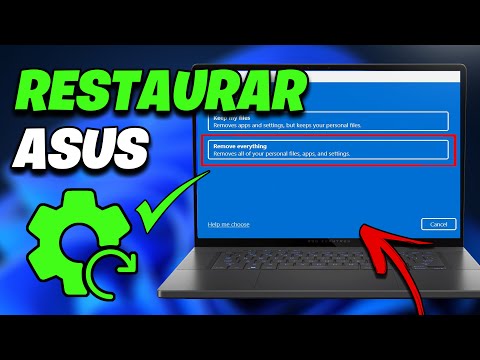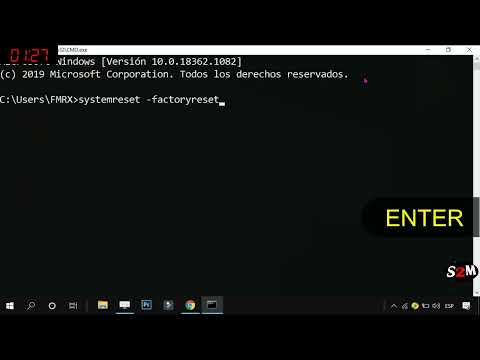
Oye, ¿alguna vez te has encontrado en la situación de que tu computadora Asus Prime se pone rebelde y no arranca? Vaya, ¡es un rollo! Pero no te preocupes, estoy aquí para echarte una mano.
Hoy te voy a contar cómo hacer una recuperación de sistema. Así que si sientes que tu máquina está más lenta que un caracol o se queda en la pantalla de inicio, esto es para ti.
Vamos a repasar el proceso paso a paso. No necesitas ser un experto en tecnología; simplemente seguiré las instrucciones contigo y haremos esto juntos. ¿Te parece? Al final, vas a tener tu Asus dando guerra otra vez y tú estarás como nuevo. ¡Empecemos!
Cómo restaurar tu laptop ASUS a configuración de fábrica desde el BIOS
¡Oye, qué tal! Si estás pensando en restaurar tu laptop ASUS a la configuración de fábrica desde el BIOS, déjame decirte que estás en el lugar correcto. Es un proceso bastante sencillo, pero hay que tener cuidado porque borrará todo lo que tienes en tu equipo. Así que asegúrate de respaldar tus archivos importantes antes de meterte en esto. Bueno, vamos al grano.
Primero, apaga tu laptop y vuelve a encenderla. Cuando veas el logo de ASUS, empieza a presionar rápidamente la tecla F2 para entrar al BIOS. Ahí es donde comienza la magia. Si no lo logras a la primera, no te preocupes; puedes intentarlo un par de veces más.
Una vez dentro del BIOS, busca una opción que diga algo como «Exit» o «Administration». Esto puede variar dependiendo del modelo de tu laptop, pero generalmente se encuentra en las pestañas del menú superior. Ahí deberías ver una opción como «Restore Defaults» o «Load Setup Defaults». Selecciona eso y dale al botón correspondiente para confirmar.
Después de esto, tendrás que salir del BIOS y reiniciar tu laptop. Aquí es donde entramos en el modo de recuperación:
– Enciende la laptop y presiona F8 antes de que arranque Windows.
– Aparecerá el menú de arranque avanzado. Busca la opción «Repair your computer».
– Selecciona esta opción y sigue las instrucciones en pantalla.
Ahora verás varias opciones y una debería ser algo así como «Restaurar mi PC». Elige eso y sigue los pasos; puedes optar entre mantener tus archivos o eliminarlos todos. Como mencioné antes: ¡haz un respaldo!
Si todo va bien (y espero que sí), tu laptop debería iniciar la instalación como si fuera nueva. Recuerda que este proceso puede tardar un rato dependiendo del modelo y los archivos a restaurar.
Por último, después de terminar todo el proceso, asegúrate de reinstalar cualquier programa o controlador que necesites porque aquí solo estás regresando a ese estado inicial de fábrica.
Y bueno, ahí lo tienes: así es cómo restauras tu ASUS desde el BIOS. Si sientes que se te complica o tienes dudas específicas sobre un modelo determinado, no dudes en buscar ayuda profesional. A veces es mejor prevenir que lamentar. ¡Suerte con ese reset!
Soluciones para problemas de recuperación en Windows 11 en dispositivos ASUS
Claro, vamos a darle un vistazo a esos problemas de recuperación en Windows 11 en dispositivos ASUS, especialmente si tienes un ASUS Prime. A veces, las cosas no salen como uno espera y es frustrante, ¿verdad? Pero tranquilo, te voy a dar algunas ideas que podrían ayudarte.
1. Acceso al entorno de recuperación
Lo primero que debes hacer es asegurarte de que puedes acceder al entorno de recuperación. Apaga tu equipo y vuelve a encenderlo. Durante el arranque, presiona repetidamente la tecla F2 o Del (dependiendo del modelo) para entrar al BIOS. Desde allí puedes buscar la opción para arrancar desde el medio de recuperación o la partición oculta.
2. Restablecer Windows 11
En este paso, ya estás en el menú de recuperación. Aquí puedes optar por restablecer tu PC:
- Selecciona «Solucionar problemas».
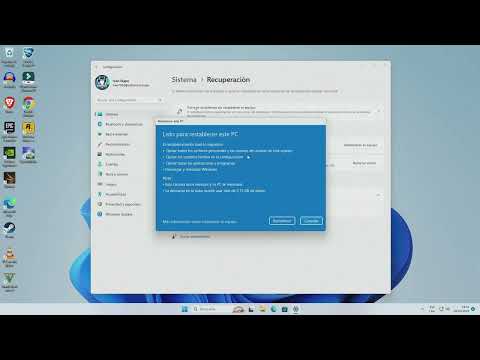
- Clica en «Restablecer este PC».
- Te darán dos opciones: conservar tus archivos o quitar todo. Piensa bien qué prefieres.
Si eliges conservar tus archivos, los programas y configuraciones se eliminarán pero tus documentos se quedarán intactos.
3. Usar medios de instalación
Si no puedes acceder al entorno de recuperación, necesitarás un USB con la instalación de Windows 11:
- Crea un USB booteable: Usa la herramienta oficial de Microsoft para descargar el ISO y copiarlo al USB.
- Asegúrate de que tu BIOS esté configurado para arrancar desde USB.
Ahí podrás seguir los mismos pasos que antes: restablecer el sistema.
4. Revisar la partición OCULTA de recuperación
Algunos modelos ASUS tienen una partición oculta destinada a recovery:
- Accede a esta partición: A veces se accede mediante combinaciones como Ctrl + F9.
- Sigue las instrucciones en pantalla.
Ten cuidado aquí; esta opción puede eliminar todos tus datos.
5. Controladores y actualizaciones
Un punto crucial es asegurarte que todos los controladores estén actualizados antes o después del proceso:
- Puedes hacerlo a través del Administrador de dispositivos:
– Haz clic derecho en «Inicio».
– Selecciona «Administrador de dispositivos».
– Busca actualizaciones para cada componente crítico.
No te olvides también de las actualizaciones del sistema en Windows Update.
No todo está perdido. Si después de seguir estos pasos sigues teniendo problemas, bien podrías considerar acceder al soporte técnico del fabricante o llevar tu dispositivo a un profesional. Hay situaciones en las que es mejor dejarlo en manos expertas.
Espero que estas tips te ayuden a salir adelante con tu ASUS Prime y Windows 11. Al final del día, siempre hay una luz al final del túnel tecnológico… ¡aunque sea muy tenue!
Resetear tu Laptop ASUS desde el Teclado: Pasos para Recuperar el Rendimiento
¡Oye! Si tu laptop ASUS se siente más lenta que una tortuga en un maratón, puede ser hora de un buen reseteo. No te preocupes, aquí te voy a contar cómo hacerlo desde el teclado y vas a ver que es más fácil de lo que parece. ¿Listo para darle vida nueva a tu equipo? Vamos al lío.
Primero que nada, asegúrate de hacer una copia de seguridad de tus archivos importantes. No querrás perder esos recuerdos invaluables, ¿verdad? Una vez hecho esto, vamos a empezar con el proceso.
- Apaga tu laptop: Mantén presionado el botón de encendido hasta que se apague completamente.
- Encendido y combinación clave: Enciende la laptop y rápidamente presiona las teclas F9 varias veces. Esto debería abrir el menú de recuperación.
- Selecciona la opción adecuada: Una vez en el menú, puedes elegir entre Reparar tu computadora, o incluso restaurar sistema. Si quieres un reset completo, busca la opción para restablecer.
- Sigue las instrucciones: A partir de aquí, sigue los pasos en pantalla. Te preguntará qué tipo de restablecimiento quieres: conservar tus archivos o eliminar todo.
- Aguarda el proceso: El reset tomará un tiempo. Ve a hacerte un café o algo porque puede tardar.
Una vez terminado, tu laptop se reiniciará automáticamente y deberías notar una mejora significativa en su rendimiento. ¡Es como si le estuvieras dando una segunda oportunidad!
Ahora bien, aquí va una anécdota rápida: recuerdo cuando ayudé a un amigo con su ASUS que apenas podía cargar Chrome sin congelarse. Después del reset, no solo se volvió más rápida; encontró su viejo juego favorito funcionado como la seda. Fue como si hubiera encontrado oro en su disco duro.
Recuerda que este método no sustituye ayuda profesional si tu equipo tiene problemas más serios. A veces la tecnología puede ser un poco caprichosa, así que si tras hacer esto sigues teniendo problemas… ¡no dudes en buscar a alguien con más experiencia! Pero para situaciones cotidianas, este truco suele ser oro puro.
Espero que esto te sirva para recuperar esa velocidad perdida. ¡Dale caña a tu ASUS y disfruta!
Recuperar el sistema en un Asus Prime puede parecer una tarea monumental, ¿verdad? Pero, en serio, es más común de lo que pensamos que nos enfrentamos a problemas con nuestros dispositivos. El otro día, un amigo me contó que su laptop se atascó en un bucle extraño y, como buen amigo que soy, le dije que no entrara en pánico. O sea, puede ser estresante cuando algo no funciona como debería.
La recuperación del sistema es como darle una segunda oportunidad a tu computadora. Imagínate que es como limpiar tu habitación. A veces necesitas sacar todo el desorden antes de poder ver qué hay realmente y volver a organizarlo para hacerlo más funcional. Con el Asus Prime no es muy diferente: cuando algo falla o el software se vuelve lento o problemático, restablecerlo puede hacer maravillas.
Primero, asegúrate de respaldar todo. Es vital porque nunca sabes cuándo te va a fallar alguna cosa y perder archivos importantes puede ser un dolor de cabeza. Después viene la parte de la recuperación real: encender la máquina y presionar ciertas teclas para entrar al modo de recuperación—en este caso suele ser F9 o algo similar dependiendo del modelo.
Una vez dentro, puedes optar por diferentes opciones: restaurar el sistema a una fecha anterior o incluso hacer una instalación limpia. La opción “restaurar” es como darle un toque mágico para volver a cuando todo iba bien sin perder tus archivos personales; mientras que “instalar desde cero” significa empezar de nuevo pero adiós a todo lo guardado previamente.
Recuerda también tener paciencia; algunas veces los procesos pueden tardar un poco. Y si bien todos queremos resultados instantáneos (¿quién no?), a veces es necesario dejar que las cosas tomen su tiempo; al fin y al cabo, estamos hablando de tecnología.
En fin, recuperar tu Asus Prime no tiene por qué convertirse en una película de terror tecnológica—es simplemente otra aventura digital que te ayudará a aprender más sobre tu laptop y cómo cuidarla mejor en el futuro. Así que la próxima vez que enfrentes problemas, respira hondo y recuerda: ¡tienes las herramientas para solucionarlo!