¿Te ha pasado alguna vez eso de perder un archivo importante? ¡Es un horror, lo sé! Yo estaba una vez en medio de una tarea crucial, y de repente, ¡pum!, el archivo desapareció. Fue un momento de pánico total. Pero luego descubrí Acronis True Image, y te digo que fue un salvavidas.
En este artículo, vamos a hablar sobre cómo recuperar esos archivos que creías perdidos para siempre. La verdad es que es más fácil de lo que parece y no necesitas ser un genio informático para lograrlo.
Te iré guiando paso a paso para que puedas hacerlo tú mismo. Y oye, no solo se trata de recuperar documentos; también puedes salvar fotos y otros archivos valiosos. Así que prepárate porque vamos a sumergirnos en el mundo de la recuperación de archivos con Acronis True Image. ¡Vamos allá!
Cómo crear y restaurar una imagen de disco duro en diferentes dispositivos
Claro, vamos a hablar de cómo crear y restaurar una imagen de disco duro, especialmente usando Acronis True Image. Es algo muy útil, ya que te permitirá mantener a salvo tus archivos y tu sistema operativo. Así que, si alguna vez has perdido datos por un fallo del disco o un virus, ya sabes lo valioso que puede ser esto.
Primero, ¿qué es una imagen de disco? Básicamente, es una copia exacta de todo el contenido de tu disco duro: sistema operativo, programas y archivos. Crear esta imagen te permite restaurar todo a como estaba en el momento en que hiciste la copia. Ahora sí, ¡vamos al grano!
Cómo crear una imagen de disco duro con Acronis True Image
1. **Instalación**: Si aún no tienes Acronis True Image instalado, ve a su sitio web y descárgalo. El proceso es sencillo; solo sigue los pasos en pantalla.
2. **Iniciar la aplicación**: Cuando abras Acronis, verás varias opciones. Busca la sección que dice «Copias de seguridad».
3. **Seleccionar el contenido**: Aquí puedes elegir qué deseas respaldar. Puedes optar por respaldar el disco completo o solo algunas carpetas específicas.
4. **Elegir destino**: Tienes que seleccionar dónde quieres guardar esa imagen. Puede ser en un disco externo, red local o incluso en la nube.
5. **Programación**: Puedes optar por hacer esto manualmente o programar copias automáticas periódicas para no olvidarte de hacerlo.
6. **Crear la copia**: Una vez que hayas configurado todo eso, dale al botón para iniciar la copia y espera a que termine.
Cómo restaurar una imagen de disco duro
Si llegaste al punto donde necesitas restaurar tu imagen porque algo salió mal (y sí, puede pasarle a cualquiera), aquí va cómo hacerlo:
1. **Abrir Acronis True Image**: Lo primero es abrir la aplicación nuevamente.
2. **Seleccionar «Restauración»**: Busca la opción dedicada a la restauración de imágenes.
3. **Elegir la imagen**: Te aparecerán las copias disponibles; selecciona aquella con la cual deseas trabajar (la más reciente suele ser la mejor opción).
4. **Destino para restaurar**: Puedes restaurarlo en el mismo dispositivo o incluso en uno diferente si lo necesitas.
5. **Iniciar el proceso**: Luego solo tienes que confirmar y esperar a que Acronis haga su magia devolviéndote todo como estaba antes.
¿Qué dispositivos puedes usar?
Acronis True Image está disponible no solo para Windows sino también para Mac e incluso algunos sistemas Linux, así que puedes proteger varios dispositivos sin problemas:
- PCs con Windows: Ideal para copiar discos duros completos.
- Macs: Perfecto si usas Time Machine pero quieres algo más robusto.
- Dispositivos móviles: También ofrece soluciones para móviles aunque suelen ser más limitadas.
Recuerda siempre tener un plan B por si las cosas se complican; aunque Acronis parece genial, ningún software es infalible ni sustituye ayuda profesional si te encuentras ante problemas graves con tu equipo.
En fin, crear y restaurar imágenes de discos puede parecer complicado al principio, pero siguiendo estos pasos te resultará pan comido. Así tendrás tus datos siempre seguros y podrás trabajar sin preocupaciones adicionales ¿No te parece genial?
Cómo clonar y restaurar un disco duro con Clonezilla: Paso a paso para solucionar problemas de almacenamiento
Hoy quiero hablarte sobre cómo clonar y restaurar un disco duro con Clonezilla. La verdad es que puede sonar complicado, pero te prometo que si sigues estos pasos, lo entenderás sin problemas. Hace poco, un amigo mío se encontró en una situación horrible cuando su disco duro principal decidió darle la espalda. Imagínate la angustia de perder tus archivos importantes. Pero bueno, con Clonezilla pudo recuperar todo. Vamos a ver cómo funciona.
1. Prepara tu equipo: Antes de lanzarte a la aventura de clonación, asegúrate de tener todo lo necesario. Necesitarás:
- Un USB con Clonezilla instalado.
- El disco duro original (el que deseas clonar).
- Un segundo disco duro (donde guardarás la clonación).
Es clave que el segundo disco tenga al menos el mismo espacio o más que el original. Si no, no va a funcionar, ¿me sigues?
2. Arranca desde el USB: Inserta el USB en tu ordenador y reinícialo. Tienes que acceder a la BIOS o UEFI (dependiendo del equipo) y seleccionar arrancar desde el USB. Puede ser un poco diferente según la marca de tu PC, pero usualmente es algo como F2 o DEL al inicio.
3. Selecciona las opciones adecuadas: Una vez que estés en Clonezilla, verás varias opciones en pantalla. Escoge «device-device» si quieres clonar directamente entre discos duros; es decir, del original al nuevo.
4. Elige los discos correctos: Aquí viene lo crítico: asegúrate de seleccionar **correctamente** el disco original y el destino final donde guardarás la clonación. No querrás clonar sobre tu disco lleno de recuerdos, ¿verdad? Asegúrate de leer bien las etiquetas pues una pequeña confusión puede causar pérdidas irreparables.
5. Inicia el proceso: Una vez elegidos los discos y revisado todo dos veces (se recomienda), da inicio al proceso de clonación. Puede tardar un rato dependiendo del tamaño del disco; así que ten paciencia y mejor cógete un café.
6. Verifica resultados: Cuando termine la clonación te mostrará un mensaje confirmando que todo salió bien; ahora es momento de reiniciar y probar tu nuevo disco duro para asegurarte que funcionó correctamente.
No olvides hacer copias regularmente para evitar dramas como los del amigo al principio de esta historia. Oye tú, siempre hay margen para errores humanos, así que no dudes en buscar ayuda profesional si las cosas se complican demasiado.
Total que eso es todo sobre cómo clonar y restaurar un disco duro con Clonezilla; sigue estos pasos y estarás listo para cualquier eventualidad con tus datos importantes.
Cómo restaurar una imagen de Clonezilla y resolver problemas de recuperación de datos
Claro, hablemos de cómo restaurar una imagen de Clonezilla y resolver problemas de recuperación de datos. Es un tema un poco técnico, pero prometo que lo desglosaré para que sea fácil de seguir.
La primera cosa que debes tener en cuenta es que **Clonezilla** es una herramienta muy útil para clonar discos duros y crear imágenes de copias de seguridad, pero a veces pueden surgir problemas durante la recuperación. Entonces, vamos a ver cómo hacerlo paso a paso.
Preparación previa
Antes de empezar, asegúrate de tener:
- Una unidad USB con Clonezilla instalada.
- La imagen que deseas restaurar almacenada en un disco externo o en otra partición.
- Un ordenador compatible y un poco de tiempo libre.
Cuando yo estaba tratándome con Clonezilla por primera vez, me frustré porque no sabía dónde encontrar la imagen que había guardado. Total que, después de buscarla por todas partes, me di cuenta de que había usado una partición equivocada. Así que asegúrate bien donde está tu imagen.
Iniciando Clonezilla
1. **Arranca desde la USB**: Inserta la unidad USB y reinicia tu ordenador. Puede que necesites cambiar el orden de arranque en la BIOS.
2. **Selecciona el modo adecuado**: Cuando se cargue Clonezilla, selecciona «Clonezilla live» y luego «default settings», a menos que tengas necesidades específicas.
3. **Elegir modo experto o principiante**: Si no tienes experiencia, escoge el modo principiante para evitar complicaciones innecesarias.
Restaurando la imagen
Una vez dentro del menú:
- Selecciona «restaurar disco» o «restaurar partición», según tu necesidad.
- Luego escoge «imagen local» si guardaste la copia en una unidad externa.
- Navega hasta donde tienes tu archivo .img (la imagen) y selecciónalo.
Es importante aquí estar atento a las advertencias sobre el formateo. ¡No querrás perder información importante!
Resolviendo problemas comunes
A veces las cosas no salen como uno espera. Aquí hay algunos problemas comunes y cómo solucionarlos:
- No se detecta la unidad: Verifica las conexiones físicas del disco externo o revisa si está correctamente montado.
- Error durante la restauración: Asegúrate de tener suficiente espacio en el disco destino; si no hay espacio suficiente, esta operación fallará.
- Error con archivos corruptos: Si la imagen está dañada, puedes necesitar probar herramientas adicionales para intentar repararla antes de restaurar.
Recuerdo una vez cuando intenté restaurar una imagen y me saltó un error raro sobre archivos corruptos. Mi primer instinto fue entrar en pánico… Pero después de revisar varias guías y foros online descubrí cómo intentar arreglarlo con otra herramienta.
Dudas finales
Si tras seguir estos pasos todavía tienes problemas o no te sientes seguro con el proceso, lo mejor es buscar ayuda profesional. La recuperación de datos puede ser delicada y los errores pueden llevar a más pérdidas.
Así que ya sabes: Clonezilla es poderoso pero requiere cuidado al manejarlo; siempre ten backups actualizados por si acaso. No dudes en volver aquí si te surgen dudas más adelante — ¡siempre estoy dispuesto a ayudar!
A veces, la vida te lanza sorpresas y no siempre son agradables. Recuerdo una vez que perdí un montón de fotos de unas vacaciones. Eran recuerdos únicos y, la verdad, me sentí fatal. Imagínate el drama: todo ese trabajo recopilando imágenes, el momento en que te das cuenta de que se han esfumado… pero eso me llevó a investigar sobre herramientas que recuperan archivos perdidos. Ahí fue cuando encontré Acronis True Image.
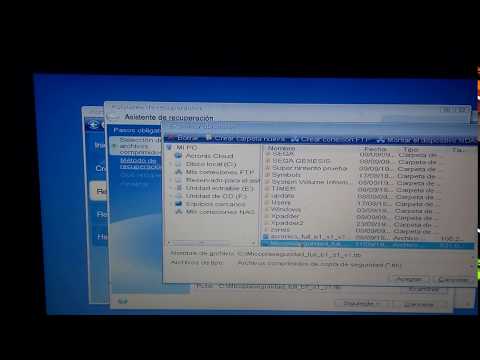
La cosa es que Acronis no solo se usa para hacer copias de seguridad, sino también para recuperar esos archivos que jurabas perdidos para siempre. Y lo mejor es que su interfaz es bastante amigable, así que no necesitas ser un genio en informática para manejarlo.
Primero, asegúrate de tener la última versión instalada. A veces, esos pequeños detalles hacen una gran diferencia. Abre el programa y busca la opción “Recuperar”. Aunque parezca sencillo, este paso puede ahorrarte muchos dolores de cabeza.
Luego selecciona la copia de seguridad más reciente donde crees que podrían estar tus archivos perdidos. ¡Es como buscar esos tesoros escondidos! Una vez que localizas la copia correcta, Acronis te mostrará una lista de los archivos disponibles.
Aquí viene un truquito: si no estás seguro de qué archivo necesitas exactamente, puedes usar la función de vista previa antes de restaurar todo. Así evitas tener cosas duplicadas o innecesarias ocupando espacio en tu disco.
Al final del proceso solo debes elegir dónde deseas recuperar los archivos; o sea, si quieres devolverlos a su lugar original o en otra carpeta por si acaso. Es como volver al pasado sin realmente viajar en el tiempo.
Lo importante aquí es saber que hay herramientas como Acronis True Image para salir del apuro cuando las cosas se complican. Al final del día, perder archivos duele… pero con un poco de preparación y las herramientas adecuadas, puedes mitigar ese dolor y volver a disfrutar tus recuerdos o documentos valiosos. Oye tú, nunca subestimes el poder de una buena copia de seguridad – ¡esos momentos son más preciados de lo que piensas!