Oye, ¿te has dado cuenta de lo rápido que crecen las aplicaciones en Android? ¡Es una locura! A veces, parece que cada vez que abrimos nuestra tienda de apps hay algo nuevo que probar. Pero, claro, actualizar esas aplicaciones tiene su chiste.
Aquí te contaré cómo hacerlo sin volverte loco. Con un par de pasos sencillos, vas a poder mantener tus apps frescas y funcionando como relojito. Total que no queremos quedarnos atrás ni tener problemas por no estar al día, ¿verdad? Así que relájate y vamos a ponerte al corriente. ¡Vamos!
Cómo asegurar el buen funcionamiento de tu dispositivo al actualizar todas las aplicaciones
Claro, aquí va un texto que te puede servir.
Actualizar aplicaciones en tu dispositivo Android es crucial para asegurarte de que todo funcione bien y de que tengas las últimas funciones y correcciones de seguridad. Pero, ojo, no es solo apretar un botón y ya está; hay cosas a tener en cuenta para que la experiencia sea más fluida. Aquí te dejo algunos pasos y tips para lograrlo sin problemas.
1. Haz una copia de seguridad
Antes de actualizar cualquier aplicación, siempre es buena idea hacer una copia de seguridad de tus datos. ¿Sabes? A veces las actualizaciones pueden fallar o alguna aplicación puede no funcionar como se espera después de actualizarla. Así que mejor prevenir que lamentar, ¿no? Puedes usar Google Drive o alguna app similar.
2. Revisa el espacio disponible
Las actualizaciones suelen requerir algo de espacio en tu dispositivo. Si tu almacenamiento está al límite, la actualización podría fallar. Ve a ajustes > almacenamiento y mira cuánto espacio tienes libre. Trata de eliminar esas fotos duplicadas o apps que no usas.
3. Conéctate a Wi-Fi
Si estás usando datos móviles, las actualizaciones pueden consumir mucho ancho de banda y eso te puede dejar sin megas a mitad del mes… ¡y ya sabemos lo molesto que es eso! Así que conéctate a una red Wi-Fi estable antes de empezar.
4. Mantén el dispositivo cargado
No querrás quedarte sin batería justo cuando estás en medio del proceso de actualización, es un verdadero rollo. Asegúrate de tener al menos un 50% de carga o mantenlo conectado mientras se actualiza.
5. Actualiza las aplicaciones desde Google Play Store
Accede a la Google Play Store e ingresa a “Mis aplicaciones y juegos”. Aquí verás cuáles apps tienen disponible una actualización e incluso puedes hacer clic en «Actualizar todo» si quieres hacerlo rápido.
- No olvides los permisos: Algunas actualizaciones pueden pedirte permisos nuevos; asegúrate de leerlos.
- Tómate tu tiempo: No apresures el proceso; deja que cada aplicación se instale bien antes de pasar a la siguiente.
6. Revisa los cambios después de actualizar
Una vez actualizadas, abre las apps y verifica si funcionan correctamente. A veces hay cambios en la interfaz o nuevas funciones, así que déjate llevar un poco por la curiosidad.
Y una última cosa: si después de actualizar alguna app notas comportamientos raros (se cierra sola o funciona lento), considera desinstalarla y reinstalarla o buscar soluciones en línea.
Recuerda siempre que aunque estos pasos son útiles para asegurar el buen funcionamiento tras las actualizaciones, si algo realmente anda mal, lo mejor es buscar ayuda profesional para evitar problemas mayores con tu dispositivo Android. ¡Suerte!
Cómo solucionar problemas comunes al actualizar tus aplicaciones
Claro, vamos a desglosar cómo solucionar algunos problemas comunes que puedes encontrarte al actualizar tus aplicaciones en Android. Es un tema que da más de un dolor de cabeza, y la verdad es que el proceso puede ser un poco frustrante. Pero no te preocupes, aquí estoy para ayudarte a navegar por esto.
Primero, cuando le das a «Actualizar», a veces la descarga no comienza. Esto puede ser porque tu conexión a internet se ha caído o está muy débil. O sea, si estás en una red Wi-Fi lenta, es posible que te muestre errores. **Asegúrate de tener una buena señal** y revisa si tu conexión funciona para otras aplicaciones.
Si logras descargar la actualización pero la instalación no se completa, aquí tenemos otro problema común. A veces hay **poca memoria disponible** en tu dispositivo. Te recomiendo revisar el espacio de almacenamiento antes de actualizar. Si ves que está lleno, tal vez debas deshacerte de algunas fotos viejas o aplicaciones que ya no usas para liberar espacio.
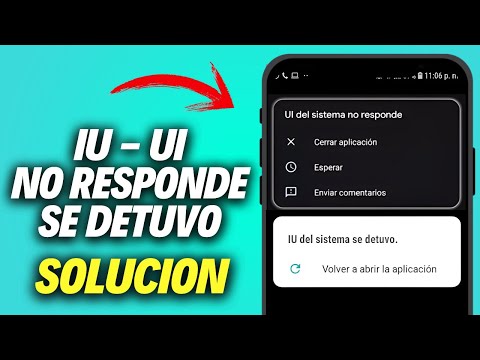
Ahora bien, cuando intentas abrir una app después de actualizarla y ¡sorpresa!, ésta no responde o se cierra inesperadamente. Esto puede deberse a una incompatibilidad con la versión de Android que tienes. En este caso, prueba lo siguiente:
- Borrar caché y datos: Ve a «Ajustes» > «Aplicaciones» > selecciona la app problemática > «Almacenamiento» > «Borrar caché». Si eso no funciona, también puedes intentar «Borrar datos», pero ten cuidado: esto restablecerá la aplicación como si fuera nueva.
- Reiniciar el dispositivo: A veces es tan simple como eso. Reinicia tu teléfono y vuelve a probar.
- Desinstalar y reinstalar: Si todo falla y ya has probado todo lo anterior, desinstala la app y descárgala nuevamente desde Google Play Store.
Un error típico también puede ser el famoso código de error 495 al intentar actualizar apps desde Google Play Store. Este código suele aparecer por problemas con los servicios de Google Play o por conflictos con otros archivos del sistema. Para solucionarlo:
- Tendrás que ir a «Ajustes» > «Aplicaciones» > busca “Google Play Store”, toca en “Almacenamiento” y luego “Borrar caché” y “Borrar datos”. Haz lo mismo con “Servicios de Google Play”.
- Reinicia tu dispositivo nuevamente y verifica si ya puedes actualizar tus aplicaciones sin inconvenientes.
Por último, puede haber ocasiones en las que las actualizaciones simplemente no estén disponibles para tu dispositivo debido a su antigüedad o modelo específico. Así que asegúrate siempre de mantener tu sistema operativo actualizado también.
Recuerda siempre **realizar copias de seguridad** antes de hacer cambios importantes en tus apps; nunca se sabe lo que puede suceder durante una actualización.
Y bueno, si después de seguir estos pasos sigues teniendo problemas, podría ser útil buscar ayuda profesional o asistir a un servicio técnico especializado para obtener apoyo adicional. ¡Pero espero que estos consejos te ayuden!
Cómo resolver problemas al instalar aplicaciones de Play Store sin costo
Claro, entiendo perfectamente lo que necesitas. Vamos a ello.
Si te has encontrado con problemas al instalar aplicaciones desde la Play Store, no te preocupes. A veces, este tipo de inconvenientes puede ser frustrante, pero hay formas de resolverlos sin complicarte demasiado la vida. Aquí te dejo algunos pasos que puedes seguir para solucionar estas situaciones.
1. Verifica tu conexión a Internet
Asegúrate de estar conectado a una red Wi-Fi o tener datos móviles activos. Si tu conexión es inestable, puede causar fallos al intentar descargar o actualizar aplicaciones.
2. Revisa el espacio de almacenamiento
A veces, tenemos la tendencia a acumular aplicaciones y archivos sin darnos cuenta del espacio disponible en nuestro dispositivo. Así que verifica cuánto espacio tienes antes de descargar algo nuevo.
3. Limpia la caché de Google Play Store
- Ve a Ajustes.
- Toca en Aplicaciones.
- Busca Google Play Store y selecciónalo.
- Pulsa en Limpia caché.
Liberar caché puede ayudar a resolver errores de instalación.
4. Asegúrate de tener actualizada la Play Store
A veces, por un motivo u otro, las actualizaciones automáticas pueden fallar. Al final, una versión desactualizada podría causarte problemas al instalar aplicaciones.
5. Reinicia tu dispositivo
No subestimes el poder del clásico «apágalo y vuelve a encenderlo». Puede parecer trivial pero muchas veces resuelve problemas inesperados.
6. Verifica los permisos
Asegúrate de que tus ajustes permiten la instalación desde fuentes desconocidas si estás intentando algo fuera de lo habitual; aunque es mejor evitar esto si no sabes exactamente qué estás haciendo.
7. Date un tiempo para el servidor
Puedes intentar instalar más tarde si hay una sobrecarga en los servidores de Google Play Store debido a un gran número de usuarios haciendo descargas simultáneamente.
Mira esto: ¿tu cuenta Google está activa?
Asegúrate también de que tienes sesión iniciada en tu cuenta Google correctamente; puede parecer obvio pero a veces se nos olvida.
En cualquier caso, recuerda que si estos pasos no funcionan y el problema persiste, lo mejor es buscar ayuda profesional o consultar con alguien más entendido en tecnología.
Total que resolver problemas al instalar aplicaciones en Android puede requerir un poco de paciencia y pruebas, pero normalmente no es nada del otro mundo. ¡Suerte!
¿Sabes qué? A veces, actualizar aplicaciones en Android puede parecer un rollo, pero la verdad es que es súper importante. Te lo digo por experiencia. Hace unos meses, me pasó algo increíble (bueno, en realidad fue un desastre): me quedé atascado con una app de mensajería que no paraba de fallar. Resulta que estaba usando una versión antigua y, claro, no tenía todas las mejoras y correcciones que necesitaba.
La cosa es que actualizar aplicaciones no solo te brinda nuevas funciones y mejoras de seguridad; también soluciona esos errores molestos que a veces aparecen. Imagina que estás viendo un video importante y de repente la app se cierra porque no está optimizada. ¡Qué rabia!
Entonces, ¿cómo se hace?
En fin, aquí te va un paso a paso sencillo para que actualices tus apps sin complicaciones:
Primero, abre la Play Store. Busca el ícono en tu pantalla; suele ser ese triángulo colorido (sí, ese). Luego, toca el menú de tres líneas en la esquina superior izquierda. Ahí verás la opción “Mis aplicaciones y juegos”. Dale clic.
Ahora verás una lista de aplicaciones con actualizaciones disponibles. Puedes elegir “Actualizar todo” si quieres hacerlo rápido o ir uno por uno si prefieres seleccionar solo las importantes. Es como cuando decides qué serie maratonear: a veces quieres devorar el contenido; otras veces, solo disfrutar de lo mejor.
Por cierto, asegúrate de estar conectado a una red Wi-Fi si tienes límite de datos; no querrás quedarte sin megas por una actualización inesperada.
Una vez actualizadas las aplicaciones, fíjate en los cambios. Muchas veces cambian los iconos o añaden funcionalidades chulas que ni te imaginabas.
Y bueno, recuerda activar las actualizaciones automáticas en la Play Store para no tener que preocuparte tanto cada vez. Así puedes disfrutar de tus apps sin interrupciones.
Ahí lo tienes: un proceso sencillo pero necesario para mantener tu dispositivo al día y funcionando como nuevo. Oye tú ¿me sigues? Así que ya sabes: actualiza tus apps y despídete de esos problemas molestos. ¡Suerte!