
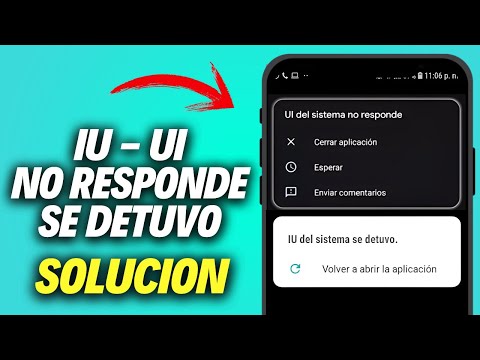
Oye, ¿te ha pasado alguna vez que decides actualizar tu Motorola y la cosa se pone fea? Total que, de repente, tu teléfono se queda atascado, o se reinicia sin previo aviso. Una pesadilla, ¿verdad?
Mira, no eres el único. Es más común de lo que piensas. A veces, esas actualizaciones que deberían ser pan comido pueden convertirse en un verdadero dolor de cabeza. Pero no te preocupes, porque aquí estamos para desmenuzar esos errores tontos que todos hemos cometido.
Vamos a hablar de los problemas más habituales y cómo solucionarlos sin perder la paciencia ni el buen humor. Así que relájate y sigue leyendo; ¡tus problemas con la actualización de Motorola tienen los días contados!
Soluciones Comunes para Fallos en Dispositivos Motorola 2025
Por supuesto, aquí tienes un texto amigable y accesible sobre los fallos comunes en dispositivos Motorola y cómo solucionarlos. Espero que te sirva:
¿Tienes un dispositivo Motorola y estás lidiando con problemas después de una actualización? ¡No te preocupes! Es más común de lo que crees. Aquí van algunas soluciones comunes para esos fallos que suelen aparecer tras actualizar tu teléfono. ¿Listo? Vamos a ello.
Errores Comunes Durante la Actualización
- Fallas en el arranque: A veces, después de una actualización, el teléfono se queda atascado en el logo de Motorola. Si esto te sucede, intenta forzar el reinicio manteniendo presionado el botón de encendido durante unos 10 segundos.
- Conexiones Wi-Fi inestables: Tras actualizar, muchos usuarios reportan problemas con su conexión a internet. Ve a los ajustes, selecciona «Wi-Fi» y olvida la red a la que estás conectado. Luego vuelve a conectarte ingresando la contraseña nuevamente.
- Batería que se drena rápido: Puede ser molesto cuando la batería se agota deprisa tras una actualización. Revisa qué aplicaciones están usando más batería en «Ajustes» > «Batería» > «Uso de Batería» y considera cerrar o desinstalar las problemáticas.
- Error al instalar aplicaciones: Si tus apps no se instalan o actualizan correctamente, prueba limpiar la caché del Google Play Store. Para hacer esto, ve a «Ajustes», luego «Aplicaciones», busca «Google Play Store» y selecciona “Limpiar caché”.
- Pantalla táctil poco responsive: A veces, el tacto parece no funcionar bien después de una actualización. Prueba reiniciando tu dispositivo o realizando un restablecimiento suave: apaga, quita la tarjeta SIM por unos minutos y luego vuelve a encenderlo.
Aviso Importante
Todas estas soluciones son bastante útiles para problemas comunes pero, si nada funciona o si sientes que tu dispositivo está realmente roto, lo mejor es acudir a un profesional. Estas cosas suelen ser complicadas y a veces hay detalles sutiles que pueden pasarse por alto.
Total que, si sigues estos pasos deberías ver mejoras en tu dispositivo Motorola tras esa molesta actualización. Pero recuerda ¡no todo tiene solución casera! Así que no dudes en buscar ayuda si la necesitas.
Espero que este pequeño resumen te ayude un montón y puedas volver a disfrutar de tu teléfono sin tantos líos.
Resolviendo problemas comunes del interfaz de usuario en dispositivos Motorola
Claro, aquí tienes un texto que aborda el tema de los problemas comunes del interfaz de usuario en dispositivos Motorola. Espero que te resulte útil.
Los problemas con el interfaz de usuario en dispositivos Motorola pueden ser bastante frustrantes, especialmente después de una actualización. O sea, es como cuando tu coche empieza a hacer ruidos raros justo cuando vas a un viaje. Pero no te preocupes, vamos a ver algunos errores comunes después de actualizar y cómo solucionarlos.
1. Pantalla congelada
A veces, tras una actualización, la pantalla se queda congelada y no responde. Esto puede suceder por varios motivos: falta de espacio en la memoria o fallos durante la instalación. Para solucionarlo:
- Realiza un reinicio forzado manteniendo presionado el botón de encendido hasta que se apague.
- Si el problema persiste, considera hacer un restablecimiento de fábrica (recuerda hacer copia de seguridad primero).
2. Aplicaciones que se cierran solas
Es bastante común que las aplicaciones se cierren inesperadamente después de una actualización. A veces esto sucede porque las aplicaciones no son compatibles con la nueva versión del sistema. ¿Qué puedes hacer?
- Asegúrate de tener todas las aplicaciones actualizadas desde la tienda.
- Prueba desinstalar y volver a instalar las aplicaciones problemáticas.
3. Problemas con la conexión Wi-Fi o datos móviles
No hay nada más desesperante que querer usar Internet y que tu dispositivo no se conecte. Esto puede ser por cambios en la configuración tras la actualización:
- Ve a «Ajustes» > «Redes» y asegúrate de que Wi-Fi o datos móviles estén activados.
- Olvida la red Wi-Fi problemática y vuelve a conectarte ingresando la contraseña nuevamente.
4. Batería que se agota rápidamente
Parece un clásico: actualizas y ¡bam! La batería parece tener una fuga. Eso puede ser por aplicaciones ejecutándose en segundo plano o nuevas funciones demandando más recursos:
- Ve a «Ajustes» > «Batería» y revisa qué aplicaciones están consumiendo más energía.
- Cierra aquellas que no necesites usar en ese momento.
5. Imágenes borrosas o mala calidad gráfica
A veces tras una actualización los gráficos pueden verse distintos o incluso borrosos, lo cual es raro pero pasa:
- Verifica si hay actualizaciones específicas para tus controladores gráficos en «Ajustes».
- Puedes intentar cambiar los ajustes visuales dentro del menú de accesibilidad para corregir esto.
No hay solución universal para todos los problemas, así que si después de intentar todo esto aún tienes dificultades, lo mejor es consultar con el servicio técnico oficial o llevar tu dispositivo a un taller especializado. Siempre es mejor prevenirlos problemas mayores.
Pues nada, espero que estas sugerencias te ayuden a resolver esos inconvenientes fastidiosos con tu Motorola tras una actualización. ¡Ánimo! Si tienes más dudas, aquí estoy para ayudarte!
Soluciones para tu Motorola que se queda en el logo y se reinicia una y otra vez
Oye, ¿te ha pasado que tu Motorola se queda en el logo y se reinicia una y otra vez? ¡Es un verdadero fastidio! Esto suele ocurrir, sobre todo, después de una actualización o si se ha instalado algún programa que no es compatible. Pero no te preocupes, aquí te traigo algunas soluciones para intentar resolverlo.
Primero que nada, vamos a ver qué podría estar causando este problema. Es posible que la actualización no se haya completado correctamente o haya algún conflicto con una aplicación instalada. A veces, hasta un simple fallo en la memoria puede hacer que el sistema no arranque bien.
Solución 1: Reinicio forzado
A veces lo más simple es la solución. Realiza un reinicio forzado. Para eso:
- Mantén presionado el botón de encendido durante unos 10-15 segundos.
- Tu Motorola debería apagar y encender automáticamente.
Solución 2: Modo seguro
Si el reinicio no ayuda, puedes intentar arrancar en modo seguro. Esto arranca solo las aplicaciones básicas y puede ayudarte a identificar si alguna app está causando el problema. Para acceder al modo seguro:
- Mantén presionado el botón de encendido hasta que aparezca la opción “Apagar”.
- Pulsa y mantén “Apagar” hasta que te pregunte si deseas reiniciar en modo seguro.
- Acepta y espera a ver si empieza sin reiniciarse.
Solución 3: Borrar caché del sistema
A veces, los archivos temporales pueden causar conflictos. Borrar la caché puede ayudar:
- Asegúrate de que tu teléfono esté apagado.
- Mantén presionados los botones de volumen hacia abajo + botón de encendido simultáneamente hasta que vea el logo de Motorola.
- Navega con los botones de volumen a «Recovery» y selecciona con el botón de encendido.
- Cada menú tiene instrucciones sobre cómo realizar acciones; busca donde dice «wipe cache partition». ¡Ten cuidado! No borres datos personales accidentalmente.
Solución 4: Restablecimiento de fábrica
No es lo más ideal porque perderás tus datos, pero a veces es necesario hacer un restablecimiento de fábrica.
- Sigue los pasos del modo recovery como antes, pero esta vez selecciona “Wipe data/factory reset”.
- Puedes crear copias de seguridad previo a esto; hay muchas formas para hacerlo desde tu computadora o Google Drive cuando tienes acceso al teléfono antes del problema.
No olvides:
- Asegúrate siempre de tener suficiente carga en tu batería antes de comenzar cualquiera de estos procesos.
- No dudes en consultar con un profesional si no te sientes seguro haciendo algún paso por ti mismo. A veces es mejor prevenir daños mayores!
Total que ahí tienes varias soluciones para tu Motorola atormentado. Espero que alguna funcione y puedas volver a usarlo sin problemas. ¿Ves? No todo está perdido; a veces solo se necesita un pequeño empujón técnico para volver a la normalidad.
Oye, actualizaciones, ¿verdad? A veces parecen más complicadas que resolver un rompecabezas. Recuerdo una vez que intenté actualizar mi viejo Motorola y me sentí como si estuviera en una montaña rusa de emociones. Era como si el teléfono tuviera vida propia; se atascó en un bucle infinito y, de repente, ¡puff! La pantalla quedó congelada. Total, terminé buscando soluciones casi toda la noche. Pero no soy el único, ¿no? Hay varios errores comunes que pueden pasarle a cualquiera durante este proceso.
Por ejemplo, uno de los mayores tropezones es no tener suficiente espacio en la memoria. Imagínate que estás listo para actualizar y tu teléfono dice: «Lo siento, no hay suficiente espacio». Es como cuando intentas entrar a una fiesta y te dicen que ya no hay más copas. Para solucionarlo, echa un vistazo a tus aplicaciones y fotos; quizás es hora de hacer limpieza.
Otro error habitual es una conexión inestable a Internet. Oye tú, ¿cuántas veces has visto la ruedita girando mientras esperabas? En serio, eso puede ser frustrante. Así que asegúrate de estar conectado a una red Wi-Fi confiable antes de empezar la actualización; nada de esos Wi-Fis públicos llenos de anuncios.
Y qué me dices de los problemas con la batería. Es esencial asegurarte de que tu Motorola tenga suficiente carga antes de comenzar la actualización. Nadie quiere quedar atrapado en el limbo tecnológico con un teléfono apagado por falta de batería justo cuando parece que todo va bien.
A veces también aparecen errores relacionados con incompatibilidades del software o conflictos con aplicaciones instaladas. Puede ser como esa pelea entre amigos en un grupo: simplemente no encajan bien juntos. Aquí lo mejor es reiniciar el dispositivo antes de intentar la actualización nuevamente o incluso desinstalar algunas apps problemáticas temporales.
En fin, si te agarra alguna frustración durante el proceso, respira hondo y recuerda: es solo tecnología; al final del día todo tiene solución. Tras solucionar estos problemas comunes, volverás a disfrutar al máximo tu Motorola actualizado y listo para seguir dando guerra. ¡Suerte con eso!

