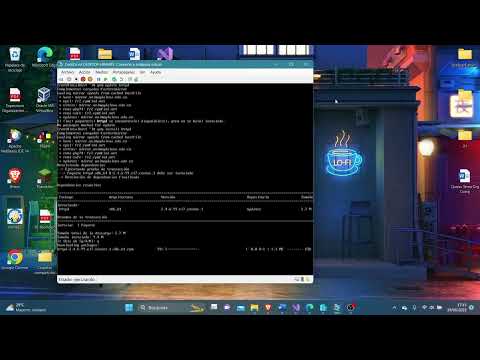
¿Te imaginas poder usar aplicaciones de Android en tu Arch Linux? Pues, ¡eso es posible! Hoy vamos a hablar de Anbox, una herramienta que te permite hacer precisamente eso. Increíble, ¿verdad?
La cosa es que instalarlo puede parecer un rollo, pero no te preocupes. Aquí estaremos paso a paso, como si estuvieras hablando con un amigo que ya lo ha hecho mil veces.
Despeja tus dudas y suelta esos miedos porque al final del día, solo necesitarás unos minutos y un par de comandos. ¿Listo para mezclar el mundo de Android con el tuyo? ¡Vamos a ello!
Soluciones para la instalación de Anbox en sistemas Linux: pasos y errores comunes
Claro, aquí va un texto sobre cómo instalar Anbox en Arch Linux, junto con algunos errores comunes que podrías encontrar en el camino. Recuerda que esto es solo una guía y siempre es mejor buscar ayuda profesional si te encuentras con problemas serios.
Si estás buscando correr aplicaciones de Android en tu Arch Linux, Anbox es una opción bastante popular. Te permite ejecutar aplicaciones de Android sin necesidad de algún emulador complicado, lo que está genial. Pero claro, la instalación puede no ser tan sencilla como parece. Aquí te dejo los pasos y algunos errores comunes que podrías encontrar.
Pasos para instalar Anbox en Arch Linux:
- Instala los módulos necesarios. Abre una terminal y ejecuta:
- Verifica si tu sistema tiene habilitado el soporte para containers. Esto se puede hacer asegurándote de que tu kernel lo soporte. Puedes verificarlo ejecutando:
- Si no tienes el módulo binder_linux, debes cargarlo. Haz esto ejecutando:
- Asegúrate de que también esté cargado el módulo ashmem_linux, así que corre este comando:
- Para iniciar Anbox, puedes ejecutar:
sudo pacman -S anbox anbox-git
uname -r
sudo modprobe binder_linux
sudo modprobe ashmem_linux
anbox session-manager
No olvides abrir otra terminal para iniciar tus aplicaciones Android después de eso.
Error común 1: El módulo binder_linux no se carga.
Pues a veces pasa que no se cargan los módulos automáticamente al iniciar. En ese caso, agrega las líneas correspondientes a tu archivo de configuración del kernel (usualmente en /etc/modules-load.d/). Añade esto:
- binder_linux
- ashmem_linux
Error común 2: Anbox no encuentra las aplicaciones.
Asegúrate de tener instaladas las aplicaciones correctas dentro del entorno de Anbox. Puedes usar herramientas como el ADB (Android Debug Bridge). Instálalo si no lo tienes y conecta Anbox con el siguiente comando:
aadb devices
- Asegúrate de haber instalado ADB usando sudo pacman -S android-tools.
A veces puede fallar por otros motivos también, como permisos o fallos en la comunicación entre ADB y Anbox.
Saben qué? La primera vez que instalé Anbox me pasé horas buscando por qué mis aplicaciones no aparecían. Resulta que simplemente había olvidado ponerles permisos adecuados para ejecutarse. Así que asegúrate siempre de chequear eso.
Sigue estos pasos y verifica esos errores comunes; eso debería ayudarte a empezar con Anbox sin tanto lío. Recuerda que si algo se complica demasiado, lo mejor es buscar ayuda profesional porque algunas cosas pueden ser un poco complejas.
Mucha suerte con tu aventura en Arch Linux y ¡que disfrutes usando tus apps!
Instrucciones para la instalación de Anbox en Linux Mint sin complicaciones
Instalar Anbox en Linux Mint puede parecer un reto, pero en realidad es cuestión de seguir unos pasos sencillos. Anbox te permite ejecutar aplicaciones de Android en tu sistema Linux, así que, si tienes ganas de jugar a esos juegos que tanto te gustan o usar esas apps útiles, ¡sigue leyendo!
Antes de empezar, asegúrate de tener Linux Mint instalado y actualizado. Es recomendable que tengas al menos un poco de experiencia con la terminal, porque la necesitarás un par de veces. ¡Vamos al grano!
Paso 1: Actualiza tu sistema
- Abre la terminal (Ctrl + Alt + T).
- Escribe el siguiente comando para actualizar los paquetes:
sudo apt update && sudo apt upgrade -y
Paso 2: Instala las dependencias necesarias
- Anbox necesita algunos componentes específicos para funcionar correctamente. Instálalos con este comando:
sudo apt install software-properties-common wget curl lzip tar unzip -y
Paso 3: Agrega el repositorio de Anbox
- Añade el PPA que contiene Anbox a tu lista de fuentes.
- Ejecútalo así:
sudo add-apt-repository ppa:morphis/anbox-support
Paso 4: Instala Anbox y sus módulos del kernel
- Asegúrate de tener habilitado el soporte para los módulos del kernel:
sudo apt update && sudo apt install anbox anbox-modules-dkms -y- Tienes que habilitar los módulos del kernel recién instalados. Para hacerlo, ejecuta:
sudo modprobe ashmem_linux && sudo modprobe binder_linux
Paso 5: Configura los módulos para que se carguen al iniciar el sistema
- Añade estas líneas al archivo /etc/modules:
/etc/modules
ashmem_linux
binder_linux
Puedes editarlo con nano o cualquier editor que prefieras:
sudo nano /etc/modules
Paso 6: Inicia Anbox desde la interfaz gráfica o usando la terminal
- Tienes varias formas para iniciar Anbox. Puedes buscarlo en el menú de aplicaciones.
- O si prefieres la terminal:
anbox session-manager & anbox launch --package=org.anbox.appmgr --component=org.anbox.appmgr.AppViewActivity &
Mira, esto es como abrir una aplicación normal. Una vez recorrido este camino, deberías ver la interfaz de Anbox donde puedes instalar y gestionar tus apps.
Cosas a tener en cuenta:
- No todas las aplicaciones funcionarán perfectamente. Algunas pueden tener problemas por el hardware o por incompatibilidades.
- Toma en cuenta que si tienes algún problema durante la instalación o después, siempre puedes buscar ayuda en foros o comunidades dedicadas a Linux Mint.
Cómo descargar Anbox y resolver problemas comunes en su instalación
Claro, aquí te dejo un texto sobre cómo descargar Anbox y resolver algunos problemas comunes en su instalación, especialmente para Arch Linux.
¿Listo para sumergirte en el mundo de Anbox? Este software te permite ejecutar aplicaciones de Android en tu computadora. Así que, si estás con ganas de probarlo en Arch Linux, aquí tienes una guía clara y directa.
Descargando e instalando Anbox
Primero lo primero: asegúrate de tener instalado todos los paquetes necesarios. Necesitarás kernel modules como ashmem y binder, que son cruciales para que funcione. Si no los tienes, no te preocupes, ¡te explico cómo hacerlo!
- Abrir la terminal. Simplemente presiona Ctrl + Alt + T.
- Instalar Anbox desde los repositorios de Arch usando:
sudo pacman -S anbox
Total que esto va a descargar todo lo necesario. Pero recuerda, si estás usando un sistema basado en Arch pero no tienes el repositorio “community” habilitado, tendrás que activarlo primero.
Cargando los módulos del kernel
Ahora bien, para cargar esos módulos que mencionábamos antes (ashmem y binder), haz lo siguiente:
-
Escribe este comando en la terminal:
sudo modprobe ashmem_linux -
Y luego también este:
sudo modprobe binder_linux
No debería haber ningún problema. Si ves errores o algo raro, es probable que tu kernel no soporte estos módulos. Asegúrate de tener las últimas actualizaciones del sistema.
Iniciando Anbox por primera vez
Bien hecho hasta ahora. Ahora ya puedes iniciar Anbox usando el lanzador de tu entorno de escritorio o simplemente escribiendo:
anbox session-manager
Esa línea debería abrir una ventana donde puedes empezar a jugar con tus aplicaciones Android. Pero si algo sale mal al iniciar o se cierra inesperadamente… ¡descuida! A continuación te cuento cómo solucionar problemas comunes.
Problemas comunes y sus soluciones:
- Error al cargar el módulo: Si recibes un error sobre módulos no encontrados, asegúrate de haber reiniciado después de instalar el paquete anbox y cargar los módulos del kernel. En ocasiones puede ser necesario reiniciar la máquina.
- Dificultades para instalar APKs: Asegúrate de tener configurado el entorno correctamente; por ejemplo, puedes usar adb (Android Debug Bridge) para instalar aplicaciones directamente desde tu terminal usando algo como:
adb install ruta/al/archivo.apk. - Anbox se cierra automáticamente: Esto puede indicar una falta de recursos o un conflicto con otro programa. Verifica qué aplicaciones están corriendo a la vez y prueba cerrar algunas antes de arrancar Anbox otra vez.
- No ves aplicaciones instaladas: Es posible que necesites reiniciar Anbox después de instalar nuevas apps para que aparezcan en el menú.
Total que ahí tienes un panorama claro sobre cómo conseguir Anbox funcionando en Arch Linux. Siempre hay ciertos flecos sueltos dependiendo del hardware o configuración específicos tuyos, así que no dudes en buscar más ayuda si necesitas. Y recuerda: siempre es bueno tener una copia de seguridad antes de hacer cambios grandes a tu sistema.
No dudes en compartir tus experiencias al tratar con Anbox; a veces lo único necesario es un poco más de práctica y paciencia.
Oye, ¿alguna vez has querido usar aplicaciones de Android en tu PC con Arch Linux? La verdad es que yo también me lo he preguntado. Fue hace un par de meses, estaba intentando probar una app que era solo para Android y me dije: «¿Por qué no intentar algo diferente?». Así fue como conocí Anbox.
Anbox es como un puente entre el mundo Android y tu escritorio. La idea es genial: te permite ejecutar aplicaciones de Android en tu sistema, sin tener que recurrir a emuladores pesados o complicados. Claro, no todo es tan sencillo como parece, pero aquí te cuento mi experiencia al instalarlo.
Primero que nada, necesitas asegurarte de que tienes instalado las herramientas necesarias. O sea, si no tienes `git` y `base-devel`, pues ya sabrás que esto se va a complicar un poco más. Y aunque Arch tiene fama de ser complicado, la comunidad siempre tiene la solución para casi todo.
Luego viene una parte importante: los módulos del kernel. En mi caso, tuve que cargar el módulo “ashmem” y el “binder”. Recuerdo haber estado buscando información por foros durante un rato hasta dar con la solución. Me sentí como esos detectives en las películas… buscando pistas para resolver un misterio perdido entre líneas de código.
Una vez hecho esto, llegué a la parte más emocionante: ¡la instalación! Bajé Anbox desde el repositorio AUR usando `yay` (que si no lo usas, deberías darle una oportunidad). Todo esto fue como seguir un mapa del tesoro: cada comando era una pista más cerca de conseguir mis apps en la pantalla grande.
Al final del proceso, cuando vi que Anbox se instalaba correctamente y pude abrirlo sin problemas… Te juro que fue una sensación increíble. ¡Era como estar en una película donde había logrado salvar a la princesa o conseguir el trabajo soñado! Ahora podía usar todas esas aplicaciones que tanto quería.
Así que si te animas a instalar Anbox en Arch Linux y tienes algún problemilla o duda en el camino, recuerda: somos muchos los que hemos estado ahí antes. La comunidad está llena de gente dispuesta a ayudar; al final del día, todos estamos aquí porque amamos jugar e interactuar con la tecnología.
La moraleja es simple: no tengas miedo de experimentar con tu sistema. Cada paso puede parecer complicado al principio (y puede haber algún error humano por ahí), pero cuando le echas ganas y perseverancia, las recompensas pueden ser increíbles. ¿Te unes al viaje?