Oye, ¿tienes un Asus Prime que te está dando guerra? Bueno, no estás solo. Todos hemos pasado por eso en algún momento. Esa sensación de frustración cuando tu computadora no arranca o se queda congelada es horrible, ¿verdad?
En este artículo, vamos a hablar de cómo diagnosticar esos problemillas molestos que puede tener tu equipo. No te preocupes, nada de jerga técnica complicada. Aquí vamos a ir paso a paso, como cuando arreglas algo con un amigo al lado.
Te contaré algunos trucos y tips para que puedas identificar lo que falla y, quién sabe, quizás hasta solucionarlo tú mismo. ¡Así que agarra una bebida y pongámonos manos a la obra!
¿Por qué mi laptop Asus no enciende y solo parpadean las luces? Soluciones comunes y pasos a seguir.
Claro, te entiendo, esas situaciones cuando la laptop no enciende pueden ser frustrantes. Vamos al grano: si tu laptop Asus solo parpadea las luces y no arranca, hay varias razones por las que podría estar pasando esto. Aquí van algunos pasos para diagnosticar el problema y, quién sabe, tal vez arreglarlo tú mismo.
1. Verifica la fuente de alimentación: Asegúrate de que el cargador esté bien conectado a la laptop y a la toma de corriente. Algunas veces, el problema es tan simple como un cable suelto o un cargador dañado. Si tienes otro cargador compatible, pruébalo.
2. Realiza un «hard reset»: A veces, simplemente hacer un reinicio completo puede solucionar problemas extraños. Desconecta el cargador, quita la batería (si es posible) y mantén presionado el botón de encendido durante unos 15-20 segundos. Luego vuelve a conectar todo y prueba encenderla.
3. Observa los parpadeos de luz: Las luces parpadeantes pueden darte pistas sobre el error que tiene tu laptop. Por ejemplo, si la luz del teclado parpadea en un patrón específico (como 3 parpadeos rápidos seguido de una pausa), eso puede indicar un fallo en la memoria RAM o en otro componente.
4. Revisa los componentes internos: Si te sientes cómodo abriendo tu laptop (ojo, solo si sabes lo que haces), revisa las conexiones internas como la RAM y el disco duro. A veces se aflojan por el movimiento o cambios de temperatura.
- RAM: Saca las memorias RAM y vuelve a colocarlas; a veces simplemente necesitan hacer buen contacto.
- Disco duro: Asegúrate de que esté bien instalado; quítalo y colócalo nuevamente.
5. Conéctala a una pantalla externa: Si estás usando una laptop con pantalla integrada y no ves nada al encenderla, prueba conectar una pantalla externa mediante HDMI o VGA. Esto ayuda a saber si es problema del sistema operativo o solo de la pantalla.
6. Escucha los sonidos del ventilador: Cuando presionas el botón de encendido, deberías escuchar algún sonido del ventilador o del disco duro girando. Si no escuchas nada, puede ser señal de algún fallo mayor en la placa madre.
La verdad es que estas son soluciones comunes que muchos usuarios han probado con éxito antes; yo también pasé por esto una vez con mi viejo portátil Asus hace unos años y fue un alivio cuando lo pude reparar yo mismo sin gastar ni un centavo más.
Si después de probar todo esto aún no hay suerte, podría haber un problema más severo (como daño interno) que requiera intervención profesional. En ese caso, llevarla a un técnico especializado sería lo mejor para evitar empeorar la situación.
Espero que uno de estos pasos te ayude a revivir tu laptop ¡Ánimo!
Soluciones para cuando tu laptop ASUS no se enciende ni carga correctamente
Oye, a todos nos ha pasado: enciendes tu laptop ASUS y nada. Se queda muerta, como si le hubieras apagado la luz. Pero no te preocupes, aquí te dejo algunos pasos que puedes seguir para intentar resolver este problema. La idea es hacer un diagnóstico básico antes de pensar en llevarla a reparar.
1. Verifica la alimentación: Lo primero es comprobar que la laptop esté recibiendo energía. Asegúrate de que el cable de alimentación está conectado correctamente y busca alguna señal de vida. Si hay un LED que indica carga, fíjate si se enciende. Si no lo hace, prueba con otro enchufe o revisa el cable por si tiene algún daño.
2. Realiza un reinicio forzado: A veces tu laptop solo necesita un pequeño empujón para reiniciarse. Desconéctala de la corriente y retira la batería (si es extraíble). Mantén presionado el botón de encendido durante unos 15-20 segundos. Luego vuelve a colocar la batería y conecta el adaptador nuevamente.
3. Prueba sin batería: Si tienes una laptop con batería extraíble, intenta encenderla solo con el cargador conectado y sin la batería instalada. A veces hay problemas con la batería que impiden que la laptop arranque.
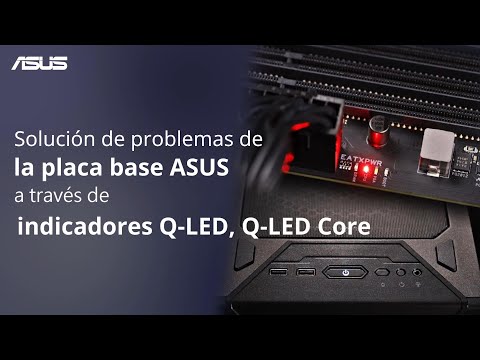
4. Revisa las luces indicadoras: Las laptops ASUS suelen tener luces que indican lo que está ocurriendo. Si ves luces parpadeantes o algún tipo de código luminoso, consulta el manual para entender qué significa eso; puede darte pistas sobre el problema.
5. Conexiones internas: Si te sientes cómodo abriendo tu laptop (esto puede anular garantías), verifica todas las conexiones internas. Los cables sueltos o componentes mal conectados pueden causar este tipo de fallos.
6. Revisa los periféricos externos: A veces los dispositivos conectados como USBs, ratones o teclados pueden causar conflictos al encenderse el sistema operativo . Desconéctalos todos antes de intentar encender tu ASUS.
7. Escucha ruidos extraños: Pon atención al sonido al encenderla; si escuchas ruidos raros como clics o pitidos, eso podría ser señal de problemas más serios con tu hardware.
8. Pantalla negra: verifica la imagen: Puede que tu laptop esté funcionando pero no muestra nada en pantalla, además vale verificar si brilla algo débilmente (puede ser un problema con la pantalla). Intenta conectar un monitor externo mediante un cable HDMI o VGA para verificar.
Aunque estos pasos son útiles y pueden ayudar a resolver problemas comunes, recuerda que siempre es mejor consultar a un técnico profesional si las cosas se complican más . No querrás terminar empeorando el tema por querer arreglarlo tú solo cuando no sabes lo que haces . ¡Suerte!
Descarga y Utiliza la Herramienta de Diagnóstico de ASUS para Resolver Problemas de Hardware y Software
¡Hola, colega! Si tienes un equipo ASUS y te has topado con algún problemilla de hardware o software, no estás solo. La buena noticia es que hay una herramienta específica de diagnóstico que puede hacerte la vida más fácil. Vamos a ver cómo descargarla y utilizarla para resolver esos inconvenientes.
Descargando la Herramienta de Diagnóstico de ASUS
Primero, tienes que conseguir la herramienta. No es nada del otro mundo. Simplemente ve al sitio oficial de ASUS. Busca la sección de soporte, selecciona tu modelo (por ejemplo, si tienes un Asus Prime) y ahí deberías encontrar un enlace para descargar la herramienta de diagnóstico. Es como buscar un tesoro escondido, pero el mapa es súper sencillo.
Una vez que la tengas en tu computadora, haz doble clic en ella para instalarla. ¿Fácil, verdad? A veces puede tardar unos minutos, así que no te desesperes.
Pasos para Utilizar la Herramienta
Ahora vamos a lo interesante: usarla. Te dejo estos pasos sencillos:
- Ejecuta la aplicación: Abre la herramienta y verás una interfaz amigable.
- Selecciona el tipo de diagnóstico: Puedes optar por revisar hardware o software. Si sospechas que hay algo mal con tu disco duro o memoria RAM, elige hardware.
- Sigue las instrucciones: La herramienta te guiará a través del proceso. Puede pedirte realizar pruebas específicas; solo sigue lo que dice.
- Anota los resultados: Después de cada prueba, toma nota de cualquier mensaje importante que aparezca. Esto es clave para entender qué está pasando.
Por ejemplo, si te dice que hay un error en el disco duro, eso podría significar que necesita reparación o incluso reemplazo.
Resolviendo Problemas Comunes
Con los resultados en mano ya puedes empezar a tomar decisiones sobre qué hacer después. Aquí unos ejemplos:
- Error en RAM: Podrías intentar reseat o cambiar las memorias si tienes más de una.
- Dificultades con el sistema operativo: A veces una simple actualización puede resolver conflictos.
Recuerda: esta herramienta es genial para identificar problemas potenciales pero no sustituye ayuda profesional si tu computador sigue dando guerra.
Mantén tu Software Actualizado
Mientras estés allí diagnosticando cosas raras, asegúrate también de verificar que todos tus drivers estén actualizados y correctos. A veces el problema es tan simple como un driver obsoleto causándote dolores de cabeza.
En fin, usar esta herramienta puede ser muy útil para salir del apuro antes tener que llevarlo al técnico—aunque si todo falla sigue llamándolo; no está mal pedir ayuda profesional cuando se necesita.
Así que ya sabes: descarga esa herramienta, ponla a trabajar y ¡adelante con esos problemas tecnológicos!
¡Oye! Te quiero contar un poco sobre lo que es el diagnóstico de problemas en una placa madre Asus Prime. Recuerdo la primera vez que me pasó algo raro con mi PC. Estaba a punto de entrar a una partida épica y de repente, ¡pum! Pantallazo azul. El sudor frío me recorrió la espalda, y empecé a pensar en todo lo que podía estar mal.
La cosa es que, cuando tenemos un problema con nuestra placa madre, puede ser algo más sencillo de lo que parece. No siempre hay que dar por muerto el equipo. Así que aquí te voy a dejar algunos pasos efectivos para diagnosticar esos problemas en tu Asus Prime.
Primero, chequea bien las conexiones. A veces, un cable se suelta o está mal conectado y la solución puede ser tan simple como apretar un poco. También asegúrate de que todos los componentes estén bien instalados; digamos que no hay nada peor que tener una RAM mal colocada y andar buscando el problema por todas partes.
Luego está el tema del software. Si la BIOS no está actualizada o hay conflictos de drivers, eso puede traerte más quebraderos de cabeza de los necesarios. Es como ir al médico y no decirle cuál es tu alergia; simplemente no puedes esperar un diagnóstico correcto así, ¿no?
Después, fíjate en las luces LED o los pitidos del sistema al iniciar. La placa madre suele dar pistas sobre qué está fallando mediante códigos sonoros o luces parpadeantes. Esto es como una forma extraña de comunicación entre tú y tu PC.
Y si después de todo esto sigues sin resolverlo, entonces podrías intentar probar componentes individuales. Por ejemplo, quita la tarjeta gráfica o prueba con otra fuente de alimentación para ver si alguna cosita está fallando.
La verdad es que diagnosticar problemas puede ser frustrante —a veces sientes que estás dando palos de ciego— pero con paciencia y método se puede llegar al fondo del asunto. ¿Sabes qué? Aprender a hacerlo uno mismo te da una satisfacción increíble; como lograr armar ese mueble sin instrucciones complicadas.
Así que ya sabes: toma aire, revisa las conexiones y sigue estos pasos cuando te encuentres lidiando con tu Asus Prime. ¡Seguro encontrarás la solución!