Oye, ¿alguna vez has tenido problemas con tu disco duro o SSD? Esos momentos en los que pones todo a funcionar y… ¡pum! Nada. Frustrante, ¿verdad?
Pues mucha gente se encuentra con errores comunes al usar controladoras SATA. Y créeme, no estás solo en esto. A veces, son fallos sencillos que se pueden solucionar con un par de ajustes.
En este artículo vamos a hablar de esos tropiezos típicos que pueden arruinar tu día y cómo puedes resolverlos sin volverte loco. Así que si estás listo para dejar atrás esos dolores de cabeza tecnológicos, sigue leyendo. ¡Te prometo que va a valer la pena!
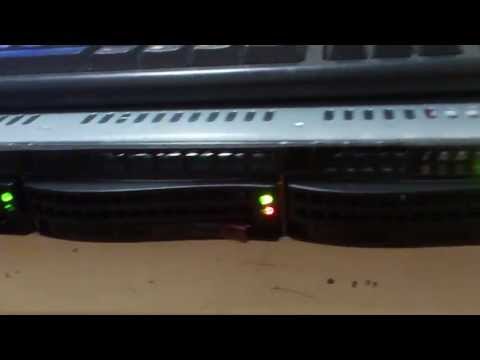
Soluciones para el error de disco SATA 1 en DVR Dahua: Diagnóstico y reparación
Claro, hablemos sobre el error de disco SATA 1 en un DVR Dahua. Oye, no es raro toparse con este tipo de problemas, sobre todo cuando se trata del almacenamiento de video. Así que si estás aquí es porque necesitas soluciones. Vamos al grano.
Primero que nada, es importante entender qué significa este error. El error de disco SATA 1 generalmente indica que hay un problema con la unidad de disco duro conectada a esa controladora SATA en particular. Esto puede deberse a varias razones.
- Conexiones sueltas: A veces, los cables pueden moverse o desconectarse ligeramente. Revisa que el cable SATA esté bien conectado tanto al disco como a la placa madre.
- Cuando el disco duro está dañado: Si tu HDD tiene sectores dañados o problemas mecánicos, este error puede aparecer. Puedes verificar esto usando software de diagnóstico.
- No compatibilidad: Algunos discos duros no son compatibles con ciertos modelos de DVR Dahua. Verifica las especificaciones del DVR para asegurarte de que el HDD sea compatible.
- Actualización del firmware: Un firmware desactualizado puede causar incompatibilidades o errores. Asegúrate de tener la última versión del firmware instalada en tu DVR.
Ahora, pasemos a las soluciones prácticas:
- Inspección visual: Abre el DVR y asegúrate que todos los cables estén bien conectados y sin signos visibles de daño.
- Cambiar el cable SATA: Si tienes otro cable SATA por ahí, cámbialo por el actual y prueba nuevamente.
- Probar otro disco duro: Si tienes un HDD extra, conéctalo y mira si sigue apareciendo el error. Es una buena forma de saber si es problema del disco original o no.
- Herramientas de diagnóstico: Usa software como CrystalDiskInfo para ver el estado del disco duro. Te dará una idea clara de su salud general.
Una vez me pasó algo similar con un amigo: le regalé un DVR Dahua y al poco tiempo comenzó a dar estos errores extraños. Después de revisar todo lo mencionado, resultó ser un cable suelto; ¡menuda tontería! Pero así son las cosas a veces.
Recuerda que estos pasos te pueden ayudar a diagnosticar y posiblemente solucionar el problema tú mismo; pero en caso de duda o si no te sientes cómodo haciendo estas pruebas, lo mejor es contactar con un técnico especializado para evitar daños mayores. Siempre es bueno tener una segunda opinión.
Espero que estas pautas te sirvan y puedas resolver ese engorroso error en tu DVR Dahua pronto. ¡Ánimo!
Soluciones para Problemas Comunes con Apu SATA Hot Plug en Equipos de Almacenamiento
Claro, aquí tienes un texto sobre “” que espero que te sirva. Recuerda que si algo se complica, siempre es bueno consultar con un profesional.
—
Cuando hablamos de **APU SATA Hot Plug**, nos referimos a la capacidad de añadir o quitar dispositivos de almacenamiento mientras el sistema está encendido. Aunque suena genial, la verdad es que no siempre funciona como debería. Así que, si te has topado con problemas al usar controladoras SATA, aquí van algunas soluciones comunes y consejos para lidiar con ellos.
- Problemas de reconocimiento del dispositivo: A veces, tu equipo no detecta el disco duro o SSD después de conectarlo. Esto puede deberse a un mal contacto en los puertos SATA o cables dañados. Prueba a desconectar y volver a conectar el cable; asegúrate de que esté bien ajustado.
- Controladores desactualizados: Otro tema importante son los controladores. Si no están al día, tu sistema puede tener dificultades para comunicarse con el dispositivo. Verifica en el sitio web del fabricante si hay actualizaciones disponibles y descárgalas.
- Configuración del BIOS/UEFI: En ocasiones, tienes que habilitar las opciones adecuadas en la configuración del BIOS o UEFI para que el hot plug funcione correctamente. Busca la opción SATA Configuration y asegúrate de que esté ajustada a «Hot Plug Enabled».
- Problemas con la fuente de alimentación: Asegúrate de que la fuente de alimentación tenga suficiente potencia para soportar todos los dispositivos conectados. Si notas inestabilidad al conectar un nuevo dispositivo, podría ser una señal de sobrecarga.
- Pérdida de datos: Si quitas un dispositivo sin expulsarlo correctamente, puedes perder datos o incluso dañar el disco. Siempre utiliza las opciones seguras del sistema operativo antes de desconectar cualquier dispositivo.
- Cables defectuosos: Un cable SATA dañado puede ser la razón detrás del fallo en la detección del disco duro. Intenta usar otro cable para ver si eso soluciona el problema.
- Dificultades físicas: No subestimes los problemas físicos como suciedad en los conectores o polvo acumulado dentro del chasis; esto puede afectar tanto al rendimiento como al reconocimiento del hardware.
A mí me pasó una vez cuando estaba actualizando mi almacenamiento: conecté un SSD nuevo y mi computadora simplemente lo ignoró por completo. Tras varios intentos frustrantes, descubrí que simplemente necesitaba actualizar mis controladores. O sea, ¡qué alivio saberlo!
Recuerda también tener paciencia cuando pruebas soluciones diferentes; a veces es cuestión de prueba y error hasta dar con lo correcto.
Si después de intentar estas soluciones sigues teniendo problemas, sería una buena idea contactar a un profesional o a alguien más experimentado para evitar daños mayores.
¡Espero que esta info te ayude a pasar menos malos ratos!
Resolviendo Problemas Comunes con Cables SATA: Soluciones y Consejos Prácticos
Oye, los problemas con los cables SATA pueden ser más comunes de lo que piensas. A veces, por más que intentes arreglar tu computadora o mejorar el rendimiento del disco duro, simplemente no da con la tecla. ¿Te ha pasado? No te preocupes, aquí van algunos problemas comunes y sus soluciones.
- Cable SATA dañado o defectuoso: Si tu computadora no detecta el disco duro o la unidad SSD, revisa el cable SATA. A veces puede parecer bien por fuera, pero internamente tiene fallos. Si puedes, prueba con otro cable para ver si ese es el problema.
- Conexión floja: Un cable SATA que no está bien conectado puede causar varios problemas. Verifica que esté bien ajustado tanto en la placa base como en la unidad de almacenamiento. Un amigo mío tuvo un problemón porque su cable simplemente estaba medio salido.
- Interferencia electromagnética: Ten cuidado: a veces, otros cables dentro del gabinete pueden interferir con el funcionamiento del SATA. Intenta organizar los cables para evitar cruzamientos y así minimizar posibles interferencias.
- Incompatibilidad de controladoras: Las controladoras SATA pueden tener diferentes versiones (SATA I, II y III). Si estás usando un cable que no es compatible con lo que tienes en tu máquina, te puedes llevar una sorpresa desagradable. Importante verificar eso antes de hacer cualquier actualización.
Aquí hay algo interesante: algunos usuarios reportan problemas al usar cables demasiado largos. En teoría deberían funcionar igual, pero se ha visto que los cables muy largos pueden afectar la señal y provocar fallos en el reconocimiento del disco duro.
Error de detección: Si incluso después de revisar los cables sigues sin poder detectar la unidad, comprueba en la BIOS si la controladora está habilitada correctamente. A veces se desconfiguran ciertas opciones sin querer. Recuerdo haber estado a punto de perder un proyecto importante porque me olvidé de configuárlo ahí.
Recuerda también mantener los conectores limpios; a veces un poco de polvo puede hacer mucho daño a las conexiones eléctricas. Puedes usar aire comprimido para limpiar esas áreas si hace falta.
- Cambiar puertos: No todos los puertos SATA son iguales; algunos tienen velocidades diferentes o están conectados a distintas controladoras dentro de tu placa base. Cambiar tu cable SATA a otro puerto podría resolver el problema.
- Drivers actualizados: Asegúrate de tener instalados los drivers correctos para tu controladora SATA y sistema operativo. Actualizar esos drivers puede marcar una gran diferencia en cómo funcionan las cosas.
Total que si te atascas con cualquier cosita relacionada con cables o conexiones SATA, verifica estos puntos antes de entrar en pánico. Tal vez sea algo sencillito y logres solucionarlo tú mismo sin ayuda profesional; pero si nada funciona… bueno, siempre es mejor pedir apoyo a alguien que sepa del tema antes que meterte en líos mayores.
No dudes en preguntar cualquier cosa extra; aquí estoy para ayudar.
Cuando se trata de conectar discos duros o unidades SSD a tu computadora, las controladoras SATA son súper importantes. Pero, a veces, la cosa no sale como uno espera y ahí es donde pueden surgir algunos errores comunes. Te cuento una anécdota: hace unos meses, uno de mis amigos estaba desesperado porque su nuevo disco duro no era reconocido por su PC. El pobre había estado intentando todo sin éxito y ya se le estaban acabando las ideas. Al final, resulta que solo tenía que cambiar el cable SATA.
Y es que es fácil caer en esos errores tontos. Por ejemplo, uno muy común es no asegurar bien los cables. Tal vez crees que están conectados, pero una pequeña sacudida puede hacer que se aflojen y eso puede provocar que el sistema ni siquiera reconozca la unidad. No olvides siempre revisar esas conexiones.
Otro error típico es tener desactualizados los drivers de la controladora SATA. Ya sabes como son estos sistemas operativos: te hacen creer que todo está bien hasta que te quedas mirando esa pantalla en blanco o un código de error extraño. Asegúrate de tener los últimos drivers instalados y si no sabes cómo hacerlo, hay tutoriales fáciles por ahí.
También está el tema del modo de la BIOS o UEFI; a veces tienes varias opciones: AHCI o IDE. Si tu disco no funciona bien en un modo, prueba cambiarlo al otro para ver si hay suerte. Al menos una vez he visto cómo este simple cambio resuelve problemas en un abrir y cerrar de ojos.
¿Qué más? Ah, sí, la compatibilidad del hardware puede ser un dolor de cabeza también. No todos los cables SATA son iguales; a veces puedes necesitar uno específico dependiendo del disco duro o SSD que uses. Eso sí, asegúrate siempre de averiguar qué tipo necesita tu dispositivo antes de comprar.
En fin, cuando algo no funciona con las controladoras SATA y sientes esa frustración creciendo dentro de ti como si estuvieras tratando de resolver un cubo Rubik con los ojos vendados… recuerda dar un paso atrás y revisar lo básico primero. Conectar todo correctamente a menudo resuelve más problemas de los que imaginas. Así que ten paciencia y sigue probando; al final te sorprenderás con lo sencillo que puede ser solucionar esos pequeños tropiezos tecnológicos.