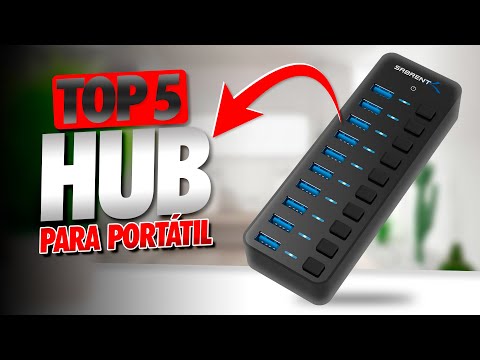
Oye, ¿te ha pasado que tu PC se queda sin puertos USB cuando más los necesitas? A mí muchas veces. Compras un nuevo gadget y, ¡zas!, solo hay uno o dos puertos libres. Frustrante, ¿verdad?
La solución a ese lío es una controladora USB. Es como un superhéroe que llega a rescatarte y te da más puertos para conectar todo lo que quieras. Ya sea para cargar tu móvil, conectar una impresora o esos auriculares que tanto te gustan.
En este artículo vamos a ver las mejores controladoras USB del mercado. Así podrás elegir la mejor opción para ampliar las conexiones de tu PC sin complicaciones. ¡Vamos a ello!
Cómo conseguir drivers para puertos COM y LPT en Windows 11
Claro, hablemos de cómo conseguir esos drivers para puertos COM y LPT en Windows 11. Puede que te suene complicado, pero en realidad, es más sencillo de lo que parece. Así que, sin más lío, aquí te explico.
Primero, es importante entender qué son los puertos COM y LPT. Los puertos **COM** se utilizan generalmente para la comunicación en serie. Por otro lado, los **LPT** son los responsables de la comunicación paralela. Todo esto suena un poco retro hoy en día, pero todavía se usan en ciertas aplicaciones.
Si tienes un dispositivo antiguo o un adaptador que necesita estos puertos, necesitarás los drivers adecuados. Entonces, ¿cómo consigues esos drivers? Vamos a hacer un repaso rápido:
- Visitar el sitio del fabricante: Lo primero que deberías hacer es ir a la página web del fabricante de tu dispositivo o de la controladora USB que estés utilizando. Busca una sección llamada «Soporte» o «Descargas». Ahí normalmente hay un apartado paradrivers.
- Usar el Administrador de dispositivos: Haz clic derecho en el botón de inicio y selecciona «Administrador de dispositivos». Busca tu hardware; si ves un símbolo de advertencia amarillo, significa que necesitas drivers.
- Actualizar automáticamente: Puedes intentar hacer clic derecho sobre el dispositivo problemático y elegir «Actualizar controlador». Windows intentará buscar automáticamente la mejor opción.
- Software de terceros: Si no logras encontrarlo por esa vía, existen programas como Driver Booster o Snappy Driver Installer que pueden ayudar a localizar e instalar drivers. ¡Pero ojo! Usa estos programas con precaución.
Te cuento una anécdota rápida: Una vez ayudé a mi amigo Carlos con su impresora antigua. No podía conectarla porque no tenía драйверes para el puerto LPT. Después de unos intentos fallidos buscando por Internet, encontramos el driver directamente en la página del fabricante y todo volvió a funcionar como por arte de magia.
A veces puede ser imposible encontrar drivers específicos si se trata de hardware muy antiguo o raro. En ese caso, hay foros y comunidades online donde otros usuarios pueden tener soluciones alternativas.
Por último, si ya has probado todo esto y aún nada funciona, puede ser buena idea considerar **actualizar tu hardware**. Hay controladoras USB modernas que permiten añadir más puertos COM/LPT a tu PC sin complicaciones mayores.
Recuerda siempre tener cuidado al descargar e instalar drivers; asegurarte de hacerlo desde fuentes confiables puede ahorrarte muchos dolores de cabeza después. Y eso sería todo sobre cómo conseguir esos famosos drivers para puertos COM y LPT en Windows 11. ¡Espero haberte ayudado!
Cómo obtener drivers para puertos COM y LPT en Windows 10
Claro, hablemos sobre cómo obtener drivers para puertos COM y LPT en Windows 10. La verdad es que tener los drivers correctos te puede evitar un montón de dolores de cabeza, especialmente si usas dispositivos más antiguos o necesitas conectar más cosas a tu ordenador. Así que, ¡vamos al grano!
¿Qué son los puertos COM y LPT?
Los puertos COM son interfaces seriales que normalmente se usan para conectar dispositivos como módems o impresoras antiguas, mientras que los puertos LPT son paralelos, más conocidos por servir a impresoras. Aunque hoy en día casi todo es por USB, todavía hay gente que utiliza estos puertos.
1. Identifica el dispositivo
Primero, necesitas saber qué tipo de dispositivo estás conectando y qué controlador específico necesita. Cada dispositivo suele venir con un disco de instalación o una guía que indica dónde puedes conseguir los drivers. Si no lo tienes, no hay problema.
2. Ve al Administrador de Dispositivos
Haz clic derecho en el botón de inicio y selecciona Administrador de dispositivos. Busca la sección llamada «Puertos (COM & LPT)». Si ves un signo amarillo al lado del puerto o dispositivo conectado, eso significa que el driver está desactualizado o falta.
3. Actualiza automáticamente el driver
Siempre puedes intentar actualizarlo automáticamente. Haz clic derecho sobre el puerto afectado y selecciona Actualizar controlador. Luego elige “Buscar controladores automáticamente”. Esto hará que Windows busque en línea.
4. Descarga manualmente desde el fabricante
Si no tienes suerte con la búsqueda automática, dirígete al sitio web del fabricante del dispositivo en cuestión. Busca la sección de soporte o descargas y asegúrate de elegir tu versión específica de Windows 10 antes de descargar cualquier cosa.
5. Usa software para gestionar drivers
Si te sientes muy perdido con todo esto, existen programas que pueden ayudarte a identificar y descargar drivers automáticamente. Pero ¡cuidado! Asegúrate de elegir uno confiable para evitar malware.
6. Conectar controladoras USB para más puertos
Si necesitas añadir más puertos a tu PC porque te quedaste corto (que suele pasar), considera comprar controladoras USB externas. Estas suelen incluir varios tipos de conexiones: USB-A, USB-C e incluso algunos tienen conexiones para puertos COM y LPT si son modelos específicos.
En fin, instalar drivers puede parecer una tarea pesada pero es esencial para tus dispositivos funcionando sin problemas. Recuerda siempre hacer una copia de seguridad antes de hacer cambios importantes en tu sistema operativo.
¡Espero que esto te ayude! Si después sigues teniendo problemas con tus puertos COM o LPT, quizás sea mejor buscar ayuda profesional—nunca está demás tener una mano experta cuando se trata del equipo tecnológico que tanto utilizamos todos los días.
Cómo Solucionar Problemas Comunes con los Controladores de Puertos USB en Windows 10
Claro, aquí tienes un texto sobre cómo solucionar problemas comunes con los controladores de puertos USB en Windows 10. Espero que te sirva.
Es normal que en algún momento tu PC con Windows 10 tenga problemas con los controladores de los puertos USB. A veces, simplemente dejan de funcionar o no reconocen dispositivos. Oye, no te preocupes, hay varias cositas que puedes hacer para solucionarlo.
Actualiza tus controladores. A veces, la solución más sencilla es la más efectiva. Para hacerlo:
- Haz clic derecho en el botón de Inicio.
- Selecciona Administrador de dispositivos.
- Búscate la opción de Controladoras de bus serie universal.
- Aquí verás todos los puertos USB disponibles. Haz clic derecho sobre el que quieres actualizar y selecciona Actualizar controlador.
A veces, Windows te dirá que ya está todo actualizado y a veces te encontrará una nueva versión. Si ves que no pasa nada, también puedes ir a la página del fabricante y descargar el controlador directamente.
Desinstalar y reinstalar controladores. Si actualizar no funciona, lo siguiente es desinstalar y reinstalar el controlador:
- Sigue los pasos anteriores hasta llegar al menú del puerto USB.
- Aquí selecciona Desinstalar dispositivo.
- Cierra el Administrador de dispositivos y reinicia tu PC.
Cuando vuelvas a encenderlo, Windows lo volverá a instalar automáticamente. Es como si le estuvieras dando una segunda oportunidad al controlador; total que a veces eso hace falta.
Comprobar las configuraciones de energía. A veces el problema viene porque Windows apaga los puertos para ahorrar energía:
- Ve al Administrador de dispositivos nuevamente.
- Clic derecho sobre cada puerto USB y selecciona Propiedades.
- Búscate la pestaña de Energía. Desmarca la opción que dice algo como «Permitir que el equipo apague este dispositivo para ahorrar energía».
Pues nada, eso puede ayudar a mantener tus puertos siempre activos. Así el ratón o cualquier otro dispositivo debería funcionar sin problema.
Revisar conexiones físicas . A veces todo se reduce a algo tan simple como un mal contacto. Asegúrate de revisar:
- Cables dañados o sueltos.
- Asegurarte que todo esté bien conectado sin polvo ni suciedad en los puertos.
Probar otros dispositivos . Un buen truco es probar otro dispositivo en ese puerto para ver si es problema del puerto o del propio dispositivo:
- Puedes usar un pen drive o un teclado extra si tienes alguno por ahí tirado.
Total que hay tantas cosas por revisar cuando tienes problemas con tus puertos USB en Windows 10.
No olvides que si después de seguir estos pasos sigues teniendo problemas serios, siempre es mejor buscar ayuda profesional. Al final del día tu equipo merece estar bien cuidado y funcionando al 100%.
Oye, ¿te has dado cuenta de cuántos dispositivos conectamos hoy en día a nuestras computadoras? Es una locura, ¿no? Desde teclados y ratones hasta discos duros externos y cámaras. Total que, en algún momento, te encuentras con que te faltan puertos USB. A mí me ha pasado más de una vez; te juro que está para llorar cuando quieres conectar algo nuevo y ¡bam!, no hay dónde más.
Así que ahí es donde entran las controladoras USB. Vamos, esas pequeñas maravillas que hacen magia al darte más puertos donde antes no los había. La cosa es que no todas son iguales. Hay algunas que son realmente buenas, pero otras, bueno… mejor ni te cuento.
Cuando decidí comprar una controladora, me pasé horas haciendo investigación (o sea, qué aburrido). Pero descubrí que hay ciertos aspectos clave que debes tener en cuenta. Primero lo primero: la velocidad de transferencia. Si eres de los que mueve muchos archivos pesados o juega a juegos online con buena gráfica (que es mi caso), necesitas algo que no te haga esperar como si estuvieras en la fila del banco.
Luego está el tema de la alimentación. Hay algunas controladoras que funcionan solo con el puerto USB, mientras otras tienen su propio adaptador de corriente. La diferencia es notable porque si quieres conectar varios dispositivos potentes, mejor asegurarte de tener suficiente suministro eléctrico.
También me he dado cuenta de algo curioso: la compatibilidad. No todos los modelos funcionan igual en diferentes sistemas operativos. Así que antes de lanzarte a comprarla como un loco (como yo hice una vez), revisa si funciona bien con tu PC o laptop.
Y ya para cerrar este pequeño tema y dejarte reflexionando un rato: piensa también en el diseño físico. A veces las controladoras son tan grandes o tienen tantos cables liados que terminan por convertirse en un caos en tu escritorio.
Así que ya sabes: si estás pensando en aumentar esos puertos USB para tu PC, hazlo con cabeza y sabiendo lo que necesitas realmente. Porque al final del día, queremos tecnología práctica y efectiva… ¡no un rompecabezas!