¿Te has dado cuenta de cuántos dispositivos conectamos hoy en día a nuestras computadoras? La verdad es que nuestra vida digital gira en torno a ellos. Y esos puertos USB son como los mágicos “enchufes” que hacen posible todo eso.
Pero, ¿qué pasa cuando actualizamos esos puertos? Fíjate, a veces parece que no les damos la importancia que realmente tienen. Pero, la cosa es que el rendimiento de tu máquina puede cambiar drásticamente solo por una actualización de estos puertos.
En este artículo vamos a charlar sobre cómo estas actualizaciones pueden afectar desde la velocidad de transferencia de archivos hasta la estabilidad de tus dispositivos. O sea, ya sabes, si alguna vez te has preguntado por qué tu ratón se siente lento o por qué tardas una eternidad en pasar fotos al ordenador, aquí encontrarás respuestas.
Así que prepárate para descubrir un mundo donde los puertos USB tienen más peso del que imaginas. ¡Vamos a ello!
Soluciones para el error de potencia insuficiente en dispositivos USB
El error de **potencia insuficiente en dispositivos USB** es un dolor de cabeza común. ¿Te ha pasado que conectas tu cargador, tu disco duro, o cualquier otro dispositivo y te aparece ese mensaje? Es como un «¡Ey! No tengo suficiente energía para hacer mi trabajo». Puede ser frustrante, ¿no? Vamos a ver cómo abordar el tema.
Primero, es importante entender que este error generalmente implica que tu puerto USB no está entregando la energía necesaria para el dispositivo que estás intentando usar. Esto puede suceder por varias razones. ¡Echemos un vistazo!
- Revisa la Fuente de Alimentación: Asegúrate de que el dispositivo esté correctamente conectado a una fuente de alimentación adecuada. Por ejemplo, algunos discos duros externos requieren más potencia y necesitan un adaptador en lugar de depender únicamente del USB.
- Cambia de Puerto: Prueba conectar el dispositivo a otros puertos USB. A veces, ciertos puertos (especialmente en laptops) no pueden entregar suficiente energía, mientras que otros sí. Es como elegir entre varios amigos: algunos son más confiables para llevarte a casa.
- Desactiva Dispositivos Innecesarios: Si tienes muchos dispositivos conectados al mismo tiempo, esto puede sobrecargar el bus de datos USB y causar problemas. Desconecta los que no estés usando y prueba nuevamente.
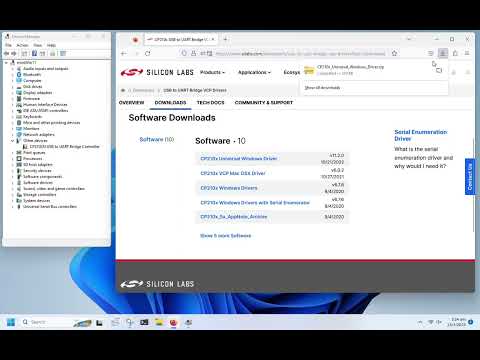
- Actualiza Controladores: Asegúrate de tener los controladores más recientes para tus puertos USB. Ve al administrador de dispositivos (eso se hace fácil botón derecho en “Este PC” y luego “Administrar”) y busca si hay actualizaciones disponibles. ¡Esto puede marcar una gran diferencia!
- Ajustes en la Configuración del Sistema: En ocasiones, las configuraciones del sistema pueden interferir con la potencia del puerto USB. Ve a las opciones de administración de energía en Windows y asegúrate de que no estés limitando la entrega de potencia.
Ahora bien, otro aspecto relevante es cómo las **actualizaciones** pueden afectar el rendimiento general. ¿Sabías que algunas actualizaciones pueden cambiar cómo se gestionan esos puertos? Esto podría resultar en problemas como el mencionado.
Por ejemplo, tras una actualización significativa del sistema operativo puede haber cambios no previstos en los controladores USB, lo cual podría resultar en esta falta de potencia. Oye tú, si recientemente hiciste una actualización y después empezaron los problemas con tus dispositivos… ahí podría estar la clave.
Si nada parece funcionar aún después de probar estas sugerencias, entonces es posible que debas considerar otras opciones más técnicas o consultar a un profesional para revisar tu hardware… quizás esos puertos estén dañados o haya algún problema interno.
Recuerda siempre mantener un ojo crítico sobre lo que conecta tu computadora y asegurar que tiene suficiente energía para trabajar como debe. Al final del día eso evitará malos ratos y frustraciones innecesarias. ¡Suerte solucionando ese problemita!
Cómo solucionar el error de capacidad excedida en concentradores USB
Cuando te encuentras con el error de **capacidad excedida** en tus concentradores USB, puede ser bastante frustrante. Es como cuando intentas meter más cosas en una maleta ya llena: simplemente no cabe. Pero no te preocupes, hay maneras de solucionarlo. Vamos a desglosar este tema.
Primero, ¿qué es un concentrador USB? Bueno, es un dispositivo que te permite conectar varios dispositivos USB a un solo puerto del ordenador. Suena genial, ¿verdad? Pero a veces, al conectar tantos aparatos, puedes llegar al límite de capacidad que admite tu concentrador.
Una de las causas más comunes de este error es que estás intentando usar dispositivos que requieren mucha energía. Por ejemplo: si conectas un disco duro externo y una impresora al mismo tiempo, el concentrador puede no ser capaz de proporcionar suficiente energía para ambos.
Para solucionarlo, aquí tienes algunos pasos prácticos:
- Verifica la alimentación: Si tu concentrador tiene un adaptador de corriente propio, asegúrate de que esté conectado y funcionando correctamente. A veces la falta de energía es lo que causa el problema.
- Distribuye los dispositivos: Intenta desconectar algunos dispositivos y conectar solo lo esencial. Si usas muchos USB al mismo tiempo, es mejor repartirlos entre diferentes puertos.
- Cambia el puerto del ordenador: Prueba a conectarlo en otro puerto USB de tu computadora. A veces los puertos tienen diferentes capacidades o problemas individuales.
- Actualiza los controladores: Mantén siempre tus controladores actualizados. Ve al sitio web del fabricante y busca las últimas versiones para tu dispositivo. Esto puede mejorar la compatibilidad y rendimiento.
- Utiliza un concentrador alimentado: Considera invertir en uno que tenga su propia fuente de alimentación si necesitas conectar muchos dispositivos potentes.
Por cierto, una vez estaba ayudando a un amigo con su instalación de juegos y tenía montones de cosas conectadas—teclado, ratón, auriculares… Hasta que le salió el famoso “capacidad excedida”. Le sugerí hacer limpieza del lío que tenía en sus conexiones y después todo funcionó como la seda.
En cuanto al **impacto de la actualización de puertos USB** en el rendimiento general: muchas veces cuando actualizas a estándares más nuevos (como USB 3.0 o 3.1), obtienes velocidades mucho mejores y mayor capacidad para manejar más dispositivos sin sobrecarga.
Recuerda siempre echar un vistazo a las especificaciones tanto del concentrador como del ordenador para asegurarte también que son compatibles entre sí.
Si después de seguir estos pasos el problema persiste, podría ser buena idea consultar con alguien más experimentado o profesional ya que puede haber problemas más serios dentro del sistema o hardware.
Ten paciencia y no dudes en preguntar si sigues teniendo dudas sobre este tema o cualquier otro relacionado con tecnología. ¡Siempre hay una solución!
Cómo solucionar el problema de capacidad del puerto USB en dispositivos Dell
¿Te ha pasado que conectas un dispositivo USB a tu computadora Dell y, de repente, te das cuenta de que no tienes suficiente capacidad o que la transferencia de datos es más lenta de lo que esperabas? Vamos a hablar de eso. Los puertos USB pueden ser caprichosos y, a veces, las actualizaciones o los ajustes pueden hacer que pierdas rendimiento. Fíjate en esto porque puede hacer una gran diferencia.
Verifica la Capacidades del Puerto USB
Primero, asegúrate de conocer qué tipo de puertos USB tiene tu dispositivo. Este tipo incluye:
- USB 2.0: Tiene una velocidad máxima teórica de 480 Mbps. Buenas para dispositivos como teclados o ratones.
- USB 3.0: Puede llegar a 5 Gbps, perfecto para discos duros externos y otros dispositivos que transfieren grandes volúmenes de datos.
- USB-C: Es más moderno y versátil; además, puede transferir energía y datos al mismo tiempo.
Si conectas un dispositivo USB 3.0 a un puerto USB 2.0, verás que la transferencia es más lenta, incluso aunque el archivo sea pequeño.
Actualiza los Drivers
A veces, el rendimiento se ve afectado por controladores desactualizados. Oye, eso puede pasarle a cualquiera. Así que sigue estos pasos:
1. Ve al Administrador de dispositivos.
2. Busca “Controladoras Bus serie universal”.
3. Haz clic derecho sobre cada uno y selecciona «Actualizar controlador».
Esto ayudará a optimizar el funcionamiento del puerto.
Desactiva la Configuración de Suspensión Selectiva
La suspensión selectiva es como ese amigo que se queda dormido en el sofá mientras ve una película: ¡puede ser útil pero también molesto! Para desactivarlo:
1. Abre el Panel de Control.
2. Ve a “Opciones de energía”.
3. Elige “Cambiar configuración del plan”.
4. Luego selecciona «Cambiar la configuración avanzada».
5. Busca «Configuración USB» y ahí desactiva la suspensión selectiva.
Esto puede ayudar si notas interrupciones al usar dispositivos.
Cambia las Configuraciones del BIOS
A veces es necesario ir un paso más allá e ingresar al BIOS para ajustar algunas configuraciones.
1. Reinicia tu computadora Dell.
2. Presiona F2 durante el arranque para entrar en el BIOS.
3. Busca las opciones relacionadas con los puertos USB y asegúrate de que estén habilitados correctamente.
Revisa Por Problemas Físicos
También hay un aspecto físico: revisa si los puertos están limpios o si hay algo atascado dentro (ya sabes cómo son esas migajas). Si ves suciedad o polvo acumulado, puedes usar aire comprimido para limpiarlo suavemente.
Cambios en el Sistema Operativo
Recuerda también estar al tanto de las actualizaciones del sistema operativo Windows o cualquier software específico que uses en tu Dell, ya sea por mejoras en los drivers o parches necesarios.
Si después de todo esto sigues teniendo problemas con tus puertos USB o no sientes ninguna mejora significativa en el rendimiento general del sistema… bueno, quizás sea hora de buscar asistencia profesional porque podrían haber problemas más profundos con la placa madre o componentes internos.
En fin, siempre está bien tener estos tips a mano para cuando sientas que tus puertos no están dando lo mejor de sí mismos; recuerda también ser paciente mientras haces estas modificaciones y no dudes en consultar siempre con un experto si lo necesitas ¡Suerte!
Oye, ¿te has dado cuenta de lo que significa tener puertos USB más rápidos? Estoy pensando en un día que pasé intentando transferir un montón de fotos de mi celular a la laptop. Se me hizo eterno, como si estuviera viendo crecer el césped. Ahí fue cuando me di cuenta de la importancia de tener actualizados esos puertos.
Vamos al grano: los puertos USB han evolucionado a lo largo del tiempo. Desde el primer USB 1.0, que apenas daba 1.5 Mbps, hasta el moderno USB 3.2 y sus impresionantes 20 Gbps. Es una locura, ¿verdad? Y todo ese progreso se traduce en un rendimiento mucho mejor para tus dispositivos.
Cuando tienes puertos USB actualizados, no solo hablas de velocidad en la transferencia de datos. También afecta la forma en que cargas tus dispositivos. Fíjate que con un puerto moderno puedes cargar tu teléfono móvil o tablet mucho más rápido mientras transfieres datos al mismo tiempo. Eso está genial para los días que estás apurado y necesitas cargar tu dispositivo en un plis plas.
Además, hay otro punto importante: la compatibilidad con dispositivos más nuevos. Tener puertos actualizados te permite disfrutar de las últimas tecnologías sin preocuparte por si funcionarán o no. Piensa en esos discos duros externos o cámaras de última generación que podrías estar usando y aún así seguir sufriendo con puertos viejos que limitan su rendimiento.
Pero claro, no todo es color de rosa; a veces hay problemas si no tienes los drivers adecuados o si tu sistema operativo es medio antiguo. Tener puertos modernos es una maravilla, pero sin el soporte correcto puede ser frustrante.
En fin, actualizar los puertos USB es como darle a tu computadora una especie de “lifting”. Mejoran el rendimiento general y te hacen la vida más fácil y rápida… siempre y cuando todo esté bien configurado, claro. Así que sí, vale totalmente la pena echarle un ojo a esa parte tecnológica cuando pienses en mejorar tu equipo; ¡ya sabes lo importante que puede ser!