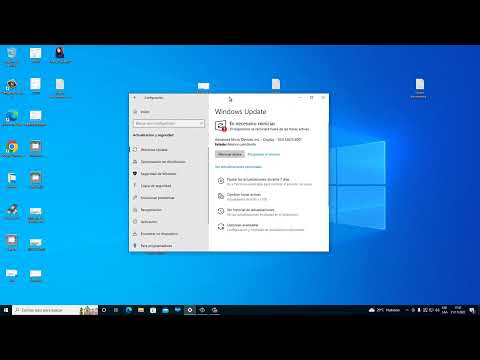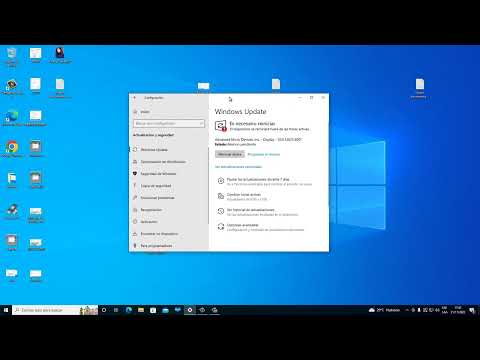
Oye, ¿alguna vez te ha pasado que decides actualizar tu sistema operativo y de repente todo se vuelve un caos? A mí sí, y te juro que no es nada divertido. A veces esas actualizaciones traen más problemas que soluciones, y uno se queda preguntándose qué demonios acaba de pasar.
En este artículo vamos a hablar de los errores más comunes que cometemos al actualizar. Porque, seamos sinceros, todos hemos estado ahí: ese momento de “oh no” cuando algo se desconfigura. Pero no te preocupes, también voy a compartirte algunas soluciones prácticas para que salgas de esos líos.
Así que prepárate para una charla relajada sobre cómo evitar esos tropiezos al actualizar tu sistema. ¡Vamos a ello!
Soluciones para el fallo en la actualización de Windows 11: Pasos a seguir
Claro, aquí tienes un texto que abarca soluciones para el fallo en la actualización de Windows 11. Espero que te sirva.
¿Te ha pasado que intentas actualizar Windows 11 y algo sale mal? La verdad es que a muchos nos ha pasado. Recuerdo una vez, estaba a punto de terminar una tarea importante cuando me apareció la temida pantalla azul de “error en la actualización”. Fue un momento de pánico, pero después supe que no hay por qué asustarse. Aquí te dejo algunos pasos que puedes seguir si enfrentas este tipo de problemas.
1. Comprobar los requisitos del sistema. Asegúrate de que tu dispositivo cumple con los requisitos para Windows 11. No es tan raro encontrar gente con PCs que no cumplen con los mínimos; a veces las ganas nos hacen olvidar lo básico.
2. Conexión a Internet estable. Si tu conexión está intermitente, esto puede causar errores durante la descarga o instalación. Así que, haz una pausa y revisa si estás conectado correctamente.
3. Liberar espacio en disco. Windows necesita espacio para llevar a cabo la actualización. Si tu disco está casi lleno, podría dar error; asegúrate de tener al menos unos cuantos gigas libres.
- 4. Ejecutar el solucionador de problemas.
- Ve a Configuración > Actualización y seguridad > Solucionar problemas > Solucionadores adicionales y selecciona «Windows Update». Esto puede ayudarte a detectar problemas comunes automáticamente.
- 5. Reiniciar los servicios relacionados.
- A veces, reiniciar algunos servicios puede ayudar: abre el «Símbolo del sistema» como administrador y escribe “net stop wuauserv”, luego “net start wuauserv”. Esto reinicia el servicio de Windows Update.
- 6. Desactivar antivirus temporalmente.
- Puedes tener software antivirus instalado que esté interfiriendo con la actualización; desactívalo temporalmente mientras intentas actualizar (¡recuerda volver a activarlo después!).
- 7. Usar la herramienta de creación de medios.
- Puedes descargar esta herramienta desde la página oficial de Microsoft y usarla para hacer una instalación limpia o reparar tu instalación actual.
- 8. Verificar archivos del sistema.
- A veces hay archivos corruptos; usa el comando “sfc /scannow” en el símbolo del sistema para repararlos automáticamente.
No olvides reiniciar tu PC; tras ejecutar estos pasos, un buen reinicio es crucial para ver si todo ha funcionado como debería.
Espero que alguna de estas soluciones te ayude a salir adelante con esa molesta actualización fallida en Windows 11. Y recuerda, si por algún motivo sigues teniendo problemas o te sientes perdido en el proceso, siempre puedes recurrir al soporte técnico profesional para obtener ayuda específica y detallada sobre lo que le pasa a tu equipo ¡La tecnología puede ser complicada pero siempre hay formas de solucionarlo!
Resolución de Errores Comunes en Windows Update para un Rendimiento Óptimo del Sistema
Windows Update puede ser una verdadera montaña rusa, ¿verdad? A veces parece que está funcionando de maravilla, pero otras veces te deja con la sensación de querer tirar la computadora por la ventana. Oye, no te preocupes, aquí estoy para ayudarte a resolver esos molestos errores y que tu sistema opere como un reloj. Vamos a meternos de lleno en esto.
Primero que nada, un clásico error es el código de error 0x80070005. Este te dice que no tienes permisos suficientes para instalar actualizaciones. Para solucionarlo, prueba lo siguiente:
- Reinicia tu PC como administrador. Haz clic derecho en el icono de Windows y selecciona «Símbolo del sistema (administrador)».
- Ejecuta el comando net user administrator /active:yes. Esto activará la cuenta de administrador oculta.
- Desactiva temporalmente tu antivirus o cualquier software que pueda estar bloqueando la actualización.
A otro error común que le tenemos miedo es el famoso código 0x800f0988, que suele aparecer cuando hay problemas con los archivos del sistema. Aquí te van unas ideas para arreglarlo:
- Ejecuta el Verificador de Archivos del Sistema. Abre el símbolo del sistema como administrador y escribe sfc /scannow. Este comando revisará y reparará archivos dañados.
- Asegúrate de tener suficiente espacio en disco. Si tu unidad está llena, libera algo de espacio antes de intentar actualizar nuevamente.
No sé si alguna vez te ha pasado, pero también puede suceder que las actualizaciones se queden atascadas al 0% o al 99%. Esto es frustrante porque parece que estás haciendo todo bien. Para solucionar esto:
- Asegúrate de tener una conexión a internet estable. A veces solo necesita un empujón.
- Puedes reiniciar los servicios relacionados con Windows Update. Abre el símbolo del sistema como administrador y ejecuta los siguientes comandos uno por uno:
- net stop wuauserv
- net stop cryptSvc
- net stop bits
- net stop msiserver
A continuación ejecuta:
net start wuauserv
net start cryptSvc
net start bits
net start msiserver
Pues nada, cuando termines, intenta actualizar nuevamente.
A veces aparecen otros errores genéricos; esos son los peores porque no dicen mucho sobre lo que pasa realmente. Un truco útil es reiniciar todos tus componentes relacionados con Windows Update:
- Borra la carpeta de distribución de software. Busca la ruta: C:WindowsSoftwareDistributionDownload y elimínala o muévela a otra carpeta temporalmente.
- Puedes intentar ejecutar el solucionador de problemas específico para Windows Update desde «Configuración» -> «Actualización y seguridad» -> «Solucionar problemas». Esto generalmente hará un buen trabajo detectando problemas comunes.
No olvides siempre hacer copias de seguridad antes de realizar cambios grandes en tu sistema para evitar perder información importante; ya sabes cómo son las cosas… un día todo funciona perfecto y al siguiente acabamos sufriendo por no tener esa copia guardada.
Aquí lo más importante es recordar que si después de probar todo esto sigues teniendo problemas, tal vez sea mejor contactar a un profesional o buscar ayuda más especializada. ¡No hay vergüenza en pedir ayuda! Al final del día estamos aquí para disfrutar nuestra tecnología sin más dramas.
Así que ya tienes algunas herramientas bajo la manga para lidiar con esos errores comunes en Windows Update. Espero que te sirvan y recuerda, si alguna vez sientes ganas de rendirte… respira hondo y sigue adelante; ¡tú puedes!
Solución a problemas comunes de Windows Update en Windows 10: pasos a seguir
Claro, vamos a hablar sobre esos problemas que todos hemos enfrentado con Windows Update en Windows 10. A veces, esas actualizaciones que deberían ser un paseo acaban siendo un verdadero dolor de cabeza. ¿Te suena? Te cuento algunos de los errores más comunes y cómo solucionarlos.
Primero, hay que tener claro que **Windows Update** es fundamental para mantener nuestro sistema operativo funcionando bien y seguro. Pero, cuando no funciona como debería, puede ser frustrante. Aquí van algunos pasos que puedes seguir para resolver esos problemas.
- Reiniciar el PC: Aunque suene básico, a veces un simple reinicio puede hacer maravillas. Asegúrate de reiniciar tu computadora para ver si eso soluciona el problema.
- Comprobar la conexión a Internet: Esto puede parecer obvio, pero asegúrate de estar conectado a Internet. Sin una conexión adecuada, las actualizaciones no se descargarán.
- Ejecutar el Solucionador de problemas de Windows Update: Ve a Configuración > Actualización y seguridad > Solucionar problemas > Solucionadores adicionales y selecciona «Windows Update». Este asistente te guiará por el proceso y podrá encontrar errores automáticamente.
- Borrar la caché de Windows Update: La caché a veces se llena y genera conflictos. Para hacerlo, abre el símbolo del sistema como administrador (clic derecho en el menú inicio) y escribe:
    net stop wuauserv
    net stop cryptSvc
    net stop bits
    net stop msiserver
Después ve a C:WindowsSoftwareDistributionDownload y elimina todo lo que hay dentro.
Luego vuelve al símbolo del sistema y escribe:
    net start wuauserv
    net start cryptSvc
    net start bits
    net start msiserver
Con esto reinicias los servicios necesarios.
- Ajustes del Firewall o Antivirus: A veces tu antivirus o firewall puede bloquear las actualizaciones. Desactívalos temporalmente para ver si ese es el problema; aunque recuerda volver a activarlos después.
- Espacio en disco: Verifica si tienes suficiente espacio en disco para instalar las actualizaciones. Puedes liberar espacio eliminando archivos innecesarios o utilizando la herramienta de limpieza de disco.
- Actualizar controladores: Si tienes drivers desactualizados, eso podría provocarte fallos al actualizar Windows. Busca actualizaciones para tus controladores desde el Administrador de dispositivos o verifica en la página del fabricante.
- Código de error específico: Si aparece un código de error al intentar actualizar (como el famoso 0x80070422), búscalo online porque podría haber soluciones específicas según ese error exacto.
Recuerda que aunque estos pasos suelen funcionar bien para muchos usuarios, ¡no son infalibles! Si después de probar todo sigues teniendo problemas con Windows Update, podría ser buena idea buscar ayuda profesional.
La cosa es que los problemas con las actualizaciones pueden surgir por múltiples razones: conflictos con programas existentes, errores temporales en los servidores de Microsoft… La verdad es que es un maratón sin fin. Pero con paciencia y estos pasos podrás navegar mejor estas aguas turbias.
Así que ahí lo tienes: algunas soluciones sencillas pero efectivas para esos molestos problemas con Windows Update en Windows 10. ¿Alguien más ha estado ahí? ¡Espero que esto te ayude!
Actualizar el sistema operativo es algo que todos hemos hecho en algún momento, ¿verdad? Pero, ojo, que hay un par de errores comunes que suelen pasarnos por alto y que pueden llevarnos a tener más problemas de los que pensábamos. Te cuento una anécdota: una vez, un amigo intentó actualizar su computadora justo antes de un evento importante. La actualización se colgó y acabó sin poder usarla. ¡Vaya desastre!
Bueno, la cosa es que a menudo nos dejamos llevar por la emoción de las nuevas funciones o mejoras de seguridad y olvidamos hacer esos pequeños pasos previos. Un error bastante común es no hacer una copia de seguridad. Te imaginas perder fotos o documentos importantes porque simplemente “asumiste” que todo saldría bien. Pues nada, siempre asegúrate de tener tus cosas respaldadas.
Otro clásico es la falta de espacio en el disco duro. Muchos creemos que con unos pocos gigas está todo bien, pero un sistema operativo nuevo suele necesitar más espacio del esperado. Aquí lo mejor es echarle un vistazo a lo que tienes y liberar algo antes de lanzarte.
Y no olvidemos los controladores (o drivers). A veces después de una actualización se pueden volver incompatibles o dejar de funcionar como deberían. Eso acaba causando problemas con el hardware. Un consejo: verifica siempre si hay actualizaciones para tus drivers justo después de un cambio grande en el sistema operativo.
Oye, también está eso del tiempo. Si decides actualizar, mejor hazlo cuando tengas tiempo libre, porque puede tardar más de lo pensado y no querrás estar esperando mientras tienes cosas por hacer.
En fin, actualizar es fundamental para mantener tu equipo al día, pero con esos pequeños errores podemos meternos en líos innecesarios. Así que la próxima vez que vayas a dar ese paso, recuerda revisar esos detallitos y evitar sorpresas desagradables. ¡Nada como disfrutar del nuevo software sin dramas!