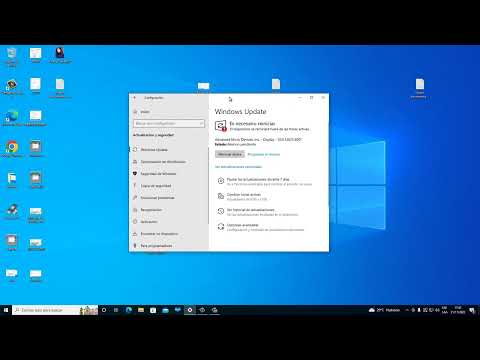
¿Te ha pasado que estás súper emocionado por esa actualización de Windows? Total que te sientas, le das clic y… ¡pum! Todo se va al traste. Es como cuando decides hacer hashtag en la red social de moda y, en lugar de ser viral, solo recibes un par de likes.
Actualizar Microsoft puede ser todo un desafío. O sea, a veces parece que es más fácil arreglar una lavadora que lidiar con esos errores. Pero no te preocupes, aquí estoy para ayudarte a entender esos tropiezos comunes y cómo salir de ellos sin perder la cabeza.
Así que prepárate para descubrir qué hacer cuando algo sale mal. Miremos juntos esos fallos tontos y cómo solucionarlos para que puedas volver a disfrutar de tu computadora como si nada hubiera pasado. ¡Vamos a ello!
Cómo solucionar el problema de actualización en Windows 11
Oye, ¿alguna vez te ha pasado que intentas actualizar Windows 11 y todo se complica? Es un verdadero dolor de cabeza, ¿verdad? A mí me pasó una vez, estaba emocionado por una nueva función y, ¡boom!, error de actualización. Pero no te preocupes, aquí tienes algunos errores comunes al actualizar Microsoft y cómo solucionarlos.
- Error 0x80073701: Este error suele aparecer cuando hay archivos del sistema dañados. Para solucionarlo, abre el Símbolo del sistema como administrador y ejecuta:
sfc /scannow. Esto escaneará y reparará archivos dañados automáticamente. - Error 0x800F0922: Este error puede surgir si no tienes suficiente espacio en disco o problemas con la conexión a Internet. Asegúrate de que tu disco tenga al menos un 20% de espacio libre antes de intentar la actualización nuevamente. Si tienes problemas de conexión, reinicia tu router o prueba con otro.
- Error 0x80240034: Este es uno de esos errores molestos cuando la actualización se queda atascada. A veces, simplemente reiniciar la computadora resuelve el problema. Si eso no funciona, ve a la configuración de actualizaciones y pausa las actualizaciones por unos días antes de reanudarlas.
- Error 0xC1900101: Este error generalmente ocurre debido a problemas con drivers incompatibles. Asegúrate de que todos tus drivers estén actualizados. Puedes hacer esto buscando actualizaciones en el Administrador de dispositivos. Si encuentras uno desactualizado, haz clic derecho sobre él y selecciona “Actualizar controlador”.
- Error en la instalación: Si ves que otros errores aparecen al instalar actualizaciones específicas, intenta utilizar la herramienta llamada “Solucionador de problemas” en las opciones de configuración. Esto puede ayudar a identificar el problema específico que está causando fallas en la instalación.
A veces los problemas son más sencillos. Por ejemplo, asegúrate siempre de que Windows esté configurado para realizar las actualizaciones automáticamente; eso puede evitarte un montón de dolores de cabeza. La verdad es que lo mejor es mantener todo actualizado para evitar incompatibilidades más adelante.
Si después de seguir estos pasos todavía tienes líos con las actualizaciones, podría ser una buena idea buscar ayuda profesional o contactar al soporte técnico oficial.
Recuerda siempre hacer copias de seguridad antes de lanzarte a cualquier actualización grande; nunca sabes si algo va a salir mal y perder tus datos sería fatal.
En fin, solucionar errores en Windows 11 puede ser un poco frustrante pero es cuestión de paciencia y seguir los pasos correctos. ¡Suerte! Espero que esto te ayude a resolver esos problemillas!
Soluciones comunes para errores de Windows Update y cómo resolverlos
¿Te está dando problemas Windows Update? Oye, no eres el único. A todos nos ha pasado, y es un verdadero dolor de cabeza. Así que, para que no te vuelvas loco, aquí te dejo algunas soluciones comunes para esos errores engorrosos de actualización.
Primero, ¿por qué ocurren estos errores? Puede ser por falta de espacio en el disco, problemas con los controladores o incluso conflictos con software de terceros. Vamos a desglosar algunas soluciones.
- Reinicia tu computadora: Suena simple, pero a veces un buen reinicio puede solucionar muchos problemas. Total que reinicias y ves si la actualización se completa.
- Ejecuta el solucionador de problemas: Windows tiene una herramienta de solución de problemas específicamente para las actualizaciones. Ve a Configuración > Actualización y Seguridad > Solucionar problemas. Esto puede detectar errores automáticamente.
- Limpia el espacio en disco: Si tu disco está casi lleno, las actualizaciones pueden fallar. Libera espacio eliminando archivos innecesarios o utilizando herramientas como la Limpieza de disco.
- Restablece componentes de Windows Update: A veces los componentes se dañan. Puedes restablecerlos abriendo el símbolo del sistema como administrador y ejecutando comandos específicos como:
net stop wuauserv,
net stop cryptSvc,
net stop bits,
net stop msiserver.
Luego reinicia con:
net start wuauserv,
etc. - Asegúrate de que tu antivirus no interfiera: Por ejemplo, algunos programas antivirus pueden bloquear las actualizaciones. Desactívalo temporalmente y prueba actualizar otra vez.
- Actualiza manualmente los drivers: Un driver desactualizado puede causar fallos en las actualizaciones. Dirígete al sitio web del fabricante y descarga la última versión.
- Mira la conexión a Internet: Parece obvio, pero asegúrate de tener una conexión estable. ¡Nada más frustrante que estar descargando una actualización y que se corte la red!
- Sigue los códigos de error: Si aparece un código específico (como 0x80070026), búscalo en línea para entender mejor qué significa y cómo solucionarlo.
- Crea un punto de restauración: Antes de hacer cambios drásticos o instalaciones nuevas, crea un punto de restauración por si algo sale mal durante el proceso.
- Ponte en modo seguro:> A veces es más fácil actualizar desde Modo Seguro porque minimizas cualquier interferencia externa.
Recuerda que si después de todo esto nada funciona, a lo mejor lo mejor sería contactar con soporte técnico profesional; al final ellos tienen herramientas más avanzadas para ayudarte.
Así que eso es todo por hoy sobre Windows Update. No dudes en contarme si lograste resolverlo o si necesitas más ayuda; siempre estoy aquí para lo que necesites. ¡Suerte!
Soluciones comunes para errores en Windows Update en Windows 10
Cuando intentas actualizar tu Windows 10, a veces sientes que el proceso está más atorado que un coche en barro. ¿Te suena? Aquí te dejo algunas soluciones para esos errores comunes de Windows Update que pueden dejarte rascándote la cabeza. Te prometo, son sencillas y pueden salvarte de muchos dolores de cabeza.
Reinicia tu PC
A veces, lo más simple es lo más efectivo. Reiniciar tu computadora puede solucionar problemas temporales que impiden la actualización. Así que, si no lo has hecho aún, prueba eso primero y ve si la actualización se pone en marcha.
Verifica tu conexión a Internet
Si tienes problemas con tu conexión a Internet, eso puede ser un gran obstáculo para Windows Update. Asegúrate de estar conectado y de que la red esté funcionando correctamente. Prueba cargar una página web; si no puedes, ahí tienes el problema.
Ejecutar el solucionador de problemas de Windows Update
Windows tiene una herramienta integrada para ayudarte con los problemas de actualización. Ve a Configuración > Actualización y seguridad > Solucionar problemas > Solucionadores adicionales. Ahí encontrarás “Windows Update”. Ejecuta esta herramienta y deja que haga su magia.
Borrar la caché de Windows Update
A veces los archivos temporales se descontrolan y generan conflictos. Para borrarlos:
- Presiona las teclas Win + R para abrir el cuadro Ejecutar.
- Escribe services.msc y presiona Enter.
- Busca el servicio “Windows Update”, haz clic derecho y selecciona “Detener”.
- Navega a C:WindowsSoftwareDistributionDownload
- Borra todo lo que hay allí.
- Vuelve al servicio “Windows Update” y selecciona “Iniciar”.
Fíjate que esto suele solucionar muchos errores comunes porque empieza desde cero.
Asegúrate del espacio en disco
La falta de espacio en disco es otra razón común por la que las actualizaciones fallan. Revisa cuánto espacio tienes disponible:
- Ve a “Este PC” y mira cuánto lugar queda en las unidades.
- Borra archivos innecesarios o desinstala programas que ya no uses.
Recuerda: si estás operando con menos del 10% del espacio total, estás corriendo un riesgo.
Actualiza los controladores manualmente
Si alguno de tus controladores está desactualizado o falla, eso puede bloquear las actualizaciones. Ve al sitio web del fabricante o usa el Administrador de dispositivos para buscar actualizaciones manualmente.
Cambiar configuración del antivirus o firewall temporalmente
A veces, tu antivirus puede hacer más daño que bien e impedir las actualizaciones. Intenta desactivar temporalmente el antivirus o firewall mientras realizas la actualización. No olvides volver a activarlo después.
Dale otra oportunidad después de un error específico…
Si ves un código de error (como **0x80073712**), puedes buscar ese código específico en Google o en foros como Microsoft Community para encontrar soluciones detalladas relacionadas con ese problema particular.
En fin, quedarte atascado en una actualización es frustrante, pero espero que con estos tips puedas volver al camino sin demasiados tropiezos. Si después de intentar todo esto sigues teniendo líos, quizás sea hora de pedir ayuda profesional—no todo tiene solución casera, ¿sabes? ¡Suerte!
Oye, ¿te ha pasado alguna vez que estás en pleno modo productividad, listo para hacer mil cosas en tu ordenador y de repente aparece esa molesta notificación de actualización de Microsoft? ¡Es como un ladrón que te roba el ritmo! La cosa es que aunque esas actualizaciones suelen traer mejoras y arreglos de seguridad, a veces también se convierten en una pesadilla.
Recuerdo una vez, hace un tiempo, cuando actualicé mi Windows sin pensarlo dos veces. Todo parecía ir bien hasta que el ordenador empezó a funcionar más lento que una tortuga en un maratón. Me quedé pensando: “¿Qué le pasó al buen rendimiento que tenía antes?” Y ahí fue cuando empecé a darme cuenta de algunos errores comunes al actualizar. A ver si te suena alguno.
Primero, está el tema del espacio. A veces piensas que tienes suficiente memoria y ¡pum!, la actualización no se completa porque faltan unos pocos megas. Así que asegúrate siempre de liberar algo de espacio antes de lanzarte a la actualización.
Luego está lo del reinicio inesperado… Esos momentos en los que piensas “solo cinco minutos más” y tu PC decide reiniciarse sin más. Ah, qué rabia, ¿no? Para evitar eso, se recomienda programar las actualizaciones para cuando realmente no necesitas usarlo.
Y no hablemos del clásico “error 0x80070002”. Este es como el fantasma del pasado; aparece cuando faltan archivos importantes o hay problemas con los controladores. Un truco es usar la herramienta de solución de problemas de Windows; a veces eso hace magia.
Además, hay quienes se enfrentan a conflictos entre software antiguo y el nuevo sistema operativo. ¡Qué lío! Si ves cierta aplicación funcionando raro tras la actualización, quizá necesites buscar una versión nueva o alternativas mejores.
También me he topado con amigos a quienes les sale un pantallazo azul después de actualizarse—el famoso BSOD (Blue Screen of Death). Es como si tu PC estuviera gritando: «¡Ayuda!”. Para esto, reiniciar en modo seguro puede ser tu mejor amigo; así puedes desinstalar lo problemático antes de volver al juego.
En fin, los errores al actualizar pueden ser frustrantes pero si estás atento y tienes unos truquitos bajo la manga, seguro podrás resolver mucho más fácil cualquier problema que surja en ese proceso. ¿Tú has tenido alguna anécdota divertida o desafiante con actualizaciones? ¡Cuéntame!