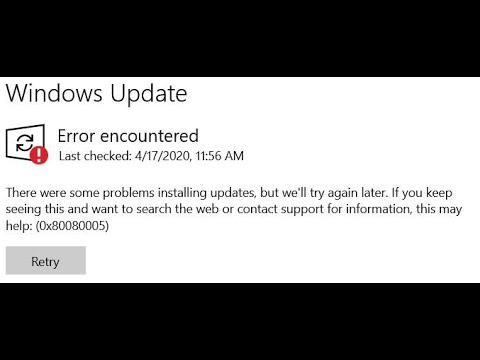
Oye, ¿te ha pasado que estás trabajando a toda máquina y, de repente, tu PC se pone a actualizarse sin previo aviso? ¡Es un rollo! Te interrumpe justo cuando más lo necesitas. Pero no te preocupes, hoy vamos a charlar sobre cómo gestionar esas actualizaciones automáticas de Microsoft.
Mira, la cosa es que estas actualizaciones son importantes. Nos ayudan a mantener el equipo seguro y funcionando bien. Sin embargo, eso no significa que queremos que aparezcan cuando menos lo esperamos. Entonces, aquí te voy a dar unos tips sencillos para que tú seas quien decida cuándo y cómo actualizar.
Vamos a meternos en el tema y descubrir juntos cómo tener más control sobre esto. Así podrás seguir con tus cosas sin sorpresas desagradables. ¿Listo? ¡Vamos al lío!
Cómo habilitar las actualizaciones automáticas en Windows 10 para mantener tu sistema siempre actualizado
Claro, aquí tienes un texto sobre cómo habilitar las actualizaciones automáticas en Windows 10. Vamos a ello:
Habilitar las actualizaciones automáticas en Windows 10 es fundamental para mantener tu sistema operativo seguro y funcionando como se debe. Las actualizaciones son la forma en que Microsoft corrige errores, mejora el rendimiento y, lo más importante, protege tu equipo de amenazas. Así que, sin más preámbulos, vamos al grano.
1. Abre la Configuración de Windows: Para comenzar, haz clic en el botón de Inicio (ese logo bonito en la esquina inferior izquierda). Luego selecciona el icono de Configuración, que parece una especie de engranaje. O también puedes simplemente presionar las teclas Windows + I al mismo tiempo.
2. Accede a Actualización y Seguridad: Una vez dentro de la ventana de configuración, busca y selecciona Actualización y seguridad. Esto te llevará a una nueva pantalla donde podrás controlar todas esas cosas relacionadas con las actualizaciones.
3. Comprueba las opciones de Windows Update: Dentro de Actualización y seguridad, verás que hay una opción llamada Windows Update. Haz clic ahí. Aquí te va a aparecer un botón que dice Buscar actualizaciones, pero lo que queremos es ver más opciones.
- Ajustes avanzados: En esta sección, haz clic en “Opciones avanzadas”. Aquí es donde puedes activar o desactivar ciertas configuraciones sobre las actualizaciones automáticas.
- Asegurar que estén habilitadas: Verás una opción llamada “Recibir actualizaciones para otros productos de Microsoft”. Asegúrate de activarla; así también se instalarán las nuevas versiones para programas como Office si los tienes.
- Pausar actualizaciones: Si no quieres recibir actualizaciones automáticas por alguna razón (digamos que estás esperando un proyecto importante), puedes pausarlas por hasta 35 días. Pero recuerda volver a activarlas luego.
Cuidado con los reinicios:
Toma nota: algunas actualizaciones requieren reiniciar el equipo. Puedes elegir recibir avisos antes del reinicio o incluso programarlo según un horario conveniente para ti. En cualquier caso, asegúrate siempre de guardar tu trabajo antes del reinicio, porque nadie quiere perder horas de chamba por un despiste.
Mantente informado:
No está demás revisar periódicamente si hay nuevas actualizaciones disponibles manualmente. Solo vuelve a esos pasos y da click en “Buscar actualizaciones”. Es especialmente útil después de una actualización importante del sistema o si has notado algo raro en el rendimiento del equipo.
Total que estas opciones son clave para asegurar que tu computadora esté siempre lista para cualquier reto tecnológico sin interrupciones inesperadas o vulnerabilidades sin solucionar. Recuerda relajarte mientras todo esto ocurre; pon tus descargas pesadas para cuando estés fuera o viendo series. Y quien sabe… ¡puede incluso hacerle bien a tu PC darle algo de amor con esas buenas prácticas!
No olvides: este proceso no sustituye la ayuda profesional si sientes que algo no está marchando bien con tus recientes modificaciones o configuraciones del sistema operativo; pero seguir estos pasos debería ayudarte a mantener todo funcionando suave y sin complicaciones.
Activar actualizaciones automáticas en Play Store: Solución rápida para mantener tus aplicaciones al día
¿Te imaginas que te quedas sin las últimas funciones de tus aplicaciones porque no tienes las actualizaciones automáticas activadas? Vaya faena, ¿no? Pues hoy vamos a ver cómo activar esas actualizaciones automáticas en la Play Store. Así, tus apps estarán al día sin que tengas que preocuparte por nada. ¡Vamos al lío!
Primero, asegúrate de tener la **Play Store** abierta en tu dispositivo Android. Si no sabes dónde está, busca ese ícono colorido con forma de bolsa de compras. Una vez que la tengas abierta, sigue estos pasos:
- Toca el ícono de tu perfil en la esquina superior derecha. Es el mismo que usas para acceder a tu cuenta de Google.
- Selecciona «Configuración» del menú desplegable.
- Ahora ve a «Preferencias de red».
- Aquí verás una opción llamada «Actualizar aplicaciones automáticamente». Tócala.
- Verás tres opciones:
- Por cualquier red: Las actualizaciones se descargarán tanto con Wi-Fi como con datos móviles.
- Solo por Wi-Fi: Solo se actualizarán cuando estés conectado a una red Wi-Fi. Ideal si no quieres comerte tu plan de datos.
- No actualizar aplicaciones automáticamente: Si eliges esto, tendrás que hacerlo todo manualmente. No es lo más recomendable si quieres estar al día.
Ahora bien, si elegiste **»Solo por Wi-Fi»**, asegúrate siempre de tener buena conexión cuando quieras actualizar.
Imagínate una vez estaba jugando un juego en mi teléfono y descubrí que no podía usar la nueva función porque no había actualizado la aplicación. Fue como un balde de agua fría, totalmente frustrante. Desde entonces, tengo activadas las actualizaciones automáticas y me ha cambiado la vida.
Y sí, aunque esto te puede ayudar a mantener tus apps frescas y funcionales, recuerda que es bueno revisar manualmente las configuraciones cada cierto tiempo. A veces hay cambios o nuevas opciones disponibles.
Por último, un detalle a considerar: asegurarte de tener suficiente espacio disponible en tu dispositivo también es clave para evitar problemas durante las actualizaciones. Si no tienes espacio suficiente, podrías acabar con errores raros o aplicaciones que fallan.
Así que ya sabes cómo activar las actualizaciones automáticas en Play Store y mantener siempre tus apps listas para usar sin complicaciones. Recuerda que esto no sustituye ayuda técnica profesional si experimentas problemas más serios con tu dispositivo o software. ¡Suerte!
Activar actualizaciones automáticas en Windows 11 para mantener tu sistema al día y libre de errores
Activar las actualizaciones automáticas en Windows 11 es fundamental para que tu PC siga funcionando bien y se mantenga a salvo de errores o vulnerabilidades. Oye, a todos nos ha pasado alguna vez que el ordenador se pone lento y no sabemos por qué. Muchas veces, la solución está en que tenemos que actualizar, pero si no configuramos esto bien, puede pasar un buen rato hasta que nos demos cuenta. ¿Sabes? La cosa es sencilla.
Primero, vamos a ver cómo puedes activar estas actualizaciones automáticas de forma fácil:
- Abre la Configuración: Puedes hacerlo presionando las teclas Windows + I al mismo tiempo. Esto te lleva directo a la parte de configuración del sistema.
- Ve a “Actualización y seguridad”: En el menú de opciones, busca donde dice «Windows Update». Así te aseguras de estar en la parte correcta.
- Ajusta las opciones de actualización: Si ves un botón que dice «Buscar actualizaciones», haz clic en él. Windows buscará si hay algo nuevo disponible para descargar e instalar.
- Activa las actualizaciones automáticas: Asegúrate de tener habilitada la opción que dice algo como «Descargar actualizaciones automáticamente». Esto significa que tu sistema se encargará de mantener todo al día sin que tú tengas que recordar.
Pero eso no es todo, porque también hay algunas cosas más que deberías saber para gestionar estas actualizaciones:
- No te olvides del horario activo: Windows te permite establecer un “horario activo”, que son las horas durante el día en las cuales usas tu PC con más frecuencia. Así evitas interrupciones mientras trabajas o juegas. Lo puedes ajustar en la misma sección de Windows Update.
- Cuidado con los reinicios: A veces, después de una actualización grande, Windows pide reiniciar tu dispositivo. Puedes elegir cuándo hacerlo, pero asegúrate de no dejar activada la opción «Reiniciar automáticamente» si no quieres sorpresas cuando estés por entregar un trabajo importante.
- No ignores advertencias importantes: A veces puede aparecer un mensaje recordándote hacer una actualización obligatoria por temas críticos o seguridad. No lo ignores; esas son noticias serias.
A fin de cuentas y para terminar, hacer todas estas configuraciones ayuda mucho a mantener tu sistema operativo libre de errores o fallos inesperados. Y sí, aunque suena simple, es clave tener presente lo siguiente: no sustituye ayuda profesional si notas fallos extraños o comportamientos raros en tu computadora. Siempre es mejor consultar con un experto si tienes dudas o necesitas soporte técnico adicional.
Total que ya sabes cómo gestionar tus actualizaciones automáticas como un pro. ¡Así tu Windows 11 estará siempre listo para cualquier desafío!
Oye, hablemos de esas actualizaciones automáticas de Microsoft. Seguro que te suena, ¿verdad? Esas descargas que a veces ocurren cuando menos lo esperas, justo antes de una partida o una videollamada. ¡Dale! ¿Sabes? Yo recuerdo una vez, estaba en medio de un proyecto importante y, pum, mi laptop decide reiniciarse porque se tenía que actualizar. Eso me dio rabia, en serio.
La cosa es que las actualizaciones son como esas visitas inesperadas: a veces son bienvenidas porque traen mejoras y seguridad, pero otras veces te sacan totalmente de onda. Entonces, el truco está en gestionar cómo y cuándo se hacen esas actualizaciones.
Primero que nada, es buena idea ir a la configuración y revisar cómo tienes habilitadas las actualizaciones. Si tienes Windows 10 o 11, puedes programar horarios en los que no quieres que se instalen. Es como ponerle un cartelito a alguien: “No molestes entre tal hora y tal hora”. Y así evitas esos momentos incómodos.
Además, si eres de los más curiosos y quieres saber qué trae cada actualización antes de darle al botón mágico de “instalar”, puedes visitar el historial de actualizaciones. Te da un vistazo rápido a lo que se ha cambiado o añadido. Un poco como leer la sinopsis antes de ver una película; nunca está demás.
Eso sí, aunque parezca tentador desactivar las actualizaciones automáticas por completo –porque es más cómodo– ten cuidado con eso. Dejar tu sistema sin actualizar es como dejar la puerta abierta en casa mientras estás lejos; tarde o temprano puede entrar alguien indeseado (léase: virus u otros problemas).
Así que la solución está en encontrar ese equilibrio entre comodidad y seguridad. Tal vez programarlas para el fin de semana cuando sabes que no harás nada importante en la computadora podría ser una buena opción.
Al final del día, gestionar estas actualizaciones es un poco como cuidar tu salud digital. A veces requiere esfuerzo extra, pero ¡vaya que vale la pena! ¿Sabes? Un sistema operativo actualizado funciona mejor y te ahorra dolores de cabeza futuros. Así que ya sabes: mantente al tanto y toma el control.