¿Te ha pasado alguna vez que instalaste una actualización y de repente tu computadora se vuelve un carnaval de errores? A mí me ocurrió una vez, y te juro que me sentí como un detective tratando de resolver un misterio. ¡Total que era solo una actualización falsa!
En este artículo, vamos a meternos en el rollo de los errores más comunes al instalar actualizaciones que no son lo que parecen. Vamos a ver cómo estos pequeños fallos pueden convertirse en grandes dolores de cabeza.
Es como cuando compras algo por internet y resulta ser una imitación; te sientes estafado, ¿no? Bueno, aquí vamos a aprender a evitar esas trampas digitales. Así que relájate, coge tu café y prepárate para descubrir cómo salir del lío de las actualizaciones falsas sin perder la cabeza. ¡Vamos!
Soluciones para el Error de Actualización en Windows 11: Pasos Efectivos para Solucionar el Problema
Claro, aquí tienes un texto sobre el error de actualización en Windows 11. Espero que te sirva:
Seguramente has estado allí: estás listo para actualizar Windows 11 y de repente, ¡pum! Te encuentras con un error molesto que no te deja avanzar. Es más común de lo que piensas y la verdad puede frustrar a cualquiera. Pero no te preocupes, aquí vamos a ver algunas soluciones efectivas para resolver ese problemita.
1. Reinicia tu PC
A veces, lo más simple es lo mejor. Reiniciar tu computadora puede ayudar a liberar procesos que se quedan atrapados y por ende evitar errores al instalar actualizaciones.
2. Ejecuta el Solucionador de Problemas
- Ve a Configuración > Actualización y seguridad.
- Haz clic en Solucionar problemas.
- Aquí encontrarás la opción para ejecutar el solucionador de problemas de Windows Update. Simplemente sigue las instrucciones en pantalla.
3. Libera espacio en disco
No hay nada más frustrante que intentar instalar una actualización y darte cuenta de que no tienes suficiente espacio. Verifica cuántos GB libres tienes en tu disco duro y borra algunos archivos innecesarios o muévelos a otro dispositivo.
4. Restablecer los componentes de Windows Update
A veces los componentes mismos tienen errores o están corruptos. Para restablecerlos:
- Pulsa Windows + R, escribe cmd, haz clic derecho y selecciona “Ejecutar como administrador”.
- Escribe los siguientes comandos uno por uno, pulsando Enter después de cada uno:
- net stop wuauserv
- net stop cryptSvc
- net stop bits
- net stop msiserver
- net start wuauserv
- net start cryptSvc
- net start bits
- net start msiserver
5. Desactivar temporalmente el antivirus o firewall
A veces, el antivirus o el firewall pueden interferir con la instalación de actualizaciones. Intenta desactivarlos temporalmente (solo mientras actualizas) y verifica si eso soluciona el problema.
Sorprendentemente, muchos usuarios han reportado que esta pequeña acción ha sido clave para superar los errores al instalar actualizaciones falsas o incompletas.
No olvides buscar información adicional sobre la actualización específica que estás intentando descargar.
Mucha gente no sabe que a veces Microsoft lanza actualizaciones específicas debido a problemas conocidos; así que busca si hay algún anuncio sobre eso o si hay parches disponibles.
Todas estas sugerencias pueden ayudarte a lidiar con esos molestos errores en las actualizaciones de Windows 11. Sin embargo, si después de todos estos pasos sigues enfrentándote al mismo problema, sería recomendable buscar ayuda profesional para asegurarte de que todo esté correcto en tu sistema.
.
Soluciones para el problema de Windows Update que impide actualizar Windows 10
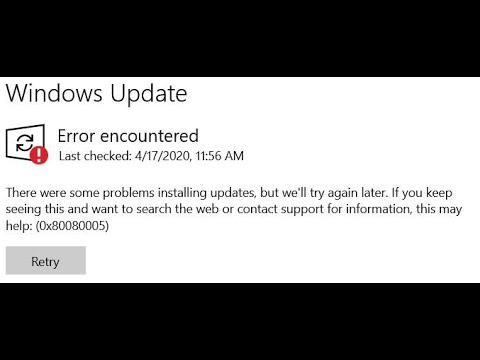
Windows Update a veces se convierte en un verdadero dolor de cabeza, ¿verdad? Esos mensajes de error que aparecen cuando intentas actualizar Windows 10 son una lata. A veces, puede que te salga algo así como “No se pueden instalar algunas actualizaciones”, y eso no solo es frustrante, sino que también puede dejarte con la sensación de que tu PC está rezagado. Así que aquí vamos a ver algunas soluciones para esos problemas con Windows Update.
1. Reinicia el equipo
Parece un consejo básico, pero muchas veces reiniciar el equipo puede resolver problemas temporales. O sea, quizás hubo un fallo momentáneo y un buen reinicio lo soluciona.
2. Verifica la conexión a Internet
Asegúrate de que estás conectado y la red funciona bien. A veces, si tienes una conexión inestable o lenta, las actualizaciones pueden fallar sin razón aparente.
3. Usa el Solucionador de Problemas
Windows tiene una herramienta integrada para solucionar problemas con Windows Update. Para usarla:
- Ve a «Configuración».
- Haz clic en «Actualización y Seguridad».
- Selecciona «Solucionar problemas».
- A continuación, te dirá si hay algún problema conocido.
4. Limpia la caché de Windows Update
A veces, archivos corruptos en la caché pueden causar conflictos. Aquí tienes cómo hacerlo:
- Pulsa tecla + R para abrir el cuadro de ejecutar.
- Escribe «services.msc» y dale a Enter.
- Búscate «Windows Update» en la lista; haz clic derecho y selecciona «Detener».
- Navega hasta C:WindowsSoftwareDistributionDownload y elimina todo lo que encuentres ahí.
- No olvides volver a iniciar el servicio después.
5. Verificar espacio en disco
Si tu disco duro está lleno o casi lleno, eso puede afectar las actualizaciones. Libera espacio eliminando archivos innecesarios o moviéndolos a otra unidad.
6. Desactivar temporalmente el antivirus
Algunos programas antivirus pueden interferir con las actualizaciones. Prueba desactivarlo brevemente y luego intenta actualizar nuevamente; recuerda reactivarlo después.
Ahora bien, si después de todo esto sigues teniendo problemas con las actualizaciones —porque puede pasar—, podrías intentar usar herramientas más avanzadas como el “Asistente para Actualización” o incluso reinstalar Windows desde cero (que ya sabemos que es un último recurso).
Recuerda que estas son soluciones comunes que suelen funcionar bien para muchos usuarios, pero siempre es bueno tener cuidado al realizar modificaciones avanzadas en tu sistema operativo—y si no estás seguro, no dudes en buscar ayuda profesional. Al final del día, mantener tu sistema al día es vital para su salud general así que no te desanimes si tienes algunos tropiezos por el camino. ¡Suerte!
Soluciones para el Error de Actualización de Windows 11 24H2: Pasos a Seguir
Oye, ¿te ha pasado que intentas actualizar tu Windows 11 a la versión 24H2 y te topas con un error? Es bastante común encontrar problemas durante las actualizaciones, especialmente con las que parecen ser “falsas” o fallidas. Pero tranquilo, aquí te dejo algunas soluciones prácticas para que puedas salir de este lío.
- Verifica la conexión a Internet: A veces lo más simple es lo que se pasa por alto. Asegúrate de tener una buena conexión. Si estás conectado por Wi-Fi, prueba conectarte por cable. Puedes hacer un test rápido de velocidad para confirmar que no estás ante un problema de red.
- Revisa el espacio en disco: Necesitas espacio suficiente para las actualizaciones. Ve a «Configuración» > «Sistema» > «Almacenamiento». Si está lleno, considera liberar espacio eliminando archivos innecesarios o desinstalando programas viejos.
- Cierra aplicaciones en segundo plano: Antes de actualizar, cierra todas las aplicaciones abiertas. A veces, alguna aplicación puede estar interfiriendo con el proceso de actualización.
- Ejecución del Solucionador de Problemas: Windows tiene una herramienta integrada para solucionar problemas con actualizaciones. Ve a «Configuración» > «Actualización y Seguridad» > «Solucionar problemas». Busca “Windows Update” y ejecuta la herramienta. Esto puede ayudarte a identificar el problema específico.
- Bajar manualmente la actualización: Si sigues teniendo problemas, puedes intentar descargar e instalar la actualización manualmente desde el [catálogo de Microsoft](https://www.catalog.update.microsoft.com/Home.aspx). Solo necesitas buscar la versión específica y seguir las instrucciones.
- Reiniciar los servicios relacionados con Windows Update: Abre la consola de comandos como administrador (escribiendo “cmd” en el menú inicio), y escribe uno a uno los siguientes comandos:
net stop wuauservnet stop cryptSvcnet stop bitsnet stop msiservernet start wuauservnet start cryptSvcnet start bitsnet start msiserver
Una vez hecho esto, intenta actualizar nuevamente.
- Ejecución del SFC y DISM: Es posible que haya archivos dañados que causen el error. Abre nuevamente la consola como administrador y escribe:
– Para SFC:
sfc /scannow.
– Para DISM:
dism /online /cleanup-image /restorehealth.
Esto puede tardar un poco pero ayuda mucho. - Llevarlo al servicio técnico: Si después de haber probado todo esto sigues sin poder actualizar tu sistema operativo, es recomendable acudir a un profesional. A veces hay problemas más profundos que requieren atención especializada.
Total que estas soluciones deberían ayudarte a resolver ese molesto error en tu Windows 11. La cosa es no desesperarte; muchos hemos pasado por ahí—Iso del eterno ciclo de espera mientras se descarga una actualización fallida. Espero que esta info te sirva; si no logras resolverlo, recuerda siempre buscar apoyo profesional antes de tomar decisiones drásticas como reinstalar todo desde cero. ¡Suerte!
¡Oye, tú! Seguro que a veces te has topado con esas actualizaciones que parecen más una trampa que otra cosa. A mí me pasó una vez y, la verdad, aprendí la lección de la manera más dura. Estaba en plena maratón de mi serie favorita y, como buen amante de la tecnología, decidí actualizar mi sistema. ¡Error fatal! Resulta que era una actualización falsa que se hizo pasar por oficial. Al final, terminé con virus y un sinfín de problemas.
Entonces, ¿cuáles son esos errores comunes que todos cometemos al instalar estas actualizaciones engañosas? Bueno, primero está el famoso “clic sin pensar”. Es tan fácil hacer clic en “Aceptar” en cualquier ventana emergente sin leer lo que dice. Eso puede llevarte a instalar algo completamente diferente a lo que creías.
Otro error es confiar demasiado en el software de terceros. Hay programas que prometen mantener tu computadora al día… pero muchas veces son un camelo total. Te instalan cosas inútiles o peligrosas mientras tú piensas que solo estás haciendo tu tarea de mantenimiento.
Y no olvidemos la falta de atención a las fuentes. Si recibes un aviso de actualización desde un correo raro o un sitio web sospechoso, ¿qué esperas? A veces es mejor ignorar esas alertas en lugar de jugarte el todo por el todo por una flecha tentadora.
Al final del día, la paciencia y algunos pasos básicos siempre son útiles: verifica desde el sitio oficial del desarrollador, lee comentarios sobre la actualización… Y si algo te suena raro, escucha ese instinto. La seguridad primero siempre.
Así que ya sabes, ten cuidado al hacer clic ¡y no te confíes demasiado! Aprender de los errores ajenos también cuenta para evitar líos futuros.