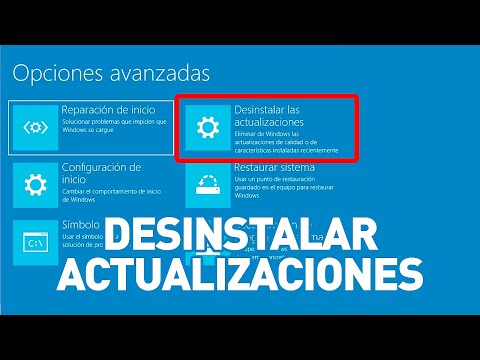
¿Te ha pasado que después de una actualización de Windows, tu compu parece tener vida propia? O sea, va más lenta que un caracol o ciertas funciones ya no sirven. ¡Es un verdadero rollo!
A veces, las actualizaciones son como ese amigo que siempre llega tarde a la fiesta. ¿Te acuerdas de cuando tu ordenador estaba funcionando perfectamente y de repente… boom, todo se vuelve un caos? La verdad es que esas mejoras, en ocasiones, no son tan “mejoras”.
En este artículo te voy a contar cómo puedes revertir una actualización problemática. Así podrás volver a ese momento en el que todo funcionaba bien y dejar atrás los problemas. Al final del día, queremos disfrutar de nuestras máquinas sin dramas. ¿Listo para empezar? ¡Vamos!
Cómo Resolver Errores Comunes de Windows Update de Manera Efectiva
Claro, aquí te dejo un texto que se ajusta a lo que necesitas sobre cómo resolver errores comunes de Windows Update y cómo revertir actualizaciones problemáticas.
Windows Update es genial porque nos mantiene al día con las últimas funciones y parches de seguridad. Pero, a veces, también puede convertirse en un verdadero dolor de cabeza. ¿Te ha pasado que después de una actualización, tu PC empieza a hacer cosas raras o no arranca bien? Pues no eres el único y hay formas de solucionarlo.
Primer paso: Identificar el problema
Antes de lanzarte a hacer cualquier cosa, es clave saber exactamente qué error estás enfrentando. Windows suele mostrar códigos de error específicos durante el fallo en la actualización. Tómate un instante para anotarlo y buscarlo online; muchas veces, hay soluciones ya publicadas por otros usuarios que han pasado por lo mismo.
Segundo paso: Desinstalar la actualización problemática
Si ya identificaste qué actualización está causando problemas, aquí tienes cómo revertirla:
- Ve al Panel de Control.
- Haz clic en Programas.
- A continuación selecciona Programas y características.
- A la izquierda, encontrarás una opción que dice Ver actualizaciones instaladas. Haz clic ahí.
- Búscate la actualización problemática en la lista. Una vez que la encuentres, simplemente haz clic derecho sobre ella y selecciona Desinstalar.
Tercer paso: Usar el solucionador de problemas de Windows Update
Mientras desinstalas actualizaciones puede parecer una solución rápida, si esto no funciona completamente, puedes intentar el solucionador de problemas integrado:
- Dirígete a Ajustes.
- Clica en Sistema, luego ve a Solve Problems (Solucionar Problemas).
- Bajo «Otros solucionadores», encuentra y ejecuta el solucionador de problemas para Windows Update.
Cuidado con las soluciones manuales
A veces puede ser tentador meterse en archivos del sistema o realizar cambios profundos. Aunque muchos foros tienen sugerencias útiles sobre comandos como «sfc /scannow» o «DISM», trata esto solo si tienes confianza en lo que haces. Un pequeño comando mal puesto puede causar más problemas.
Punto final: Reinicia tu PC bien
No olvides reiniciar tu computadora después de cualquier acción significativa. A veces se necesita reiniciar varias veces para completar ciertos procesos. Además, asegúrate siempre de tener copias respaldadas antes de realizar cambios importantes, nunca se sabe qué puede pasar.
Total que si después de seguir estos pasos sigues teniendo problemas con Windows Update, tal vez sea buena idea acudir a soporte técnico profesional para evitar líos mayores. La tecnología puede ser caprichosa algunas veces… ¿verdad?
Cómo resolver errores comunes en Windows Update de Windows 10
Oye, ¿alguna vez te ha pasado que Windows Update se convierte en un verdadero dolor de cabeza? A veces, después de una actualización, tu PC ya no funciona como antes. Te entiendo, a mí también me ha pasado. Pero no te preocupes, aquí vamos a ver cómo resolver esos errores comunes y además cómo revertir una actualización problemática.
Primero que nada, es importante que sepas que Windows Update puede fallar por varias razones. A veces es un conflicto con algún programa o incluso problemas de conectividad. Vamos al grano:
- Verifica tu conexión a Internet: Asegúrate de tener una conexión estable. Si la red está inestable, las actualizaciones pueden no descargarse correctamente.
- Ejecuta el solucionador de problemas: Windows tiene su propio solucionador de problemas para Windows Update. Ve a Configuración > Actualización y seguridad > Solucionar problemas y selecciona «Windows Update». Esto puede detectar automáticamente problemas comunes.
- Borra los archivos temporales de Windows Update: A veces hay archivos corruptos que causan conflictos. Para hacer esto:
- Pulsa las teclas “Win + R” para abrir el cuadro de ejecutar.
- Escribe «services.msc» y presiona Enter.
- Busca «Windows Update», haz clic derecho y selecciona «Detener».
- Navega a C:WindowsSoftwareDistributionDownload y borra todo lo que encuentres allí.
- Vuelve a «services.msc», haz clic derecho en “Windows Update” y selecciona “Iniciar”.
- Cambia la configuración del proxy: Si usas un servidor proxy, asegúrate de que está configurado correctamente o desactívalo temporalmente para ver si así funciona mejor.
- Asegúrate de tener espacio suficiente en disco: Las actualizaciones requieren espacio libre. Verifica que tengas al menos un par de gigas disponibles.
- Desactiva temporalmente tu antivirus: Algunas veces los antivirus interfieren con la actualización. Deshabilítalo durante el proceso (no olvides volver a habilitarlo después).
- Error después de la actualización: Si sientes que todo iba bien antes y ahora tienes algún problema tras actualizar, puedes revertir la actualización:
- Abrir Configuración > Actualización y seguridad > Recuperación.
- Bajo “Volver a la versión anterior”, haz clic en «Comenzar» si está disponible (debes hacer esto dentro de los 10 días posteriores a la actualización).
No te olvides: si ninguna de estas soluciones funciona, siempre puedes buscar ayuda profesional o visitar el soporte técnico oficial. La tecnología puede ser un poco traicionera a veces, pero con calma es posible resolver hasta los peores líos.
Recuerda también hacer copias de seguridad regularmente; nunca está demás estar prevenido ante cualquier fallo inesperado.
Total que sigamos aprendiendo juntos en este mundo geek lleno de sorpresas y no te rindas ante esos errores incómodos porque siempre hay solución ¡Ánimo!
Cómo eliminar una actualización de Windows 10 sin complicaciones
Claro, aquí tienes un texto sobre cómo eliminar una actualización problemática de Windows 10. Lo he estructurado y utilizado las etiquetas HTML que pediste.
¿Te ha pasado que, después de actualizar Windows 10, tu computadora empieza a fallar? A mí me pasó una vez, la pantalla se congeló en medio de una partida y sentí que me daba un infarto. Pero no te preocupes, aquí te explico cómo eliminar una actualización de Windows 10 sin muchas complicaciones.
Primero lo primero, si quieres deshacerte de una actualización reciente, sigue estos pasos:
- Ve a Ajustes. Puedes hacerlo pulsando la tecla de Windows y eligiendo la opción con el icono del engranaje.
- Selecciona Actualización y seguridad.
- Dale clic en Ver historial de actualizaciones. Aquí verás todas las actualizaciones que has instalado recientemente.
- Cerca del final de la lista, verás un enlace que dice Desinstalar actualizaciones. Haz clic allí.
- Te aparecerá una lista con las actualizaciones. Busca aquella que crees que está causando problemas. Selecciónala y haz clic en Desinstalar.
Sencillo, ¿verdad? Pero espera, hay más detalles a tener en cuenta. Si tan solo desinstalar una actualización no resuelve tu problema o si el sistema sigue funcionando raro, puedes intentar revertir toda la instalación usando la opción de recuperación:
- Entra nuevamente en Ajustes.
- Clica en Actualización y seguridad.
- Aquí selecciona Recuperación.
- Bajo la opción «Volver a la versión anterior de Windows 10», si te aparece esa opción activa (esto depende del tiempo desde la actualización), dale clic en Comenzar
- Sigue las instrucciones y selecciona tus motivos para volver a la versión anterior.
No olvides hacer copias de seguridad antes de hacer cambios grandes como este; nunca se sabe cuándo pueden surgir problemas. Además, si ves que todo está mal tras una actualización específica constantemente, sería bueno también revisar los foros o buscar ayuda profesional por si ese problema es más común. Aunque uno quiera resolver todo por su cuenta, a veces es mejor pedir ayuda.
Total que no tengas miedo de ponerte manos a la obra cuando algo va mal; normalmente hay soluciones sencillas para problemas informáticos cotidianos!
P.D.: Recuerda siempre estar al tanto del soporte técnico oficial o comunidades especializadas para cualquier duda adicional.
A veces, las actualizaciones de Windows pueden resultar un auténtico dolor de cabeza. Imagínate: estás en plena faena, todo va sobre ruedas y, de repente, tu ordenador decide que es momento de actualizarse. Y claro, lo hace justo antes de que vayas a presentar ese proyecto importante o cuando te sientas a ver tu serie favorita. El caso es que cada vez que Windows lanza una actualización, hay un pequeño riesgo de que algo no funcione como debería.
Recuerdo una vez en la que mi laptop decidió hacer una actualización nocturna y, al día siguiente, no podía conectar a internet. Un drama total, porque tenía que enviar un informe urgente y sin conexión era como estar atrapado en una isla desierta… con mis trabajos académicos. Así que después de varios intentos fallidos por reiniciar el router y buscar soluciones raras en foros, decidí revertir la actualización. Y ahí es donde empezamos.
Revertir una actualización problemática puede ser sencillo si sigues algunos pasos básicos:
- Primero hay que acceder a la configuración del sistema. Puedes hacerlo desde el menú inicio o con la combinación Windows + I.
- Luego ve a “Actualización y seguridad”, donde encontrarás la opción “Recuperación”.
- Aquí tendrás varias opciones; busca “Volver a una versión anterior de Windows” (normalmente aparece si has actualizado recientemente).
- Sigue los pasos indicados: selecciona la opción adecuada y responde algunas preguntas sobre por qué quieres volver atrás.
Fíjate que esto solo funciona si no ha pasado demasiado tiempo desde la actualización; normalmente tienes alrededor de diez días para hacer el rollback (volverse atrás). Así que, si ves que algo no va bien tras actualizarte, ¡no dudes en actuar rápido!
En fin, revertir actualizaciones es como volver a lo seguro cuando sientes incertidumbre. A veces las cosas cambian sin avisar y te toca adaptarte o regresar al punto en el cual todo funcionaba bien. O sea, esto no significa que tengas que tenerle miedo a las actualizaciones siempre; simplemente debes estar preparado para actuar en caso de inconvenientes.
Siempre recuerda tener copias de seguridad de tus archivos importantes antes de hacer cualquier cambio grande en tu sistema. Después del susto con mi laptop, eso se convirtió en una regla fundamental para mí: mejor prevenir que lamentar… ¿verdad?