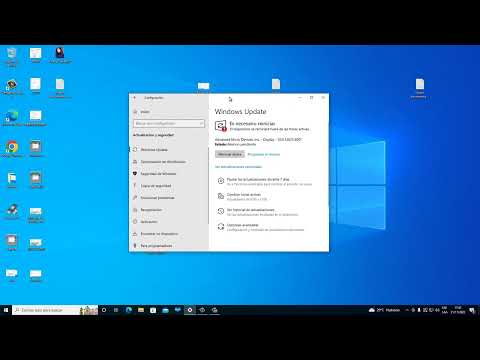
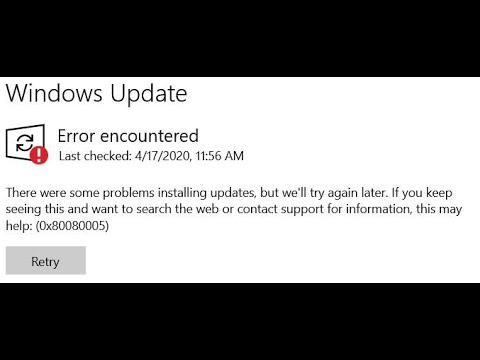
Oye, ¿te ha pasado que en medio de la emoción de actualizar Windows o descargar algo nuevo, ¡pam! Aparece el error 80072Ee2? Es tan frustrante, ¿sabes? Como cuando te preparas para una peli y te quedas sin palomitas. Uff.
El tema es que este error puede aparecer por varias razones. Puede ser desde un problema con tu conexión a Internet hasta alguna cosa loca en la configuración del sistema. Pero no te preocupes, aquí estoy para ayudarte.
En este artículo vamos a ver algunas soluciones rápidas y efectivas para que puedas deshacerte de ese problemón y seguir disfrutando de tu computadora como si nada. Así que sigue leyendo y hagamos que esos problemas desaparezcan juntos. ¿Listo? ¡Vamos allá!
Soluciones para el error 80072efe en Windows 7: pasos para restaurar la funcionalidad del sistema
El error 80072efe en Windows 7 puede ser un verdadero dolor de cabeza. Generalmente se presenta cuando intentas actualizar el sistema operativo o instalar programas. Esto es lo que te está diciendo, básicamente: «Hay un problema con tu conexión a Internet o con el servidor de Microsoft». Así que, ¿qué hacer? Vamos a ver algunas soluciones.
- Comprueba tu conexión a Internet: A veces es tan simple como eso. Asegúrate de que estás conectado y la red funcione bien. Intenta abrir una página web para verificarlo.
- Desactiva temporalmente tu antivirus: Algunas veces, el software antivirus puede interferir con las actualizaciones. Prueba a desactivarlo momentáneamente y ve si eso ayuda. No olvides volver a activarlo después.
- Usa el solucionador de problemas de Windows: Este pequeño aliado es bastante útil. Ve a Inicio > Panel de control > Solución de problemas, y busca la opción relacionada con ‘Windows Update’. Sigue los pasos que te indique.
- Ajusta la fecha y hora del sistema: Si la fecha o la hora están incorrectas, puede causar problemas al conectarte a servidores seguros. Asegúrate de que todo esté en orden en Inicio > Panel de control > Fecha y hora.
- Limpia los archivos temporales del sistema: Utiliza la herramienta ‘Liberador de espacio en disco’. Ve a Inicio > Todos los programas > Accesorios > Herramientas del sistema, selecciona ‘Liberador de espacio en disco’, y borra todo lo que no necesites.
- Restablece la configuración del Winsock: A veces, este ajuste puede estar dañado. Abre el símbolo del sistema como administrador (busca «cmd» en el menú Inicio), escribe ‘netsh winsock reset’, y presiona Enter. ¡Eso debería hacer magia!
- Asegúrate de que los servicios necesarios están habilitados: Algunos servicios como «Centro de servicio» y «Actualización automática» deben estar funcionando para que las actualizaciones se realicen sin problemas. Puedes verificarlo escribiendo ‘services.msc’ en ejecutar (tecla Windows + R).
- Tener un buen registro DNS: También puedes intentar limpiar tu caché DNS abriendo una vez más el símbolo del sistema e ingresando ‘ipconfig /flushdns’. Esto puede resolver algunos conflictos.
Total que, si después de probar todos estos pasos aún no logras solucionar el problema, podría ser buena idea considerar contactar con soporte técnico profesional o consultar foros de ayuda especializados donde otros usuarios pueden tener más tips específicos según su experiencia personal.
No te preocupes si encuentras obstáculos; muchos hemos pasado por situaciones similares durante nuestras aventuras tecnológicas. Así que respira hondo y sigue intentando hasta darle solución al tema del error 80072efe. ¡Suerte!
Soluciones comunes para errores de actualización en Windows y su herramienta de diagnóstico
Si estás lidiando con el molesto error 80072ee2 en Windows, no estás solo. Este mensaje puede aparecer cuando intentas actualizar el sistema operativo y, la verdad, puede ser un verdadero dolor de cabeza. Pero ¡calma! Hay varias soluciones comunes que puedes probar antes de pensar en recurrir a un técnico.
Primero, asegúrate de que tu conexión a Internet esté funcionando correctamente. A veces, es tan sencillo como eso. Si tu red está dando problemas o la señal es débil, Windows no podrá conectarse a los servidores de actualización.
- Desactivar el Firewall temporalmente: En ocasiones, el firewall puede bloquear las conexiones necesarias para las actualizaciones. Prueba a desactivarlo momentáneamente y verifica si eso soluciona el problema.
- Ajustar la fecha y hora: A veces parece una tontería, pero tener la fecha y hora incorrectas puede causar problemas de autenticación al intentar descargar actualizaciones. Así que asegúrate de que estén bien configuradas.
- Restablecer los componentes de Windows Update: Puedes hacerlo abriendo el símbolo del sistema como administrador y ejecutando una serie de comandos que detienen y reinician los servicios relacionados con las actualizaciones. Es más fácil de lo que parece: solo tienes que buscar «cmd» en el menú inicio, hacer clic derecho y seleccionar «Ejecutar como administrador».
No olvides también utilizar la herramienta de diagnóstico. Para ello:
- Tienes que buscar «Solucionar problemas» en el menú inicio.
- Aparte del solucionador general de problemas, busca «Windows Update» específicamente.
- Sigue los pasos que te indique; normalmente te ayudará a identificar lo que está ocurriendo.
Parece un montón de cosas por hacer pero no te preocupes. Te cuento una anécdota: un amigo mío tenía este mismo problema y se frustraba cada vez que veía ese número horrible en su pantalla. Resulta que solo tuvo que reiniciar su router e inmediatamente pudo actualizar sin problemas. Así que nunca subestimes lo simple!
Recuerda siempre tener respaldos antes de hacer modificaciones importantes en tu sistema. Aunque aquí hay algunas soluciones comunes para este error específico, si sigues teniendo problemas o no te sientes seguro haciendo estos pasos tú mismo, considera hablar con alguien más experto o profesional en informática. ¡No pasa nada! Todos hemos estado ahí alguna vez.
En resumen, lidiar con errores como el 80072ee2 puede ser frustrante pero hay métodos bastante accesibles para intentar solucionarlo tú mismo antes de invocar al técnico del lugar.
Solución para fallos en Windows Update: Herramienta confiable para restaurar tu sistema
Oye, ¿alguna vez te ha pasado que intentas actualizar Windows y te encuentras con el famoso error 80072Ee2? Es como cuando esperas un paquete en la puerta y, de repente, el repartidor se pierde. Frustrante, ¿verdad? Pero no te preocupes, aquí te dejo varias ideas para solucionar este problemón sin perder la calma.
Primero que nada, lo más importante es asegurarte de que tu conexión a Internet esté funcionando. A veces se nos olvida lo obvio. Si estás conectado a una red Wi-Fi débil o inestable, es probable que eso cause problemas para descargar las actualizaciones. Ya sabes cómo son estas cosas.
- Verifica la conexión: Asegúrate de que tu red esté estable. Prueba abriendo una página web o ejecutando un test de velocidad. Si todo está bien aquí, vamos a por más soluciones.
- Ejecutar el solucionador de problemas: Windows tiene una herramienta propia para detectar y arreglar errores relacionados con las actualizaciones. Ve a Ajustes > Actualización y seguridad > Solucionar problemas. Ahí deberías encontrar la opción para resolver inconvenientes con Windows Update.
Parece fácil, pero si aún no funciona, hay algo más potente en tu caja de herramientas: la herramienta de reparación del sistema llamada SFC (System File Checker). Esta puede hacer magia al escanear y reparar archivos corruptos del sistema.
- Correr SFC: Abre el símbolo del sistema como administrador (puedes buscar “cmd” en el menú inicio). Una vez abierto, escribe
sfc /scannowy dale Enter. Esto tomará un rato… ¡Paciencia!
Por último, si después de todo esto Windows sigue haciéndote la vida imposible con ese error 80072Ee2, puedes intentar usar la herramienta DISM (Deployment Image Servicing and Management). Suena complicado pero es bastante sencillo.
- Correr DISM: En esa misma ventana del símbolo del sistema anterior, escribe
Dism /Online /Cleanup-Image /RestoreHealth. Esto también puede tardar un poco pero vale la pena pues repara componentes clave que pueden estar fallando.
A veces estos errores pueden ser una pesadilla real… Como aquella vez que estaba actualizando mi laptop y me quedé atascado durante horas sin saber qué pasaba. ¡Vaya forma de arruinar una noche de películas! Pero ahora sé cómo solucionarlo y tú también puedes hacerlo.
No olvides que si después de intentar todo esto sigues atascado en este problema como yo con los rompecabezas difíciles, es mejor buscar ayuda profesional para evitar daños mayores en tu equipo. Al final del día queremos que nuestra máquina funcione sin problemas, ¿verdad?
Recuerda siempre mantener tus datos respaldados antes de hacer cambios grandes por si acaso algo sale mal. Con suerte esto te ayude a salir del lío del error 80072Ee2 en Windows Update. ¡Suerte!
Oye, ¿te has topado alguna vez con el error 80072Ee2 en Windows? Es como ese amigo que siempre llega tarde a la fiesta, pero cuando lo hace, ¡vaya que se siente incómodo! Esta cosa normalmente aparece al intentar actualizar el sistema operativo o conectar con Windows Update. Y claro, eso significa que estás ahí, con ganas de que tu PC esté al día, y de repente… ¡plop! Te sale este mensajito.
Recuerdo cuando me pasó por primera vez. Estaba emocionado porque quería probar una nueva función y de repente me quedé atascado en ese pantallazo. Me sentí un poco impotente, como si mi computadora estuviera diciéndome: «No hoy, amigo». Así que empecé a buscar soluciones.
Aquí va la parte buena; hay algunas trampitas rápidas para lidiar con esto. Primero, revisa tu conexión a Internet. A veces es tan simple como desconectar y volver a conectar el Wi-Fi o el cable Ethernet. Aunque suene básico, es un clásico como los memes de gatos en internet.
También es buena idea comprobar la fecha y hora de tu PC. No sé por qué sucede eso, pero si están mal configuradas puede causar más problemas. Así que asegúrate de que todo esté en orden ahí.
Otra cosa que puedes hacer es reiniciar los servicios de actualización de Windows. Esto suena más complicado de lo que realmente es: solo tienes que abrir un par de comandos en el símbolo del sistema (cmd), escribir unos códigos y listo. Es como darle un respiro a tu computadora para que se relaje y vuelva a intentarlo.
Y si nada funciona… bueno, podrías plantearte desactivar temporalmente tu antivirus o firewall; a veces son demasiado celosos y bloquean las conexiones necesarias para actualizarse.
En fin, estos son algunos trucos sencillos para intentar quitarte ese error del medio. Al final del día, todos hemos pasado por esos momentos frustrantes con la tecnología; lo importante es no perder la calma y seguir buscando soluciones hasta dar con una. ¡Ánimo!