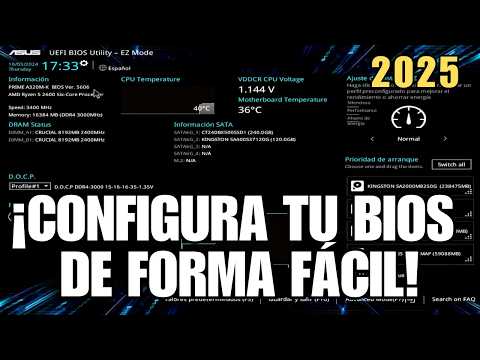
Oye, ¿te ha pasado que quieres instalar un sistema operativo y tu PC te mira como si le hubieras hablado en otro idioma? A veces, los equipos son un poco caprichosos. Un detalle que puede hacer la vida más fácil es habilitar el soporte USB en la BIOS.
Y, claro, puede sonar complicado, pero no te preocupes. La mayoría de las veces, es solo un par de clics y listo. Imagínate: estás a punto de darle un upgrade a tu computadora, y esa opción para usar tu USB ni siquiera aparece. ¡Qué frustración! Pero aquí estoy para ayudarte a que eso no pase.
En este artículo vamos a ver cómo hacerlo paso a paso. Así podrás arrancar desde tu memoria USB sin estrés y con toda la tranquilidad del mundo. Prepárate porque lo vamos a desmenuzar como si fuera una pizza: fácil de entender y con cada ingrediente en su lugar. ¿Listo? ¡Vamos allá!
Pasos para configurar la BIOS y arrancar tu ordenador desde un USB
¿Te ha pasado que quieres arrancar tu ordenador desde un USB pero no sabes cómo hacerlo? No te preocupes, aquí te voy a contar cómo configurar la BIOS para que puedas hacerlo sin problemas. Imagínate, hace poco me pasó con un amigo que quería instalar un sistema operativo nuevo en su PC.
Lo primero que necesitas entender es qué es la BIOS. Básicamente, es el software que se ejecuta al encender tu computadora y controla el hardware antes de que arranque el sistema operativo. Por eso, cuando queremos arrancar desde un USB, tenemos que hacer algunos ajustes ahí.
Primero, asegúrate de que tu USB esté correctamente preparado. Debe estar formateado a FAT32 o NTFS y tener los archivos del sistema operativo listos. O sea, una vez hecho esto, sigue estos pasos:
- Reinicia tu PC: Cuando lo hagas, presta atención a la pantalla inicial. Debes ver un mensaje como «Presiona F2 para entrar en configuración”, “Supr” o “Esc” para acceder a la BIOS. La tecla puede variar según el fabricante.
- Accede a la BIOS: Presiona la tecla indicada antes de que cargue el sistema operativo. Si llegaste tarde, no pasa nada… simplemente reinicia e inténtalo otra vez.
- Navega por las opciones: Una vez dentro de la BIOS, utiliza las teclas de flecha para moverte por los menús. Busca algo como “Boot” o «Arranque».
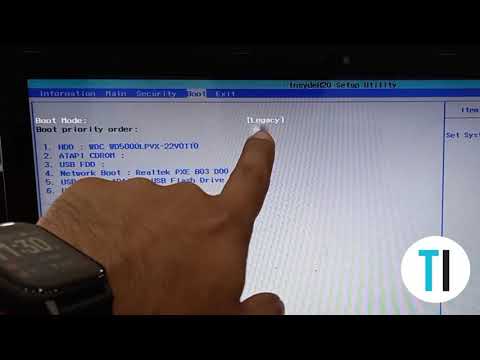
- Activa el soporte USB: Dentro del menú de arranque, deberías ver una opción que dice «USB HDD» o «Removable Devices». Asegúrate de habilitar estas opciones si están desactivadas.
- Cambia el orden de arranque: Asegúrate de poner el USB como primera opción en la secuencia de arranque. Esto puede estar dentro del mismo menú o en otra sección llamada «Boot Priority». Simplemente selecciona tu dispositivo USB y muévelo hacia arriba en la lista.
- Guarda los cambios: Busca una opción que diga “Save and Exit” o simplemente “Exit”. Generalmente puedes presionar F10 para guardar los cambios. Acepta cuando te pregunte si deseas guardar.
- Arrancar desde el USB: Ahora sí, tu ordenador debería intentar arrancar desde el USB. Si todo está bien configurado y el dispositivo está listo, ¡deberías ver el instalador pronto!
Recuerda siempre ser cuidadoso al cambiar configuraciones en la BIOS; hay opciones ahí que pueden afectar cómo funciona tu máquina. Y claro, si no te sientes seguro realizando estos pasos por ti mismo, mejor consulta con alguien más experimentado o un profesional.
Así que ahí lo tienes, amigo: una guía sencilla para arrancar tu ordenador desde un USB mediante la configuración de la BIOS. Espero esta info te sirva y evita esos momentos incómodos cuando intentas instalar algo nuevo y no sabes por dónde empezar… ¡Suerte!
Cómo seleccionar la unidad USB para iniciar en BIOS de Windows 10
¡Vale! Vamos al grano y hablemos de cómo seleccionar tu unidad USB para iniciar desde la BIOS en Windows 10. Este proceso puede parecer un poco complicado pero, en realidad, es más sencillo de lo que parece. Te lo voy a explicar paso a paso.
Primero que nada, es crucial que tu **unidad USB** tenga el sistema operativo, o sea, la instalación de Windows 10 que quieres utilizar. Si no lo has hecho ya, puedes usar herramientas como **Rufus** o el **Media Creation Tool** de Microsoft para crear una unidad USB iniciable. Esto hará que todo funcione mejor luego.
Ahora bien, una vez que tengas tu unidad lista, hay algo importante: debes habilitar el soporte USB en la BIOS. Sin eso, tu PC ni siquiera verá la unidad cuando arranque. Aquí va cómo hacerlo:
- Accede a la BIOS: Reinicia tu computador y presiona rápidamente la tecla adecuada (puede ser F2, F12, Supr o Esc) justo después de encenderlo. Esto varía según el fabricante.
- Busca las opciones de «Boot» (Arranque): Una vez dentro de la BIOS, navega usando las teclas de dirección hasta encontrar una pestaña que diga «Boot» o «Arranque». Allí es donde se controla el orden de inicio.
- Configura el orden de arranque: Asegúrate de que tu USB esté configurado como la primera opción. Los ítems en esta lista indican qué dispositivo usará primero tu PC para arrancar.
- Habilita soporte USB: A veces hay una opción llamada “USB legacy support”. Actívala si está desactivada; esto ayuda a que tu computadora reconozca unidades USB viejas o nuevas antes de cargar el sistema operativo.
- Guarda y sal: Después de hacer los cambios necesarios, busca una opción que diga “Save and Exit” (Guardar y salir). Esto hará que tus cambios queden guardados.
En este punto te estarás preguntando: “¿Pero qué pasa si no veo mi unidad USB?” Respira hondo y asegúrate primero que esté correctamente insertada en un puerto funcional; prueba otros puertos si es necesario.
Ahora viene un detalle adicional: si has habilitado Secure Boot en opciones avanzadas del BIOS, a veces puede interferir con el arranque desde dispositivos externos como tu USB. Así que echa un vistazo también a esa opción y considera desactivarla temporalmente.
Una experiencia personal rápida: recuerdo cuando estaba tratando de instalar Linux en mi laptop vieja… No me di cuenta al principio de la opción del soporte USB y pasé horas intentando arrancar desde el pen drive sin éxito. ¡Vaya dolor! Al final lo descubrí y fue cuestión de minutos.
Así que ya tienes todo lo necesario para seleccionar correctamente tu unidad USB e iniciar desde ella usando la BIOS en Windows 10. Recuerda verificar cada paso con calma y asegúrate siempre del respaldo importante antes de hacer cualquier instalación.
Si tienes problemas específicos o algún detalle más técnico validado por un profesional sería ideal consultarlo también. Cuídate mucho y suerte con esa instalación.
Pasos para iniciar Windows 11 desde USB ajustando la configuración del BIOS
Entonces, ¿quieres iniciar Windows 11 desde un USB? Genial, eso puede ser muy útil para instalaciones rápidas o para arreglar situaciones complicadas. Pero antes de meternos en eso, es esencial asegurarte de que tu BIOS está listo para manejarlo. Vamos a ello.
1. Prepara el USB: Asegúrate de que tienes un USB booteable con Windows 11. Si no sabes cómo hacerlo, puedes usar herramientas como Rufus o la propia herramienta de creación de medios de Microsoft. Recuerda que se borrará todo lo que tengas en el USB, así que haz una copia de seguridad si es necesario.
2. Accede al BIOS: Reinicia tu ordenador y entra al BIOS. Generalmente, debes presionar teclas como F2, Delete, o Esc. La tecla exacta depende del fabricante de tu placa base; a veces aparece en la pantalla mientras arranca el ordenador.
3. Busca «Boot» o «Arranque»: Una vez dentro del BIOS, navega utilizando las teclas del cursor hasta encontrar la pestaña que dice «Boot» o «Arranque». En algunos sistemas también puede decir «Arranque avanzado».
4. Habilita el soporte USB: Aquí va lo importante, tienes que asegurarte de habilitar la opción que permite arrancar desde USB; normalmente se llama «USB Boot» o «Soporte USB Bootable». Si ves una opción llamada «Legacy USB Support», actívala también para evitar problemas con dispositivos más antiguos.
5. Ajusta el orden de arranque: Debes configurar el orden para que el USB sea la primera opción. Busca algo como «Boot Order» o «Orden de Arranque». Usa las teclas indicadas en pantalla para mover tu dispositivo USB a la parte superior.
6. Guarda y sal del BIOS: Esto es fundamental: asegúrate de guardar los cambios antes de salir, normalmente presionando F10. Te preguntará si quieres guardar los cambios; selecciona «Sí».
7. Instala Windows 11: Ahora reinicia tu PC con el USB conectado y debería arrancar desde allí automáticamente (si todo salió bien). Sigue las instrucciones en pantalla y ¡listo!
Oye, te advierto: algunas computadoras pueden tener configuraciones diferentes o requerir ajustes adicionales dependiendo del modelo y marca, así que siempre es buena idea revisar el manual del usuario si tienes dudas.
Recuerda que hacer cambios en el BIOS puede ser delicado y afectar cómo funciona tu computadora; si no estás seguro sobre algo, consulta a alguien más con experiencia antes de proceder, porque luego no quiero que te pierdas por ahí.
¿Te ha quedado claro? ¿Ves cómo no es tan complicado? Solo sigue estos pasos con calma y tendrás Windows 11 corriendo desde tu USB en un abrir y cerrar de ojos.
Oye, tú, ¿alguna vez te ha pasado que quieres instalar un nuevo sistema operativo y te das cuenta de que tu computadora no reconoce el teclado USB o la unidad flash? ¡Qué horror! Te sientes atrapado, como si estuvieras en la época de las cavernas tecnológicos. Pero no te preocupes, hoy vamos a hablar de cómo habilitar el soporte USB en la BIOS para esas instalaciones rápidas.
Recuerdo una vez cuando estaba intentando instalar Windows en una laptop viejita. La máquina parecía tener vida propia. Se colgaba y me miraba con burla mientras yo intentaba hacer que funcionara el puerto USB. Al final, descubrí que tenía que entrar a la BIOS y activar esa opción. Miré el manual del usuario como si fuera un tesoro escondido. Fue todo un viaje emocional, pero al final logré instalarlo y revivir esa dinosaurio de computadora.
Para habilitar el soporte USB en la BIOS, primero necesitas reiniciar tu computadora y estar atento a la pantalla inicial: ahí suelen salir las instrucciones para acceder a la BIOS (algo así como “presiona F2 para entrar”). Hazle caso a eso y suelta ese botón como si alguien te estuviera persiguiendo. Una vez dentro de la BIOS, navega con cuidado; los menús pueden ser un poco intimidantes, pero no hay razón para asustarse.
La mayoría de las veces encontrarás una pestaña llamada «Advanced» o «Peripherals». En algún lugar ahí deberías ver una opción relacionada con USB; asegúrate de habilitarla. A veces hay varias opciones: “USB Legacy Support” o “USB Configuration”, por ejemplo. Si puedes, activa todas las opciones relacionadas con USB.
Cuando termines, guarda los cambios y reinicia la máquina. Y voilà! Ya deberías poder conectar tus dispositivos USB sin problemas.
En fin, habilitar el soporte USB en la BIOS es crucial para esos momentos críticos donde necesitas instalar algo rápido y eficientemente. La próxima vez que te enfrentes a este problema, recuerda lo fácil que puede ser solucionar eso desde dentro del sistema básico de tu computadora. Así que ya sabes: ¡no temas adentrarte en esa interfaz misteriosa!