Oye, ¿tienes una Asus TUF y quieres sacarle el máximo rendimiento? Pues has llegado al lugar indicado. La BIOS es esa parte mágica que a veces la olvidamos, pero es clave para optimizar tu máquina.
Aquí vamos a charlar sobre las mejores configuraciones que puedes hacer en tu BIOS. Te prometo que no es nada complicado, aunque parezca un poco intimidante al principio.
Con unos ajustes sencillos, podrías notar que tus juegos van más suaves y tu PC responde mejor. ¡Sí, así de fácil! Así que si estás listo para darle un empujoncito a tu equipo, sigue leyendo.
Resolviendo Problemas Comunes en la BIOS de ASUS TUF Gaming
Cuando hablamos de la BIOS de ASUS TUF Gaming, hay un montón de detalles que pueden hacer que tu PC sea más rápida o, simplemente, que no arranque. A veces, parece que el ordenador tiene vida propia, ¿verdad? La BIOS es como el director de orquesta del hardware. Si algo no está en sintonía, las cosas pueden ir mal. Vamos a ver algunos problemas comunes y cómo puedes resolverlos para sacarle el máximo partido a tu equipo.
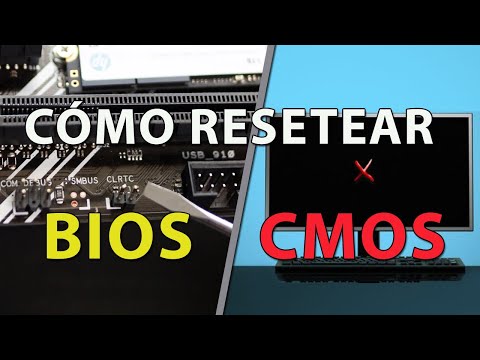
1. Error al iniciar: A veces, puede que al encender tu PC veas mensajes extraños o ni siquiera arranque. Lo primero es asegurarte de que todos los componentes están bien conectados. Checa la RAM y los cables del disco duro. Si todo está bien conectado pero sigue sin funcionar, puede ser buena idea resetear la BIOS. Para hacerlo, apaga el PC y quita la batería de la placa madre por unos minutos.
2. Configuración incorrecta de RAM: Algunas veces, si tienes memoria RAM más rápida y no está configurada correctamente en la BIOS, te perderás un rendimiento significativo. Ve a “Ai Tweaker en tu BIOS y asegúrate de que la velocidad esté en “XMP . Esto ajustará automáticamente la configuración según las especificaciones de tus módulos.
3. Problemas con el overclocking: ¡Vaya lío! Overclockear puede darte más potencia, pero si lo haces mal puedes terminar con un sistema inestable o incluso dañarlo. Si notas inestabilidad tras aplicar un overclocking, regresa a la configuración predeterminada dentro del menú “Ai Tweaker . A veces menos es más.
4. Actualización del firmware (BIOS): Actualizar la BIOS puede resolver muchos problemas y mejorar compatibilidad con hardware nuevo; sin embargo hay riesgos asociados también. Si decides hacerlo, asegúrate de seguir las instrucciones al pie de la letra desde el sitio web oficial de ASUS y haz una copia de seguridad de tu sistema antes.
- Copia tu configuración actual: Antes actualizarla, guarda tus configuraciones actuales para poder regresar si algo sale mal.
- No interrumpas la actualización: Es vital no apagar el ordenador durante este proceso; podría dejarte con una máquina muerta.
- Sigue las instrucciones oficiales: Cada modelo tiene su propio proceso; así que verifica bien qué pasos seguir.
5. Problemas con dispositivos USB: A veces los dispositivos USB podrían no ser reconocidos por la BIOS al arrancar, lo cual es un dolorcito… Asegúrate que «USB Legacy Support» esté habilitado en las opciones avanzadas dede BIOS para resolver esta situación.
Pues nada, esos son algunos errores comunes en la BIOS que podrías encontrarte con una ASUS TUF Gaming y también cómo abordarlos tú mismo sin volverte loco—o tener que llamar a un técnico demasiado pronto.
Aún así: si te sientes atascado o inseguro nunca dudes en buscar ayuda profesional; hay ciertas cosas donde mejor dejarlo en manos expertas! Y recuerda: siempre ten cuidado al jugar con estas configuraciones porque aunque podemos encontrar soluciones por nuestra cuenta a veces es mejor prevenir que lamentar.
Configuración de BIOS en placas ASUS para mejorar el rendimiento en videojuegos
Tu PC es como el motor de un coche: si está bien afinado, corre como un rayo. Y aquí es donde entra la BIOS, ese paraíso secreto donde puedes ajustar cosas para que tu PC dé lo mejor de sí. Si tienes una placa ASUS TUF, estás en el lugar correcto para averiguar cómo configurarla y mejorar tu experiencia en videojuegos.
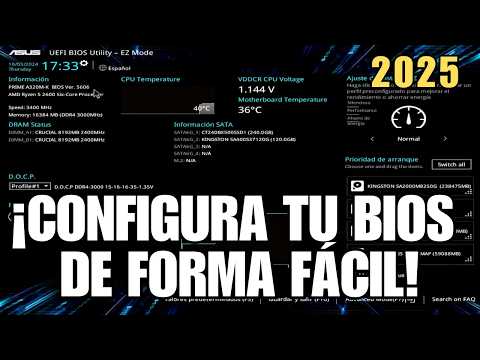
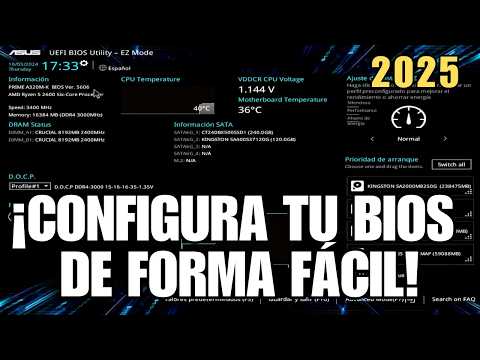
Primero, hay algo que debes saber: acceder a la BIOS es fácil. Solo necesitas reiniciar tu PC y presionar la tecla Del o F2 justo al arrancar. Una vez dentro, la interfaz puede parecer un poco abrumadora al principio, pero no te preocupes; vamos a detallar algunos elementos importantes.
- Modo de rendimiento: Busca la opción llamada “AI Tweaker” o “OC”. Aquí puedes ajustar la velocidad de tu CPU y RAM. Si tienes una buena refrigeración y no te da miedo experimentar, puedes aumentar el multiplicador del procesador.
- Frecuencia de RAM: En el mismo menú, verifica que la frecuencia de tu memoria RAM sea la adecuada. Si tienes módulos con XMP (Extreme Memory Profile), activa esta opción para obtener el máximo rendimiento.
- Voltaje: Aumentar levemente el voltaje puede estabilizar altas frecuencias, pero hazlo con cuidado; un exceso podría dañar los componentes.
- Configuraciones de energía: Dirígete a la pestaña de “Advanced”, luego a “APM Configuration” y ajusta las opciones relacionadas con las funciones de energía al modo “High Performance” para asegurarte que siempre busque rendimiento antes que ahorro energético.
- TEMPERATURAS: Monitorea las temperaturas dentro del menú de “Monitor”. Mantener todo bajo control térmico es clave para evitar throttling durante tus sesiones intensas de juego.
- Desactivar C-States: Esto mantendrá siempre activa la potencia máxima del procesador sin permitir que baje su rendimiento en momentos críticos.
A veces, los cambios pueden hacer que el sistema se vuelva inestable. No pasa nada por regresar a los ajustes predeterminados si notas algo raro después.
Recuerda mi experiencia personal: una vez bajé demasiado los voltajes intentando mejorar el rendimiento y terminé con un sistema inestable. Fue como intentar jugar a un shooter en línea mientras te laggea cada dos por tres—totalmente frustrante.
Finalmente, guarda todos los cambios antes de salir (normalmente presionando F10). Y si todo va bien, disfruta ese aumento en FPS en tus juegos favoritos.
Eso sí, ten presente que si no te sientes cómodo tocando todas estas configuraciones o si no estás seguro acerca del uso del voltaje o temperaturas extremas, siempre es buena idea pedir ayuda profesional. La informática puede ser como andar en bicicleta—una caída puede ser dolorosa si no lo haces correctamente. Pero una vez que aprendas a montar sin caerte… ¡no habrá quien te pare!
Pasos para ajustar la BIOS de ASUS antes de instalar Windows 10
Si te estás planteando instalar Windows 10 en tu placa base ASUS, es fundamental ajustar la BIOS correctamente antes de lanzarte a la aventura. Fíjate que una buena configuración puede darle un impulso a tu rendimiento, sobre todo si tienes una ASUS TUF. Aquí van algunos pasos que puedes seguir para hacer estos ajustes.
Primero que nada, tienes que acceder a la BIOS. Para ello, reinicia tu ordenador y presiona repetidamente la tecla Supr (o F2, dependiendo de tu modelo) justo al encenderlo. Te aparecerá una pantalla azul o negra con muchas opciones; aquí es donde comienza la magia.
- Cargar valores por defecto: A veces lo mejor es empezar desde cero. En el menú principal de la BIOS, busca la opción que diga «Load Optimized Defaults» y selecciónala. Esto restablece todo a las configuraciones predeterminadas de fábrica.
- Ajuste del modo de arranque: Cambia el modo de arranque a UEFI. Busca “Boot” en el menú y selecciona “UEFI”. Esto te ayudará a hacer una instalación más rápida y eficiente.
- Configurar el dispositivo de inicio: En esa misma sección, asegúrate que el disco duro o SSD donde instalarás Windows 10 esté configurado como prioridad número uno en «Boot Priority». Así evitarás problemas al intentar arrancar desde otro dispositivo.
- Ajustes del SATA: Cambia el modo SATA a «AHCI». Esto mejora notablemente los tiempos de carga y el rendimiento general del sistema. Veal menú “SATA Configuration” y selecciona AHCI si no está ya activado.
- XMP Profile para RAM: Si tienes memoria RAM compatible con XMP (Extreme Memory Profile), puedes activarlo para obtener un mejor rendimiento. Busca esta opción en «Ai Tweaker» o “Overclocking” y actívala.
- Energía y CPU: Revisa las configuraciones de energía bajo «Advanced», asegurándote de que todas las funciones necesarias estén habilitadas para un uso eficiente del procesador, como Intel SpeedStep o AMD Cool’n’Quiet según sea tu caso.
A medida que vayas realizando cambios, no olvides guardar todo antes de salir. Normalmente hay una opción llamada “Save & Exit”. Sin esto, todos esos ajustes se pierden por arte de magia al reiniciar.
Pues nada, después de ajustar esos parámetros básicos deberías estar listo para proceder con la instalación del sistema operativo sin dramas. La idea es tener un PC ágil y bien optimizado desde el principio; algo así como un coche bien afinado antes de lanzarte a dar vueltas por ahí.
Aun así, si no te sientes cómodo realizando estos ajustes o algo no sale como esperabas, siempre puedes recurrir a ayuda profesional; nunca está demás contar con alguien más experimentado cuando se trata del hardware delicado.
¡Suerte con esa instalación!
Oye, vamos a hablar de la BIOS de tu Asus TUF, ¿te parece? Es como el mismísimo corazón de tu computadora y configurar bien esos parámetros puede hacer una gran diferencia en rendimiento. Recuerdo cuando armé mi primera PC y me sentía como un niño en una tienda de golosinas, lleno de emoción pero sin saber por dónde empezar. Terminé haciendo algunos cambios locos en la BIOS y, la verdad, no siempre fueron para bien… En fin, aquí te cuento cómo puedes sacar el máximo provecho.
Primero que nada, si te metes en BIOS (normalmente aprietas Supr o F2 al encender), verás un montón de opciones que pueden parecerte un poco abrumadoras. Pero no te preocupes, lo importante es enfocarte en los ajustes que realmente afectan el rendimiento.
Por ejemplo, puedes activar el XMP (Extreme Memory Profile) para que tu RAM funcione a su máxima velocidad. Es como darle un café doble a tus módulos de memoria: les da ese empujón extra que necesitan para rendir mejor. Solo asegúrate de que tu RAM sea compatible con esto.
Otra opción interesante es ajustar las configuraciones del CPU. Puedes habilitar el Turbo Boost o Overclocking si sientes audaz. Eso sí, ten cuidado con las temperaturas; es fácil pasarse y hacerle daño al procesador. Usa un buen cooler y unos ventiladores en el gabinete para mantener todo fresquito.
Además, podrías desactivar opciones como C-States o SpeedStep si quieres máxima potencia sin preocuparte tanto por la eficiencia energética; aunque no recomendaría hacerlo si estás buscando equilibrio. O sea, si solo juegas a veces o usas programas pesados ocasionalmente, tal vez no valga la pena.
Y ojo con la configuración del almacenamiento. Si tienes un SSD M.2 y lo detecta correctamente en BIOS, asegúrate de que esté configurado para operar en modo NVMe para aprovechar todos sus beneficios.
Recuerda guardar los cambios antes de salir; si no lo haces… ¡Ay! Eso me pasó una vez y fue inolvidable (y frustrante). La cosa es ajustar cada parámetro según tu uso; investiga bien qué hace cada opción antes de tocarla.
Al final del día, se trata de experimentar un poco y ver qué funciona mejor para ti. Así fue mi aprendizaje: probé diferentes configuraciones hasta encontrar esa mezcla perfecta entre potencia y estabilidad. ¿Tú también has tenido alguna experiencia graciosa o complicada con estas configuraciones? Compárteme tu historia también.