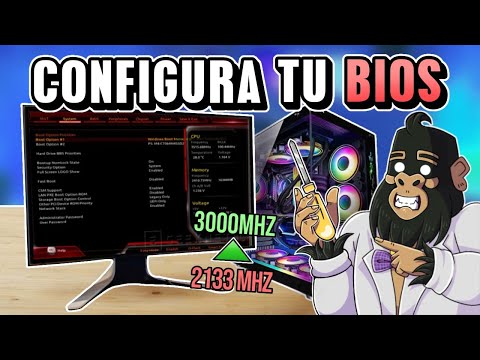
¿Sabes? La BIOS es como el director de orquesta de tu computadora. Sin ella, nada suena bien, ¿verdad? Pero, oye, configurar la BIOS puede ser un verdadero quebradero de cabeza. Te juro que es fácil meterse en un lío.
A veces, por apuro o por no leer bien lo que estamos haciendo, podemos cometer errores tontos. Y ahí es donde el drama comienza. Imagínate: tú frente a la pantalla, con cara de «¿qué he hecho?». Total que podría ser una experiencia estresante.
No te preocupes. Aquí te voy a contar sobre esos errores comunes al configurar la BIOS y cómo salir del atolladero. Así podrás hacerlo con confianza y sin miedo a romper nada. ¿Listo para darle un vistazo? ¡Vamos!
Pasos para restaurar la BIOS en computadoras HP y resolver problemas de arranque
Oye, ¿cuántas veces has tenido problemas al encender tu compu? A veces pasa que, tras unas configuraciones locas, la BIOS se vuelve más confusa que un perro en un país de los ciegos. Así que, vamos a ver cómo puedes restaurarla y resolver esos problemas de arranque. ¡Ah! Y recuerda que estos pasos no sustituyen la ayuda profesional si te hace falta.
¿Qué es la BIOS?
Primero lo primero. La **BIOS** (Basic Input/Output System) es el software que se encarga de iniciar tu computadora. Es como el director de orquesta que se asegura de que todo funcione bien antes de cargar el sistema operativo.
Pasos para restaurar la BIOS en computadoras HP
Aquí va lo importante, así que toma nota o ponlo en tu memoria. Para restaurar la BIOS, sigue estos pasos:
- Apagar la computadora: Desconéctala por completo. Asegúrate de que esté apagada, sin dudas.
- Pulsar el botón de encendido: Mientras mantienes presionado el botón de encendido, conecta nuevamente el cable de alimentación.
- Pulsar Esc repetidamente: Con el botón aún presionado, empieza a pulsar Esc varias veces hasta que se muestre un menú.
- Acceder a las opciones: Dentro del menú aparece una opción llamada “F10 Setup”. Presiona F10 para entrar en la configuración.
- Cargar valores predeterminados: Busca “Load Setup Defaults” y selecciónalo para restaurar los valores originales.
- Guardar y salir: Finalmente, busca “Exit Saving Changes” y confirma. Tu compu reiniciará con los ajustes restaurados.
Error al configurar la BIOS: ¿qué hacer?
Si después de esto sigues con problemas al arrancar, puede ser por diversas razones. Algunas son más comunes que otras:
- Error en dispositivos conectados: Desconecta todo lo innecesario (impresoras, USBs) y prueba arrancar solo con el teclado y monitor.
- Suspendiendo algún cambio reciente: Si cambiaste alguna opción justo antes del fallo, intenta revertir esos cambios si puedes entrar a BIOS nuevamente.
- Batería CMOS agotada: La batería alimenta los parámetros básicos del sistema. Si está débil o muerta, puede causar fallos. Cambiarla puede solucionar mucho.
Recuerdo una vez cuando mi amigo tuvo este problema tras intentar instalar un nuevo disco duro. Se quedó atascado con errores en pantalla y no sabía qué hacer. Después de intentar mil cosas sin éxito—y varios intentos frustrantes—lo ayudé a restablecer su BIOS siguiendo pasos muy similares a estos. Al final del día logró iniciar su ordenador como nuevo.
En fin, si después de toda esta movida no logras nada o si te sientes inseguro haciendo cambios por tu cuenta, no dudes en buscar ayuda profesional. Siempre es mejor prevenir problemas mayores.
¿Ves? Restaurar la BIOS puede parecer complicado pero no es un viaje tan aterrador como parece al principio. ¡Suerte!
Cómo solucionar problemas comunes tras la actualización del BIOS
Al actualizar el BIOS, a veces nos encontramos con problemas inesperados. Y, oye, no eres el único a quien le ha pasado. Recuerdo la primera vez que actualicé el BIOS de mi PC. Todo iba bien hasta que, al reiniciar, la pantalla se quedó en negro. Imagínate mi cara de pánico. Bueno, aquí te dejo algunos problemas comunes y cómo solucionarlos.
1. Pantalla negra tras la actualización
Esto es más común de lo que parece. A veces, el BIOS no se carga correctamente o hay un conflicto con la configuración. Para intentar resolverlo:
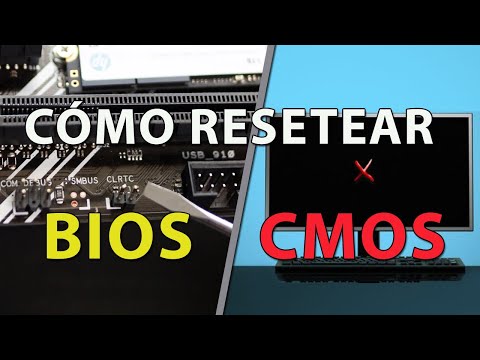
- Resetear la BIOS: Busca el jumper en tu placa base que te permita restablecer la configuración a los valores de fábrica.
- Quitar la batería: Apaga tu PC, desconéctalo y quita la batería de la placa base durante unos minutos.
2. Fallo en el arranque del sistema operativo
Otro clásico: después de actualizar, tu sistema no arranca. Esto puede ser un dolor de cabeza porque te deja colgado.
- Verificar las opciones de arranque: Accede a la BIOS y asegúrate de que tu disco duro esté en la lista de dispositivos desde los que arrancar.
- Modo seguro: Si puedes acceder al modo seguro (normalmente presionando F8 o Shift + F8 al iniciar), intenta reparar el inicio desde allí.
3. Problemas con hardware no reconocido
A veces lo más raro ocurre: componentes como tarjetas gráficas o unidades USB dejan de ser reconocidos.
- Ajustar configuraciones SATA/PCIe: Entra a las configuraciones del BIOS y verifica los modos SATA (AHCI/IDE) o las configuraciones PCIe.
- Asegúrate de que todo esté bien conectado: A veces es tan simple como un cable suelto.
4. Errores al cargar perfiles XMP para RAM
Con las RAM modernas, puedes tener problemas al intentar activar perfiles XMP.
- Cargar perfiles manualmente: Si activas XMP y ves inestabilidad, prueba ajustando los parámetros manualmente como timings y voltajes.
- Asegúrate de tener compatible: No todas las placas son compatibles con todas las RAM; revisa siempre la lista QVL del fabricante.
5. Configuraciones perdidas tras reinicio
¡Eso es frustrante! Si cada vez que reinicias tienes que reconfigurar todo…
- Batería CMOS débil: Si es muy vieja, considera reemplazarla; una batería agotada puede hacer que pierdas configuraciones cada vez que apagas el equipo.
- Asegúrate de guardar cambios: A veces olvidamos salir guardando los cambios; verifica eso antes de salir del menú del BIOS.
Y así va esto, amigo mío. La actualización del BIOS puede traer sorpresas desagradables pero no todo está perdido si ocurren estos errores comunes. ¡Recuerda! Siempre puedes buscar ayuda profesional si sientes que no puedes manejarlo solo.
Ten cuidado siempre cuando juegues con estas configuraciones y asegúrate de entender lo que estás modificando—no queremos más caras largas por culpa de un error sencillo ¿verdad?
BIOS Setup Utility: Todo lo que debes saber para solucionar problemas de arranque y configuración de tu equipo
Claro, aquí tienes un artículo sobre la BIOS Setup Utility y cómo lidiar con problemas de arranque y configuración. Espero que te sirva:
La BIOS Setup Utility es como el corazón de tu computadora. Es el primer programa que se ejecuta al encenderla, y se encarga de preparar todo para que tu sistema operativo arranque sin problemas. Pero a veces, nos topamos con errores al configurarla o al tratar de arrancar. No te preocupes, aquí te cuento algunos errores comunes y cómo solucionarlos.
Errores comunes al configurar la BIOS:
- No detectar el disco duro: A veces, la BIOS no reconoce tu disco duro. Esto puede ser por un cable suelto o porque el disco no está bien conectado.
- Arranque en un dispositivo incorrecto: Si has cambiado algunos componentes o instalado un nuevo sistema operativo, asegúrate de que el orden de arranque esté correcto en la BIOS.
- Ajustes incorrectos del reloj: La configuración del reloj es esencial. Si ves que la hora y fecha no son correctas, probablemente necesites cambiar la pila de la motherboard.
- Error en la configuración del modo SATA: Si tienes problemas con los discos duros SSD o HDD, verifica si el modo SATA está configurado en AHCI o IDE según lo necesites.
Cada vez que accedes a la BIOS (normalmente presionando F2, DEL o ESC mientras inicias), puedes ver muchas opciones. Por eso es fácil confundirse. Te comparto una anécdota: una vez intenté instalar un nuevo disco duro y lo dejé como «disabled» en lugar de «enabled». Imagínate mi frustración cuando no aparecía en Windows… ¡bueno, aquí van unas soluciones!
Cosas a revisar y solucionar:
- Asegúrate de que todos los cables estén bien conectados: Revísalos con cariño; a veces son algo caprichosos.
- Cambia el orden de arranque: Entra a la BIOS y busca «Boot Order» o «Boot Priority». Asegúrate que tu disco duro esté primero si es donde tienes instalado Windows.
- Ajustes del reloj: Ve a «Date and Time» dentro de los menús de la BIOS para corregirlo. Y sí, si no va el reloj podría indicar una pila agotada.
- Método SATA correcto: Busca “SATA Configuration” en tu menú. Cambia entre AHCI e IDE según lo necesites (AHCI suele ser mejor para SSD).
No olvides guardar los cambios antes de salir—si no lo haces… ¡te tocará entrar otra vez!
A veces también puedes encontrar errores más avanzados relacionados con actualizaciones del firmware (por decirlo así). Si ves que nada funciona después de probar todas estas cosas básicas… Tal vez deberías pensar en buscar ayuda profesional. No hay nada malo en pedir ayuda si las cosas se complican demasiado.
Total que ya sabes algunas cositas sobre cómo manejarte con la BIOS Setup Utility ¡No dudes en volver aquí si necesitas más info! Siempre es bueno estar preparado para estos líos tecnológicos.
Oye, ¿alguna vez has tenido que lidiar con la BIOS de tu computadora? Es como el primer paso en un viaje de tecnología, pero, la verdad, puede ser todo un lío. ¡Recuerdo la primera vez que traté de tocar algo ahí! Fue algo así como intentar descifrar un antiguo pergamino. Era muy emocionate pero a la vez me daba un poco de miedo.
Primero, siempre está el famoso “no arranca”. Te metes a la BIOS y cambias un par de cosas por curiosidad, y ¡bam!, el ordenador ya no sabe qué hacer. En ese momento, sientes que el mundo se te viene encima. Pero, ¿sabes? La mayoría de las veces es solo cuestión de volver a lo anterior. Así que lo primero es no entrar en pánico. Puedes restablecer los valores predeterminados desde el menú.
Y luego está el tema del orden de arranque. A veces olvidas poner el disco duro como prioridad y tu PC intenta arrancar desde una unidad USB vacía o ese viejo CD que ni sabes qué tiene dentro. Y yo pensé: “¿Pero por qué no arranca?”, mientras buscaba al perro para preguntarle su opinión (porque estaba desesperado). Lo mejor aquí es revisar esa opción en la pestaña correspondiente; asegúrate de que tu disco duro sea el primero en la lista.
También hay quienes modifican las configuraciones del voltaje o las velocidades del ventilador sin tener ni idea. Esto puede hacer que todo se sobrecaliente y fragüe tu máquina como si fuera pizza en horno a leña. Si no tienes experiencia en overclocking o voltajes, mejor déjalo tranquilo.
La otra joyita son los errores con las funciones Secure Boot y Fast Boot. Vaya lío puede ser si no sabes cómo funcionan. A veces piensas que activas algo para mejorar velocidad y te deja fuera del sistema operativo por completo. Aquí lo ideal es investigar antes o fichar tus cambios uno a uno para saber qué hiciste bien o mal.
Por último, tener cuidado con las actualizaciones de BIOS también es clave. Una actualización sin investigar puede dejarte con más problemas que soluciones; pasas más tiempo buscando tutoriales en Youtube que disfrutando tu PC.
Así que ya ves, errores comunes al configurar la BIOS son más comunes de lo que crees. La clave está en ir con calma, investigar un poco antes de tocar cualquier cosa y siempre recordar volver atrás si algo sale mal. Recuerda: cada error es una oportunidad disfrazada… aunque sea dolorosa a veces (lo sé por experiencia).