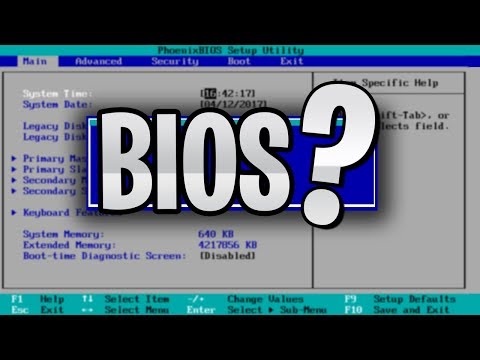
¿Sabes lo que es el BIOS? Bueno, es como el alma de tu computadora. ¡Sin él, no podrías hacer nada! En este artículo, vamos a meternos en la configuración del BIOS Hannstar J MV 4 94V 0.
Quizás te suene un poco técnico, pero no te preocupes. Aquí no vamos a usar palabras raras ni nada por el estilo. La idea es que puedas ajustar algunas cositas y optimizar tu máquina como un pro.
La verdad, hay mucha información por ahí que puede sonar complicada, pero yo quiero que lo veas como si estuviéramos charlando en una cafetería. Vamos a descubrir juntos cómo puedes sacar el máximo provecho de tu equipo, ¿te parece? Así que, ponte cómodo y ¡vamos al lío!
Soluciones Comunes para Problemas de BIOS en Placas Base Hannstar K MV 4 94V 0
Claro, vamos a hablar de problemas comunes que pueden surgir con el BIOS en placas base Hannstar K MV 4 94V 0. A veces, lidiar con el BIOS puede ser algo confuso, pero aquí te dejo algunas soluciones y consejos para que no te sientas perdido.
1. Acceso al BIOS
Para entrar al BIOS de tu placa base Hannstar, generalmente necesitas presionar Supr o F2 justo cuando enciendes el ordenador. Si no logras acceder a tiempo, no te preocupes; simplemente reinicia y prueba de nuevo. ¿Sabes? A veces he tenido que intentarlo unas cuantas veces antes de dar en el clavo.
2. Restablecer la configuración del BIOS
Si has hecho cambios y ahora tu PC no arranca correctamente, restablecer la configuración puede ser la solución. Busca una opción llamada «Cargar valores predeterminados» o «Load Setup Defaults». Esto va a volver a los ajustes originales de fábrica y podría resolver muchos problemas.
3. Actualización del BIOS
A veces se necesita actualizar el BIOS si encuentras fallos persistentes. Para hacerlo, necesitas descargar la última versión desde el sitio web del fabricante (que siempre es buena idea). Luego, hay que seguir las instrucciones para flashear el nuevo archivo al BIOS. Pero ten cuidado: si esto se hace mal, podrías dejar tu placa base inoperativa.
4. Comprobación de los componentes hardware
Si tienes un error persistente al iniciar el sistema, revisa que todos los componentes estén bien conectados: RAM, tarjeta gráfica y cables de alimentación son claves aquí. Una buena práctica es quitar y reinstalar estos componentes para asegurarte.
5. Verificar temperatura del sistema
Un exceso de calor puede causar problemas en el BIOS también. Comprueba las temperaturas desde el menú del BIOS mismo o usando software especializado cuando logres arrancar Windows. Asegúrate que tus ventiladores están funcionando correctamente.
6. Conexiones SATA y otros dispositivos externos
Si hay un problema con la detección de unidades HDD/SSD u otros periféricos conectados a puertos SATA, verifica estas conexiones en primer lugar. Desconecta todo lo innecesario y deja solo lo esencial hasta encontrar qué está causando conflictos.
Ahora bien, toco madera porque nunca he tenido un problema grave así con mis placas base… ¡pero entiendo lo frustrante que puede ser! La mayoría de estos problemas se pueden solucionar siguiendo pasos básicos pero efectivos.
Recuerda que estas son sugerencias informativas y no sustituyen ayuda profesional en caso necesario; siempre es mejor consultar a un técnico si las cosas se complican demasiado o si no estás seguro sobre cómo proceder.
Resolviendo problemas comunes con el esquemático Hannstar J MV-4 en reparaciones de hardware
Claro, aquí tienes un texto sobre cómo resolver problemas comunes con el esquemático Hannstar J MV-4 en reparaciones de hardware. Vamos al grano, ¿vale?
Cuando trabajas con placas base como la Hannstar J MV-4, seguro que te has encontrado con algunos problemas comunes, y resolverlos puede ser un verdadero reto. Pero no te preocupes, aquí te dejo algunos tips y trucos que pueden serte útiles.
- Fecha y hora correctas: Esto puede afectar algunas configuraciones.
- Prioridad de arranque: Si tu disco duro no está en la lista de arranque, no arrancará.
A mí me pasó una vez con una placa Hannstar; me traía loco porque arrancaba pero daba pantallazos azules cada poco tiempo. Al final resultó ser un problema sencillo: solo estaba mal conectada una memoria RAM. Es increíble cómo algo tan pequeño puede causar tanto caos.
También es importante recordar que si después de seguir estos pasos sigues teniendo problemas, o si no estás seguro de cómo proceder, buscar ayuda profesional nunca está demás. La tecnología a veces nos juega malas pasadas y es mejor prevenir que lamentar.
Espero que estos tips te sirvan para cuando estés lidiando con tu Hannstar J MV-4. La paciencia es clave aquí; aunque a veces uno quiera tirar todo por la ventana, hay soluciones para casi todo.
Soluciones a Problemas Comunes del Esquema Ya 4a19 94v-0 en Dispositivos Electrónicos
Claro, vamos al grano. Hablemos de los problemas comunes que pueden surgir con el esquema **Ya 4a19 94v-0** en dispositivos electrónicos y cómo puedes abordarlos. Este tipo de circuitería se encuentra a menudo en placas base y otros componentes. En especial, si estás lidiando con un sistema basado en el **BIOS Hannstar J MV 4 94V 0**, es posible que te encuentres con algunos inconvenientes.
1. Problemas de arranque: Uno de los errores más habituales es que el dispositivo no arranque. Esto puede deberse a una mala conexión entre la placa y otros elementos como la fuente de poder o incluso los módulos de memoria RAM.
- Verifica que todos los cables estén conectados correctamente.
- Revisa las memorias RAM: asegúrate de que estén bien instaladas y prueba arrancar con solo un módulo.
- Si tienes componentes extraños (como tarjetas gráficas), lo mejor es sacarlos temporalmente para ver si hay alguna mejora.
2. Actualización del BIOS: A veces, la versión del BIOS puede causar problemas. Si tu dispositivo está funcionando lento o se están presentando fallas, actualizar el BIOS podría ser la clave.
- Descarga la última versión desde el sitio oficial.
- Sigue cuidadosamente las instrucciones proporcionadas para evitar cualquier desastre durante la actualización.
- Tómate tu tiempo; no apagues el dispositivo mientras se actualiza.
3. Problemas con dispositivos periféricos: Puede ser frustrante cuando tu teclado o ratón no funcionan como deberían.
- Intenta conectar tus periféricos en diferentes puertos USB; a veces, algunos puertos pueden estar fallando.
- Asegúrate también de que tengan energía; si son inalámbricos, revisa las baterías.
- Síntete libre de probar otro teclado o ratón para descartar problemas específicos del hardware.
4. Fallas en la detección de discos duros: Un problema común es cuando el sistema no reconoce el disco duro. Esto puede ser por diversas razones, desde conexiones sueltas hasta un mal estado del mismo.
- Asegúrate de que los cables SATA estén bien conectados tanto al disco duro como a la placa madre.
- Puedes probar otro disco duro si tienes uno a mano para ver si ese es el problema real.
- No olvides verificar si hay algún daño físico en el disco duro; ruidos inusuales son una señal clara de advertencia.
Te cuento una anécdota: hace poco ayudé a un amigo que tenía un portátil muy viejo y le costaba encenderlo debido a su BIOS desactualizado. Resulta que pasé horas pensando que era algo grave, pero al final solo era eso: actualizarlo hizo maravillas y ahora arranca en un tiempo récord.
En fin, todos esos problemas requieren paciencia y una buena dosis de pruebas y errores. ¿Y sabes qué? Si después de todo esto sigues teniendo dificultades, puede ser momento de pedir ayuda profesional; algunas cosas son mejor dejarlas en manos expertas.
Espero que esta información te haya sido útil para resolver esos inconvenientes con el esquema **Ya 4a19 94v-0** y su configuración relacionada con BIOS Hannstar J MV 4 94V 0. ¡Buena suerte!
Tío, cuando hablamos de la configuración del BIOS de una placa como la Hannstar J MV 4 94V 0, hay un par de cosas que se me vienen a la mente. La verdad es que a veces nos olvidamos de lo importante que es. Recuerdo la primera vez que tuve que lidiar con un BIOS. Fue en mi viejo PC, un monstruo ruidoso que ya tenía más años que el propio Internet. Estaba con unos amigos y decidimos hacerle una actualización sencilla. Total, resulta que el ordenador no arrancaba porque había un ajuste mal configurado en el BIOS. ¡Qué nervios pasé! Pero al final, fue todo un aprendizaje.
El BIOS, ¿sabes?, es como el corazón de todo lo que ocurre en tu computadora antes de que se inicie el sistema operativo. Si ever dado ciertos problemas con tu máquina, quizás sea tiempo de echarle un vistazo ahí. Con una placa como la Hannstar, puede ser algo straightforward o puede volverse un rompecabezas.
Cuando entras en el BIOS, verás varias opciones: puedes ajustar el orden del arranque, modificar las configuraciones de hardware y hasta hacer overclocking si eres valiente (o temerario). Oye, pero ten cuidado con esas cosas; a veces un pequeño cambio puede causar más daño del esperado.
Una cosa interesante es cómo algunos detalles pequeños pueden tener grandes repercusiones. Por ejemplo: olvidarte configurar correctamente la fecha y hora puede provocar problemas para arrancar ciertos programas. ¿Ves? No hay nada más frustrante que recibir un error porque te olvidaste de ajustar ese pequeño detalle.
En fin, meterte en el BIOS puede sonar complicado al principio, pero lo esencial es no asustarse y tomarse su tiempo para entender qué hace cada opción. Al final del día, esos ajustes son para optimizar tu experiencia tecnológica. Si yo pude salir adelante tras esa experiencia delirante con mi viejo PC, tú también puedes hacerlo con tu Hannstar sin problema alguno. ¡A darle caña!