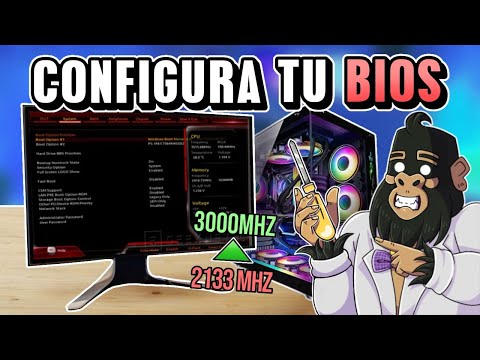
Oye, ¿alguna vez te has atrevido a entrar al BIOS de tu computadora? Es un mundo misterioso, ¿verdad? Total que ahí está esa pantalla con letras raras y opciones que parecen de otro planeta.
Pero no te preocupes, porque hoy vamos a desmitificar todo eso. La cosa es que configurar el BIOS puede sonar complicado, pero en realidad es más fácil de lo que parece. Te prometo que no necesitas ser un gurú de la informática para entenderlo.
Vamos a hablar sobre qué es el BIOS y por qué es tan importante para tu máquina. Te voy a contar qué puedes ajustar y cómo esos pequeños cambios pueden mejorar el rendimiento de tu compu. Así que, si alguna vez te has preguntado cómo hacer que tu PC arranque más rápido o se comporte mejor en juegos, este artículo es para ti. ¡Vamos al lío!
Solucionando Errores Comunes en la Configuración de BIOS para un Rendimiento Óptimo
Claro, aquí va un texto que trata sobre cómo solucionar errores comunes en la configuración del BIOS. Espero que te ayude a entender mejor este tema.
Cuando hablamos de BIOS, estamos hablando de algo fundamental en nuestra computadora. El BIOS (que significa Basic Input/Output System) es como el director de orquesta que se asegura de que todos los componentes de tu PC trabajen juntos desde el momento en que la enciendes. Sin embargo, a veces pueden surgir problemas. Aquí te cuento cómo solucionar algunos errores comunes.
Verifica la Configuración del Orden de Arranque
A veces, tu computadora arranca desde el disco duro equivocado o intenta cargar desde un USB que no contiene un sistema operativo. Para solucionarlo:
- Accede al BIOS presionando una tecla específica (como F2, DEL o ESC) al encender el equipo.
- Navega hasta la pestaña de «Boot» o «Arranque».
- Asegúrate de que el disco duro donde está instalado tu sistema operativo esté en la parte superior.
Error con la Velocidad del Procesador
Si sientes que tu PC se vuelve más lenta sin razón aparente, puede ser por una configuración incorrecta del procesador. A veces, el BIOS puede limitar su rendimiento para ahorrar energía. Para ajustar esto:
- Mira si hay opciones como «CPU Speed» o «Multiplier» y asegúrate de que está configurado como “Auto” o “Default”.
- Si tienes un procesador overclockeado, revisa las configuraciones específicas relacionadas con eso.
Problemas con la Memoria RAM
Si experimentas bloqueos o reinicios inesperados, puede ser culpa de una mala configuración en la RAM:
- Asegúrate de que esté configurada a la velocidad adecuada en las opciones del BIOS.
- Cambia entre los perfiles XMP si tu memoria lo admite para optimizar el rendimiento.
Sensores y Temperaturas
Siempre es bueno mantener un ojo en las temperaturas del hardware. Si notas que el sistema se apaga repentinamente:
- Ve a la sección “Hardware Monitor” para verificar las temperaturas de CPU y otros componentes.
- Asegúrate de tener suficiente refrigeración y no dudes en limpiar polvo acumulado dentro del ordenador.
Error al Reconocer Dispositivos SATA/IDE
A veces, si conectas un nuevo disco duro o SSD y no aparece:
- Mira si están habilitados bajo “SATA Configuration”.
- Suele haber opciones como “AHCI” o “IDE”, asegúrate de seleccionar AHCI para mejores resultados con SSDs.
Recuerda siempre guardar cualquier cambio antes de salir del BIOS. De hecho, yo he cometido ese error alguna vez; después de hacer varias modificaciones sin guardar… ¡me quedé mirando un negro total! Así que cuidado con eso.
En fin, si sigues teniendo problemas después de revisar estas configuraciones y ajustes básicos, lo mejor es buscar ayuda profesional. A veces una mano experta nunca viene mal ¿no crees?
Soluciones Comunes para la Configuración de BIOS en Windows 7
La configuración del BIOS puede ser un tema un poco espinoso, pero no te preocupes. Aquí vamos a desmenuzar todo eso para que puedas entenderlo sin problemas, especialmente si estás en Windows 7. Así que, ¿listo? Vamos a ello.
Primero, el **BIOS** (Basic Input/Output System) es el primer software que se ejecuta cuando enciendes tu ordenador. Controla el hardware y permite que el sistema operativo arranque. Ahora, ¿por qué querrías meterle mano al BIOS? Bueno, podrías querer cambiar el orden de arranque o habilitar o deshabilitar ciertas funciones. Y si eres de los que se lanza a videojuegos pesados o necesitas optimizar tu PC, aquí es donde comienza todo.
Para acceder al BIOS en la mayoría de los equipos, tienes que presionar una tecla específica durante el arranque. Comúnmente es **F2**, **F10**, **Del** o **Esc**. ¡Pero ojo! Tienes solo unos segundos para hacerlo antes de que Windows comience a cargar.
Ahora, vamos con algunas configuraciones comunes que podrías necesitar:
- Orden de Arranque: Si quieres iniciar desde un USB o un disco duro diferente, necesitas cambiar esto. Busca la opción de “Boot Order” y ajusta según lo necesites.
- Configuración del Hardware: A veces el hardware nuevo no se reconoce bien. Entra al apartado correspondiente y asegúrate de que esté habilitado.
- Overclocking: Para los más atrevidos (y sabiendo lo que hacen), puedes ajustar las velocidades del procesador y la memoria RAM.
- Ajustes de Seguridad: Puedes establecer una contraseña para entrar al BIOS o proteger tu sistema contra cambios no autorizados.
Es importante tomar en cuenta que cualquier cambio erróneo puede llevar a problemas en tu sistema. Así que siempre es bueno anotar los valores anteriores por si necesitas revertirlos más adelante.
Ahora bien, después de hacer tus ajustes ¡no olvides guardar los cambios! Normalmente hay una opción para esto; busca “Save and Exit”. De lo contrario, tus cambios se perderán.
Recuerda: Si alguna vez te sientes perdido dentro del BIOS o algo va mal después de cambiar configuraciones y no sabes qué hacer… ¡relájate! A veces es mejor buscar ayuda profesional para evitar líos mayores.
En resumen: Aunque cambiar cosas en el BIOS suena complicado, con calma y siguiendo estos pasos puedes manejarlo sin despeinarte mucho. Y sobre todo ten cuidado con las configuraciones; juega seguro.
Si te quedó alguna duda suelta o quieres saber más sobre algún aspecto específico dentro del BIOS o incluso sobre cómo arreglar algún error relacionado con Windows 7, pregúntame sin drama. ¡Estoy aquí para ayudarte!
Pasos para ajustar la BIOS y facilitar la instalación de Windows 7
Claro, hablemos de cómo ajustar la BIOS para facilitar la instalación de Windows 7. Es un tema que puede sonar un poco intimidante al principio, pero, en serio, no es tan complicado. Te lo explico paso a paso.
Primero que nada, ¿qué es la BIOS? Es el software básico que se ejecuta al encender tu computadora. Controla el hardware y permite que tu sistema operativo arranque correctamente. Ya sabes, sin ella, tu PC estaría más perdida que un pez en un árbol.
Ahora sí, vamos con los pasos:
1. Acceder a la BIOS
Cuando enciendas tu computadora, presta atención a la pantalla inicial. Suele aparecer un mensaje que dice “Presiona F2 para entrar en Setup” o “Del para entrar en BIOS”. O sea, debes ser rápido como Flash y pulsar esa tecla antes de que el sistema continúe con el arranque. Si te pasa como a mí y no lo lograste una vez, no te preocupes; simplemente reinicia y prueba otra vez.
2. Configurar el orden de arranque
Una vez dentro de la BIOS, busca una pestaña o sección llamada “Boot” o “Orden de arranque”. Aquí es donde le dices a tu PC desde dónde debe iniciar primero. Asegúrate de poner tu unidad USB o DVD (depende de cómo tengas preparado Windows 7) como primera opción. Esto puede estar bajo “Boot Device Priority”. Por ejemplo:
- USB Drive
- DVD/CD Drive
- HDD (disco duro)
3. Habilitar opciones necesarias
En algunas BIOS puedes necesitar habilitar ciertas opciones para facilitar la instalación. Busca algo como “Legacy USB Support” o “CSM” (Compatibility Support Module) y actívalas si están desactivadas. Esto ayuda a asegurarte de que tu instalación reconozca los dispositivos.
4. Desactivar Secure Boot (si aplica)
Algunas placas base modernas tienen Secure Boot activado por defecto. Esto puede dificultar la instalación del sistema operativo si no lo soporta oficialmente. Busca esta opción en alguna sección llamada «Security» y desactívala temporalmente.
5. Guardar cambios y salir
No olvides guardar todos los cambios antes de salir de la BIOS; normalmente hay una opción llamada «Save & Exit». Si olvidas esto, tus ajustes no tendrán efecto y tendrás que volver a hacer todo desde cero.
Una anécdota rápida: Una vez tenía un amigo que intentaba instalar Windows 7 en su vieja laptop y me decía que su USB no funcionaba… Resulta que nunca había entrado en la BIOS para ajustar el orden de arranque; estaba intentando arrancar desde el disco duro todo el tiempo! ¡Imagínate!
Espero que estos pasos te sirvan para ajustar tu BIOS sin problemas y puedas instalar Windows 7 sin inconvenientes. Recuerda siempre actuar con cuidado dentro del BIOS; cualquier cambio erróneo podría afectar cómo funciona tu PC.
Si te queda alguna duda o se presentan problemas, ¡no dudes en buscar ayuda profesional! La tecnología puede ser caprichosa a veces, pero con paciencia se logra todo lo que uno se proponga.
Empezar a meterse en el mundo del BIOS puede ser un poco intimidante, ¿sabes? Recuerdo la primera vez que intenté configurarlo. Me sentía como si estuviera frente a un mapa antiguo, lleno de símbolos que no entendía. Claro, vi una opción que decía “boot order” y pensé: «Vale, esto suena importante». Pero, al igual que cuando le explicas algo complicado a un amigo en una fiesta, terminé más confundido después de leer un par de cosas.
La configuración del BIOS es como tener el control sobre el corazón y alma de tu PC. Es ese lugar donde se decide cómo va a arrancar la máquina y qué hardware tiene prioridad. Es un panel de control superpoderoso que se asoma antes que arranque tu sistema operativo. Pero oye, no tienes que ser un experto ni tener un doctorado en tecnología para navegar por él.
Te puedo contar que hay algunas cosas básicas que deberías saber. Por ejemplo, configurar el orden de arranque es esencial si quieres arrancar desde una unidad USB o instalar otro sistema operativo. Y esa opción de habilitar o deshabilitar componentes como la virtualización puede sonar técnica, pero lo cierto es que podría abrirte muchas puertas para futuros proyectos.
A veces te da miedo hacer cambios porque piensas: «¿Qué tal si rompo algo?» Pero mira, la verdad es que puedes volver atrás y restablecer las configuraciones originales sin muchos problemas. Lo importante es tener claro qué cambio estás haciendo y por qué; así será más fácil enfrentarte a cualquier drama tecnológico en caso de que algo salga mal.
Al final del día, explorar el BIOS puede ser muy gratificante. Te ayuda a entender mejor tu computadora y cómo funciona todo al mismo tiempo. Además, cada pequeño ajuste te acerca más al dominio total sobre tu máquina. Así que la próxima vez que pienses en meterte ahí dentro, recuerda: todos hemos sido novatos alguna vez y está bien aprender poco a poco. ¿Te animas?