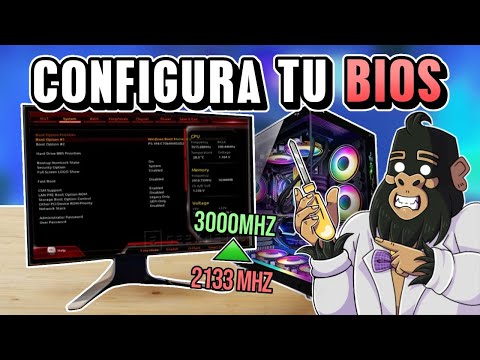
Oye, ¿has oído hablar del BIOS? Es como el corazón de tu computadora. Pero, ¿sabías que puedes configurarlo para sacar el máximo jugo de tu placa madre B450M?
Mira, te cuento que ese pequeño software de la placa es el que arranca todo. Por eso, no es broma querer optimizarlo. Te va a ayudar a que tus juegos corran más suaves y tus tareas diarias sean un paseo.
En este artículo, vamos a explorar las mejores configuraciones del BIOS B450M. Y no te preocupes, no voy a llenarte de tecnicismos raros. Solo lo necesario para que entiendas qué hacer y por qué lo haces.
Así que prepárate porque se viene algo bueno: tips prácticos, ajustes sencillos y unos truquitos para que tu PC funcione como un cohete. ¡Vamos al lío!
Cómo ajustar la BIOS para un rendimiento optimizado en tu equipo
Claro, aquí vamos con ese tema sobre cómo ajustar la BIOS para optimizar el rendimiento de tu equipo, especialmente si tienes una placa base B450M. Es un mundo fascinante y, aunque puede sonar un poco técnico, te lo voy a poner fácil.
Primero que nada, ¿sabes qué es la BIOS? La BIOS (Basic Input/Output System) es el software básico que se carga cuando enciendes tu PC. Desde allí, asigna recursos y configura los componentes del hardware. La idea de ajustar la BIOS es asegurarte de que todo esté funcionando al máximo potencial.
Cuando entres a la BIOS (generalmente presionando «Supr» o «F2» al arrancar), verás varias opciones. Aquí te dejo algunos puntos clave que deberías considerar:
- Habilitar el XMP (Extreme Memory Profile): Si tienes RAM compatible con XMP, habilitar esta opción puede aumentar automáticamente la velocidad de la memoria. Es como darle un café fuerte a tu RAM para que rinda más.
- Ajustar el voltaje del procesador: Si planeas hacer overclocking (aunque esto ya es otro nivel), necesitas ajustar el voltaje del CPU manualmente para mantener temperaturas seguras y rendimiento estable.
- Desactivar opciones innecesarias: Cosas como LAN PXE o soporte para dispositivos que no vas a usar pueden ser desactivadas para liberar recursos.
- Ajustar las opciones de energía: Cambia entre modos de energía que pueden maximizar el rendimiento en lugar de priorizar la eficiencia energética si eso es lo que buscas.
- Controlar las temperaturas: Asegúrate de revisar las lecturas de temperatura en tiempo real y utilizar los ventiladores correctamente, puesto que una buena refrigeración mejora el rendimiento.
- Configurar los puertos SATA: Si estás utilizando discos SSD o HDD específicos, asegúrate de configurarlos en modo AHCI para optimizar la velocidad del almacenamiento.
La experiencia personal cuenta mucho aquí; recuerdo cuando ajusté mi propia B450M por primera vez. Estaba luchando con un juego e iba lento como una tortuga, hasta que descubrí el ajuste del XMP. Lo activé y ¡boom! El rendimiento mejoró drásticamente.
Al final del día, siempre hay un cierto nivel de riesgo al modificar configuraciones en la BIOS—es recomendable tomar nota antes de hacer cambios y saber cómo restaurar configuraciones anteriores si algo sale mal.
Recuerda también: cada equipo es diferente; lo que funciona genial para uno puede no ser ideal para otro. Si te sientes incómodo haciendo estos ajustes, no dudes en buscar ayuda profesional. Optimizar tu PC puede ser emocionante, pero siempre hazlo con precaución.
Cómo ajustar la BIOS en Windows 10 para un rendimiento óptimo del sistema
Claro, vamos a hablar sobre cómo ajustar la BIOS en Windows 10 para que tu sistema funcione de manera óptima. La BIOS (Basic Input/Output System) es como el corazón de tu computadora, donde puedes configurar varios aspectos del hardware para sacarle el máximo provecho. Oye, no te asustes, que vamos a desglosarlo paso a paso para que sea más fácil.
Primero que nada, necesitas entrar a la BIOS. Esto lo haces reiniciando tu PC y presionando (generalmente) una tecla como Supr o F2 cuando se inicia el sistema. A veces es un poco complicado porque tienes que pillarlo justo al arrancar; así que ¡atento!
Una vez dentro, verás un montón de opciones. Aquí te dejo unos puntos clave que podrías considerar para optimizar tu configuración:
- Modo de arranque UEFI: Si tu placa base lo soporta, selecciona UEFI en lugar de Legacy. Esto puede ayudar con tiempos de arranque más rápidos y mejor compatibilidad.
- Configuración del CPU: Asegúrate de que tu procesador esté funcionando a su velocidad máxima. Puedes activar o desactivar las opciones de ahorro energético si prefieres rendimiento sobre consumo.
- Frecuencia de RAM: Activa el XMP (Extreme Memory Profile) si está disponible. Esto ajusta automáticamente la memoria RAM a su velocidad óptima.
- Ajustes del ventilador: Configura las curvas de los ventiladores para mantener temperaturas adecuadas sin ruido excesivo.
- SATA Configuration: Cambia la configuración SATA a AHCI si usas un SSD. Esto mejora la velocidad de transferencia y rendimiento del disco duro.
Es importante también mencionar el D.O.C.P, una opción similar al XMP disponible en algunas placas B450M. Te permite usar perfiles predeterminados para sacar lo mejor de tu RAM.
Ahora bien, aquí viene lo interesante: los cambios en la BIOS pueden parecer todo un lío al principio, pero son bastante seguros siempre y cuando no toques cosas sin saber qué hacen exactamente. Un amigo mío, una vez se volvió loco cambiando todas las opciones y terminó con un ruido raro saliendo del PC… ¡fue un caos! Al final resulta que solo necesitaba activar el perfil XMP.
Finalmente, después de hacer tus ajustes y guardar los cambios (¡no olvides eso!), reinicia tu computadora y voilà—deberías notar una mejora en el rendimiento. Recuerda que ajustar la BIOS no sustituye ayuda profesional. Si no estás seguro o sientes que puedes meterte en problemas, siempre es bueno consultar con algún experto antes.
Así que ya sabes, si quieres darle ese empujón extra a tu PC con Windows 10 ajustando la BIOS correctamente en tu placa B450M, sigamos experimentando y aprendiendo juntos—y siempre con cuidado. ¡Éxitos!
Mejorar el rendimiento de tu PC ajustando la BIOS en placas Gigabyte
Si tienes una placa base Gigabyte y quieres mejorar el rendimiento de tu PC, ajustar la BIOS puede ser un gran paso. Vamos a desglosar cómo puedes optimizar estos ajustes, específicamente en las placas B450M.
Primero que nada, antes de meterte en la BIOS, asegúrate de tener claro qué es lo que buscas mejorar. ¿Eres un gamer? ¿Necesitas más potencia para tus trabajos creativos? Definir eso te ayudará a centrarte.
Ahora sí, arranquemos. Para entrar a la BIOS de tu placa Gigabyte, al encender el PC, presiona Supr o Del (aunque depende del modelo). Una vez dentro, aquí tienes algunos ajustes clave a los que deberías prestar atención:
- Perfil XMP: Este ajuste permite que tu RAM funcione a su máxima velocidad sin hacer mucho lío. Habilítalo y elige el perfil adecuado; esto suele estar en «Tweaker» o algo similar. Con suerte, verás un aumento notable en el rendimiento.
- Ajustes del CPU: Si te sientes aventurero, puedes jugar con parámetros como voltage, pero ten cuidado. Un pequeño cambio puede hacer una gran diferencia; por eso se recomienda no modificarlo sin saber exactamente qué estás haciendo.
- SATA Operation Mode: Cambia a AHCI si está configurado como IDE. Esto mejora la velocidad de tus unidades SSD y HDD. Te lo agradecerá Windows.
- Poder del ventilador: Ajusta los perfiles del ventilador según tus preferencias. Puedes elegir que sean más silenciosos o más agresivos dependiendo de tu necesidad; siempre recuerda mantener una buena refrigeración para evitar calentones.
- Mover periféricos USB: A veces los puertos USB 3.0 pueden ser un poco lentos si están mal configurados en la BIOS. Así que asegúrate de que estén habilitados y funcionando correctamente.
A parte de esto, cuida también el arranque rápido (Fast Boot). Esta opción permite iniciar tu sistema más rápido pero puede limitar algunas funciones durante el arranque. Así que ponlo según lo necesites.
No olvides guardar todos los cambios antes de salir; generalmente hay una opción llamada «Save & Exit». Y ya está; ¡tu PC debería sentirse más ágil!
Aún así, ten presente que jugar con la BIOS tiene sus riesgos y no siempre trae resultados espectaculares. Si notas algún comportamiento extraño después de hacer cambios, prueba restaurar la configuración por defecto.
Total que ajustar la BIOS es solo una parte del puzzle para mejorar tu experiencia informática. A veces también necesitas considerar otra cosa como actualizar drivers o incluso cambiar algún componente físico si buscas un rendimiento impresionante.
Dicho esto, si no estás seguro o no te sientes cómodo ajustando estos parámetros técnicos por ti mismo, siempre es mejor consultar con un profesional para evitar problemas mayores.
Hablemos un poquito sobre esas configuraciones del BIOS en la placa B450M que tal vez no son el tema más emocionante del mundo, pero, oye, pueden hacer una gran diferencia en el rendimiento de tu equipo. Recuerdo cuando armé mi primer PC; estaba tan emocionado que simplemente encendí la máquina y me olvidé del BIOS. ¡Qué novato! Después de un tiempo, me di cuenta de que algunas opciones podían sacarle mucho jugo a mi hardware.
La cosa es que el BIOS es esa parte mágica de tu computadora donde puedes ajustar todo para que funcione mejor. Así que si tienes una B450M en casa, presta atención a estos detalles que te voy a contar.
Primero, juega con las velocidades de los ventiladores. Sí, suena sencillo, pero ajustar los ventiladores puede hacer que tu sistema sea más silencioso o más eficiente en refrigeración. Por ejemplo, si pones los ventiladores para que funcionen a una velocidad más baja cuando el equipo está en reposo, verás cómo se siente más tranquilo en casa.
Luego está el tema del perfil XMP para la RAM. Si tu memoria soporta perfiles XMP y no lo has activado aún… amigo mío, eso es como tener un deportivo y conducirlo a 60 por hora todo el tiempo. Puedes ganar un buen empujón en rendimiento simplemente habilitándolo. La RAM puede funcionar mucho mejor de esa manera.
Otro truco es mirar las configuraciones del voltaje del CPU. No te asustes; no estoy hablando de cambiar cosas al azar, sino ajustar ligeramente el voltaje puede mejorar la estabilidad y el rendimiento. A veces hay un margen donde puedes reducir un poco el voltaje sin perder potencia—lo cual también ayuda a reducir la temperatura del procesador.
Y no olvides lo importante: deshabilitar cualquier opción o funcionalidad que nunca uses—como puertos o tecnologías antiguas. Totalmente innecesario tener cosas activadas si nunca las vas a tocar.
En fin, meterte con estas configuraciones del BIOS puede parecer algo intimidante al principio—hace poco le comentaba a un amigo sobre esto y estaba tan nervioso como yo estaba hace años—pero una vez te adentras e investigas un poco, verás cómo mejora tu experiencia general con la computadora.
Así que si alguna vez has sentido que tu PC podría ir más rápido o funcionar mejor, quizás sea hora de abrir esa ventana al BIOS y jugar un poco con las opciones disponibles. Eso sí: siempre haz copias de seguridad antes de modificar cualquier cosa importante; nunca se sabe cuándo podrías necesitar volver atrás. ¡Suerte!