¡Hey, amigo! Hoy vamos a hablar de algo que puede sonar un poco técnico, pero no te preocupes, lo haremos súper fácil. La BIOS de tu placa base B450M es como el cerebro de tu computadora; o sea, gestiona y arranca todo lo que haces con ella.
Y aunque no quieras pensar en eso, a veces esa cabecita necesita un «update». ¿Sabes? Para darle un empujón a tu rendimiento o arreglar algún problemilla. En serio, si estás notando que tu máquina va un poco lentilla o tienes problemas con ciertos juegos, actualizar la BIOS podría ser la clave.
En esta guía vamos a ver paso a paso cómo hacerlo sin volverte loco. Te contaré los trucos, cuidados y hasta unas anécdotas personales que te harán sentir como en casa. Así que prepárate para convertirte en el héroe de tu propia PC. ¡Vamos allá!
Actualización de BIOS en la placa base Gigabyte B450M DS3H WIFI: Solución a errores y mejoras de rendimiento
Claro, aquí tienes un texto que podría servirte para hablar sobre la actualización de BIOS en la placa base Gigabyte B450M DS3H WIFI.
Actualizar el BIOS de tu placa base Gigabyte B450M DS3H WIFI puede parecer un poco intimidante. Pero no te preocupes, no es tan complicado como parece y puede ayudar a mejorar el rendimiento y solucionar errores en tu computadora. Aquí te dejo unos pasos y consejos que pueden ser muy útiles.
Primero, ¿qué es el BIOS? Es como el director de orquesta de tu PC. Controla cómo interactúan el hardware y el software. Si hay nuevas funcionalidades o mejoras, lo normal es que se ofrezcan en actualizaciones del BIOS.
Entonces, ¿cuándo deberías considerar actualizarlo? Aquí algunas razones:
- Compatibilidad: A veces, necesitas soporte para nuevos procesadores o componentes.
- Errores corregidos: Si notas fallos constantes en tu PC, una actualización puede resolver esos problemas.
- Rendimiento mejorado: Puede optimizar la velocidad del sistema y hacer que funcione de manera más fluida.
A continuación, los pasos para realizar la actualización son los siguientes:
- Identificar la versión actual del BIOS: Puedes ir a la configuración del BIOS durante el arranque (normalmente pulsando Del). Toma nota de la versión actual.
- Cargar el nuevo BIOS desde Gigabyte: Ve al sitio oficial de Gigabyte y busca la sección de soporte para tu modelo. Descarga la versión más reciente del BIOS.
- Prepárate para actualizar: Descarga una herramienta como @BIOS o simplemente usa un USB con formato FAT32 donde guardes el archivo del BIOS descargado.
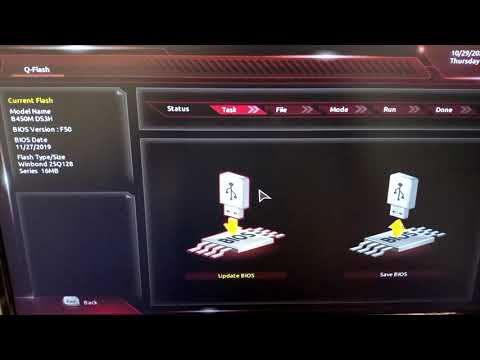
- Ejecución de la actualización: Arranca en modo BIOS nuevamente y busca “Q-Flash” o “@BIOS”. Ahí podrás cargar el nuevo archivo que guardaste en un USB. Sigue las instrucciones en pantalla.
- Reinicia tu equipo: Después de completar la instalación, reinicia tu computadora. Verifica si todo ha funcionado bien revisando nuevamente las configuraciones del BIOS.
A veces uno se pone nervioso pensando que va a romper algo. Te entiendo porque yo también he tenido mis sustos. Una vez intenté actualizar mi propio sistema y me olvidé de respaldar mis configuraciones… ¡vaya error! Así que recuerda siempre hacer una copia de seguridad antes de cualquier movimiento grande como este.
No obstante, si durante el proceso sientes que las cosas no van bien o si no te sientes cómodo haciendo esto solo, lo mejor es consultar con un profesional o alguien más experimentado que pueda echarte una mano.
Total que mantener actualizado tu BIOS puede hacer maravillas por tu PC: resolver problemas antiguos e incluso ampliar su vida útil. Así que si estás notando lentitud o errores raros, ya sabes lo que toca…
Sigue estas indicaciones siempre con cuidado y confianza; ¡buena suerte!
Espero que esto sea justo lo que buscas para entender cómo actualizar el BIOS de forma efectiva sin complicarte demasiado.
Actualización y solución de problemas del BIOS en la placa base B450M DS3H V2
Claro, vamos al grano. Hablemos de cómo actualizar el BIOS de tu placa base B450M DS3H V2 y de cómo solucionar ese tipo de problemas que pueden surgir en el camino. A veces suena complicado, pero en realidad es un proceso bastante directo siempre y cuando sigas unos pasos.
Primero, ¿por qué querrías actualizar el BIOS? Bueno, las actualizaciones pueden mejorar la compatibilidad con nuevos componentes, arreglar bugs o incluso optimizar tu rendimiento. Pero ojo, siempre hay un riesgo al hacer esto. Así que asegúrate de tener una buena razón antes de lanzarte a la piscina.
Ahora sí, veamos el proceso:
1. Preparativos:
Antes de hacer cualquier cosa, asegúrate de tener todo a mano:
- Tener tu PC encendido y funcionando.
- Acceso a Internet para descargar la actualización más reciente del BIOS.
- Una unidad USB vacía y formateada en FAT32.
2. Descargar la actualización:
Visita el sitio web del fabricante (Gigabyte, en este caso) y busca la sección de soporte para la B450M DS3H V2. Una vez allí:
- Encuentra la última versión del BIOS disponible.
- Descarga el archivo. Asegúrate de leer las notas que acompañan a la actualización; ahí puede haber información relevante sobre cambios importantes o precauciones que deberías seguir.
3. Preparar el USB:
Después de descargar el archivo ZIP:
- Descomprime los archivos si es necesario y copia solo el archivo .bin o .rom (dependiendo del modelo) al USB.
- Asegúrate de que no haya otros archivos en esa unidad para evitar confusiones durante el proceso.
4. Acceder al BIOS:
Ahora viene lo divertido (o aterrador):
- Reinicia tu computadora y entra al BIOS pulsando repetidamente la tecla Del (suponiendo que es esta tecla en tu modelo).
- Navega hasta “Q-Flash” o “Update BIOS”. Esto puede variar según la versión del BIOS, así que explora un poco si no lo ves inmediatamente.
5. Actualizar el BIOS:
Ya dentro del Q-Flash:
- Sigue las instrucciones para seleccionar tu archivo desde el USB.
- Asegúrate una vez más de tener todo listo y después procede a iniciar la actualización.
Durante este proceso, no apagues ni reinicies tu PC; podrías terminar con un ladrillo (una placa base inservible). Si todo va bien, deberías ver un mensaje indicando que se completó correctamente.
6. Solución de problemas:
Si algo sale mal:
- Puedes intentar reiniciar e ingresar nuevamente al BIOS; a veces solo hay que configurarlo otra vez desde cero.
A veces vale hacer un reset a los valores predeterminados desde dentro del BIOS: busca «Load Optimized Defaults». Esto puede ayudar si algo no arranca bien después de la actualización.
Si te das cuenta que nada funciona y sigue fallando después de varios intentos, sería buena idea buscar ayuda profesional. Nunca está demás asegurarse.
Y eso es todo sobre cómo actualizar el BIOS en tu B450M DS3H V2. Recuerda tener siempre cuidado con estas cosas: nunca está mal ser precavido cuando se trata de hardware. ¡Suerte!
Solución de problemas comunes con los drivers de la placa base Gigabyte B450M DS3H V2
Cuando se trata de solucionar problemas con los drivers de la placa base **Gigabyte B450M DS3H V2**, hay algunas cosas que debes tener en cuenta. Así que, si estás teniendo algún rollo con tu PC, vamos a echarle un vistazo.
Primero, asegúrate de que los drivers estén **actualizados**. A veces, esos conflictos raros pueden ser porque tienes una versión antigua del driver. Para actualizar los drivers, ve al sitio web oficial de Gigabyte y descarga los últimos controladores para tu modelo específico.
Pero no solo eso, también es clave tener en cuenta el BIOS. La actualización del BIOS puede solucionar varios problemas. Bueno, te cuento un poco sobre cómo hacerlo:
- Descarga la última versión de BIOS: Busca en la página oficial y asegúrate de que sea la correcta para el B450M DS3H V2.
- Copia el archivo BIOS: Colócalo en un USB formateado en FAT32.
- Accede a la BIOS: Reinicia tu PC y presiona la tecla **Delete** durante el arranque.
- Actualiza desde Q-Flash: Usa esta opción para seleccionar el archivo del USB y comienza el proceso.
¿Ves? Esto puede resolver varios problemas relacionados con compatibilidad de hardware o fallos extraños.
Ahora, si tus drivers dan error a la hora de instalarse o no se reconocen bien, hay algunos pasos que puedes seguir:
- Saca los dispositivos no esenciales: A veces lo simple es lo mejor. Desconecta cualquier cosa innecesaria como impresoras o escáneres.
- Desinstala drivers conflictivos: Ve al Administrador de dispositivos (puedes buscarlo desde el menú inicio) y elimina aquellos que estén dando problemas.
- Limpia con Driver Booster: Esta herramienta puede ayudarte a encontrar y eliminar esos drivers problemáticos rápidamente.
Personalmente, tuve una experiencia similar cuando monté mi última PC. Tenía un par de periféricos que simplemente no querían colaborar. Al final todo se solucionó tras limpiar unos drivers viejos.
Otro aspecto importante es asegurarte de que tu sistema operativo está alineado con los requisitos del driver. Por ejemplo, si tienes Windows 11 pero estás usando un driver diseñado para Windows 10, eso puede causar problemas.
Adicionalmente:
- No olvides las configuraciones de energía: A veces puedes estar teniendo problemas por una gestión ineficiente del consumo energético en el equipo.
- Mira bien las conexiones físicas: Un cable mal conectado puede hacer maravillas o desastres a nivel software
Recuerda siempre hacer copias de seguridad antes de hacer cambios importantes como en el BIOS o actualizaciones masivas. Si después de seguir todos estos pasos aún te da risa negra tu PC (como dicen por ahí), tal vez sea hora de buscar ayuda profesional.
Al final del día, tratar con nuestros cacharros no siempre resulta fácil, pero tener esa info clara puede marcar una gran diferencia ¡Ánimo!
Oye, tú, ¿alguna vez has tenido esos momentos de frustración cuando tu PC no arranca bien? Me acuerdo de la primera vez que armé mi computadora y la BIOS se volvió un misterio. No entendía nada. Pero, en fin, hoy quiero hablarte sobre un tema que puede parecer complicado, pero te prometo que no es así: la actualización de la BIOS para la B450M.
Primero que nada, ¿qué es eso de la BIOS? Bueno, imagina que es el «cerebro» de tu placa base. Es como el director de orquesta que le dice a cada pieza del rompecabezas cómo trabajar junta. De vez en cuando, los fabricantes lanzan actualizaciones para mejorar su rendimiento o corregir errores. Así que si tienes una placa madre B450M y sientes que tu sistema podría mejorar, actualizar la BIOS puede ser una buena opción.
Aquí va lo mejor: antes de empezar a asustarte con términos técnicos y preocupaciones sobre hacerle un «flasheo» a tu BIOS (que suena más aterrador de lo que realmente es), respira hondo. Lo primero es asegurarte de tener todo lo necesario. Necesitas una memoria USB vacía y acceso al sitio web del fabricante para descargar la versión más reciente del firmware.
Una vez descargado el archivo correcto—que suele ser un .bin o algo similar—tienes que copiarlo a esa memoria USB. Recuerda formatearla como FAT32 para que tu placa base pueda leerlo sin problemas. La cosa es bastante sencilla si sigues los pasos adecuados.
Luego viene el momento crucial: reiniciar tu computadora e ingresar al menú UEFI/BIOS (normalmente pulsas Supr o F2 al encender). Ahí verás opciones para buscar actualizaciones desde USB. No te pongas nervioso; solo sigue las instrucciones en pantalla y asegúrate de no desconectar nada durante el proceso, ¡puede ser desastroso!
Y bueno, después de unas cuantas confirmaciones y cargar un poco—puede parecer eterno pero no lo es tanto—tu BIOS debería actualizarse sin incidentes. Cuando termine, ¡voilà! Tu PC podría funcionar más suave y rápida.
Recuerda siempre leer las notas de esa actualización antes de cargarla; a veces pueden incluir cambios que tal vez no necesites en este momento o te avisan sobre posibles inconvenientes con hardware específico.
Así, actualizar la BIOS en tu B450M puede parecer algo técnico y farragoso al principio, pero si tomas las cosas con calma—como siempre tendrías que hacer con cualquier desafío informático—te darás cuenta de que puede ser una experiencia bastante gratificante. Además, cada paso te acerca más a conocer mejor tu equipo; y eso siempre se traduce en confianza.
Así que ya sabes: si el ordenador empieza a fallar o notas incompatibilidades raras después de cambiar algún componente, puede que sea hora de darle un empujón al cerebro del sistema. ¡Suerte!