Oye, ¿alguna vez tu computadora se ha vuelto loca y no sabes por qué? Es un rollo, ¿verdad? Bueno, hoy vamos a hablar sobre el BIOS de la placa madre B450M. Es como el corazón de tu PC, y a veces necesita un chequeo.
Sí, ya sé que el BIOS suena un poco técnico y puede dar miedo. Pero tranquilo, aquí estamos para desmenuzarlo y hacer que todo esto sea sencillo. Te prometo que no te voy a dejar colgado.
Al final del día, lo que queremos es que entiendas cómo hacer un diagnóstico cuando algo falla. Así podrás identificar problemas rápidamente y evitar esos momentos de desesperación en los que solo quieres tirar la computadora por la ventana. ¿Me sigues? ¡Vamos a ello!
Soluciones para el problema de encendido en la Asus Prime B450M-A
Si tienes problemas para encender tu Asus Prime B450M-A, no te preocupes. Te voy a contar cómo hacer un diagnóstico básico del BIOS y encontrar soluciones. A veces, este tipo de fallos puede ser frustrante, pero con un poco de paciencia y algunos pasos sencillos, puedes resolverlo.
1. Verifica la alimentación
- Primero, asegúrate de que la fuente de alimentación esté bien conectada. Revisa que el cable principal (24 pines) y el cable de CPU (4/8 pines) estén firmemente insertados.
- En ocasiones, el problema puede ser tan simple como un enchufe suelto o una regleta apagada.
2. Comprueba los componentes internos
- Asegúrate de que todos los módulos RAM están bien colocados en sus ranuras. A veces, al instalar nuevos componentes, se pueden mover sin querer.
- Si tienes más de un módulo, prueba encender la placa con solo uno instalado para descartar fallos.
3. Conexiones del panel frontal
- Verifica que todos los cables del panel frontal están bien conectados: este incluye el botón de encendido y los indicadores LED.
- A veces, si estos cables están mal conectados o dañados, el PC no responde al botón de encendido.
4. Escucha los pitidos del BIOS
- Cando enciendas tu PC, presta atención a cualquier sonido que haga; estos pitidos son códigos de error que pueden indicar problemas específicos.
- Puedes consultar el manual de tu placa para saber qué significan esos sonidos si es que escuchas alguno.
5. Resetear el BIOS
- A veces un simple reinicio del BIOS puede solucionar problemas extraños. Para hacerlo, busca el jumper CLEAR CMOS en la placa base y sigue las instrucciones en el manual para resetearlo.
- También puedes retirar la batería durante unos minutos y volver a colocarla para hacer un reset completo.
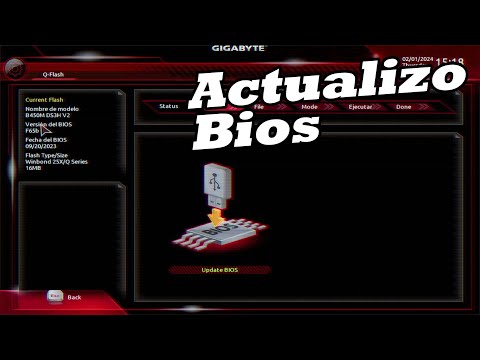
6. Actualiza el BIOS si es necesario
- Si logras acceder al BIOS pero experimentas errores constantes o congelamientos, considera actualizarlo a la última versión disponible en la página del fabricante.
- Asegúrate de seguir las instrucciones detalladas para evitar problemas mayores durante esta actualización.
No olvides:
- Cualquier cambio interno puede anular garantías o causar daños adicionales si no se realiza adecuadamente; así que procede con precaución.
- Si después de seguir todos estos pasos tu Asus Prime B450M-A aún no enciende, podría ser hora de buscar ayuda profesional porque ya podría ser un problema más serio relacionado con hardware dañado.
La mayoría tiene algún problema peculiar e inesperado asociado; espero esto te ayude a diagnosticar tu caso! li > ul >Soluciones efectivas para el problema de falta de señal de video en tu placa base
Claro, vamos al grano. La falta de señal de video en tu placa base puede ser un dolor de cabeza enorme. A mí me pasó una vez con mi antigua computadora y, oye, casi me vuelvo loco. Pero no te preocupes, aquí te dejo algunas soluciones efectivas que puedes probar.
1. Verifica las conexiones
Primero que nada, asegúrate de que todos los cables estén bien conectados. Puede parecer obvio, pero a veces se aflojan o se desconectan sin querer. Revisa lo siguiente:- El cable del monitor a la tarjeta gráfica o al puerto de la placa base.
- La alimentación del monitor.
- Cables HDMI o DisplayPort, si estás usando alguno de estos.
2. Cambia el puerto de salida
Si tienes más de un puerto en la tarjeta gráfica o en la placa base, intenta cambiar el cable a otro puerto. A veces, puede que uno esté dañado y el otro funcione perfectamente.3. Prueba con otro monitor
Si tienes un monitor extra a mano (o puedes pedirle a alguien), conéctalo para ver si se trata del monitor o es problema de la tarjeta gráfica.4. Revisa tu BIOS
Ahora pasemos a lo técnico. Si tu BIOS no detecta correctamente la tarjeta gráfica o está mal configurado, podrías tener problemas con el video:- Enciende tu computadora y presiona repetidamente BIOs Key. Suele ser F2, Del, o algo similar dependiendo del modelo.
- Asegúrate de que está configurada para usar PCIe (la mayoría de las GPUs modernas usan este).
- Mira si hay alguna opción relacionada con «init display first» y selecciona PCIe si es necesario.
5. Actualiza el BIOS
Si después de hacer todo esto sigues sin señales, quizás sea hora de actualizar el BIOS. Ve al sitio web del fabricante y busca actualizaciones para tu modelo B450M.6. Verifica componentes físicos
A veces los problemas están en los componentes mismos:- Asegúrate que la RAM esté correctamente instalada; saca y vuelve a poner cada módulo.
- Mira si hay polvo acumulado en los conectores.
- Cuidado: revisa también si hay algún daño visible en la tarjeta gráfica o en la placa base.
No olvides desconectar todo antes de manipularlo!
7. Busca ayuda profesional si es necesario
Si después de todo esto aún no tienes señal, lo mejor es buscar ayuda profesional. Puede ser un problema más serio que no puedas manejar solo.Recuerda: paciencia es clave aquí. A veces son cosas pequeñas que pasan desapercibidas y solucionarlas puede ahorrarte mucho tiempo y frustración. Espero que encuentres útil esta info ¡y a seguir disfrutando!
Soluciones comunes para el problema de falta de video en la Gigabyte GA-A320M S2H
Sabes, pasar por una falta de video en tu placa madre Gigabyte GA-A320M S2H puede ser un verdadero dolor de cabeza. Ya te imaginas, todo listo para jugar o trabajar y de repente… ¡puf! La pantalla se queda en negro. Así que vamos a ver algunas soluciones comunes para intentar sacar el máximo provecho de esta situación y, quizás, recuperar ese video perdido.
1. Verifica las conexiones del monitor
Primero que nada, hay que asegurarse de que todo está bien conectado. A veces lo más simple es lo que se pasa por alto. Revisa si:- El cable del monitor está correctamente conectado tanto al monitor como a la tarjeta gráfica o a la placa madre.
- El monitor está encendido y configurado en la fuente correcta (HDMI, VGA, etc.).
- Si tienes más de un puerto en tu tarjeta gráfica, prueba cambiar entre ellos.
2. Revisa los componentes internos
A veces una mala conexión dentro del gabinete puede causar problemas extraños. Abre tu PC con cuidado y:- Asegúrate que la RAM esté bien instalada en sus ranuras. Puedes intentar sacarlas y volver a meterlas; a veces un pequeño roce puede hacer maravillas.
- Mira también los cables de alimentación de la placa madre; asegúrate de que están firmemente conectados.
- Si tienes una tarjeta gráfica dedicada, asegúrate de que esté bien colocada en su ranura PCIe.
3. Accede al BIOS
Si logras encender el PC pero no aparece video, intenta acceder al BIOS (si escuchas pitidos largos al encender el PC). Esto podría darte pistas sobre lo que está fallando:
– Al arrancar el ordenador, presiona repetidamente Suprimir o F2. Si ves alguna imagen del logo, es buena señal.
– Una vez dentro del BIOS, verifica las opciones relacionadas con el gráfico integrado (IGP) si estás usando esa opción.4. Resetear la CMOS
A veces restablecer la configuración del BIOS puede resolver errores extraños:- Dale un vistazo al manual de tu placa madre para ubicar la batería CMOS.
- Sácala durante unos minutos y vuelve a colocarla; esto reiniciará las configuraciones predeterminadas.
5. Considera fallos de hardware
Si después de todo esto sigues sin video: ¡ojo! podría ser un problema más serio:
– Fíjate si hay algún componente dañado o quemado visible.
– Prueba con otra fuente de alimentación si tienes una a mano.
– Y si tienes otros componentes disponibles (como RAM o una tarjeta gráfica diferente), cámbialos para ver si esa es la causa.Recuerda que estas son solo soluciones comunes y pueden ayudar en muchos casos, pero no reemplazan ayuda profesional. Siempre es bueno tener presente que toca revisar bien cada paso antes de entrar a decisiones drásticas como reemplazar piezas.
Oye tú, espero que esto te ayude a resolver ese problemilla con el video y puedas volver a disfrutar tus juegos o tareas sin interrupciones. ¡Suerte!
Cuando te enfrentas a problemas con tu PC, uno de los primeros lugares donde hay que mirar es el BIOS, y más si tienes una placa madre B450M. Pasa que muchas veces ignoramos esta parte tan fundamental del sistema, como si fuera un detalle menor. Yo me acuerdo cuando la primera vez que me encontré con un fallo en mi computadora. Estaba jugando, todo iba bien y de repente, ¡pum!, pantalla negra y zumbido en la torre. Pensé que era el fin, pero no; era solo un tema del BIOS.
Para empezar, el diagnóstico del BIOS puede parecer algo complicado. Pero no te preocupes, no es como armar una silla de IKEA sin instrucciones. Primero que nada, hay que revisar qué tipo de fallo estás teniendo: ¿la máquina no arranca? ¿se queda atascada en el logo? Oye, cada uno de estos problemas puede tener un origen diferente.
Si no ves nada en la pantalla al encender tu PC —un clásico— puede ser buena idea auditar los pitidos o luces LED de la placa base. La B450M tiene varios códigos de error que puedes consultar en el manual; eso sí, asegúrate de tener a mano una linterna porque esas letras son diminutas cuando estás tratando de descifrar qué demonios está pasando.
Luego está el tema del hardware conectado. A veces pensamos que es cosa del BIOS cuando lo que ocurre realmente es que un componente se ha soltado o está mal colocado. Así que revisa esos cables y conexiones porque alguien tal vez se olvidó de poner las cosas en su sitio después de una upgrade.
Y claro, no olvidemos las actualizaciones del BIOS; pero cuidado con eso. No es como cambiarte los calcetines; hay sus pasos a seguir. Si has estado lidiando con fallos frecuentes, actualizarlo podría solucionar ciertos bugs o mejorar la compatibilidad con nuevos componentes.
En fin, hacer un diagnóstico del BIOS B450M requiere calma y paciencia. Recuerda siempre desconectar tu PC antes de abrirla —no querrás convertirte en una chispa humana— y toma nota de cada paso que das para ir descartando posibilidades. Al final del día, puede ser tan simple como un cable mal conectado o tan complejo como reparar dañado algún componente interno.
Así que si alguna vez te quedas atascado ante un problema similar al mío, respira hondo y piensa: «Vamos a ver qué dice el BIOS». Te prometo que saber cómo funciona esta pequeña parte del rompecabezas hará la diferencia entre perder la paciencia o resolverlo tú mismo como todo un pro.