Oye, ¿tienes problemas con tu placa B450M? No te preocupes, que aquí estamos para meternos de lleno en el asunto. A veces, la tecnología tiene esos días grises donde parece que todo se vuelve loco.
Vamos a hablar de cómo diagnosticar esos problemas como auténticos pros. Vamos a desglosar paso a paso lo que puedes hacer para averiguar qué está pasando y, de paso, dejar tu equipo como nuevo.
Lo mejor es que no necesitas un título en ingeniería ni nada por el estilo. Solo un poco de paciencia y ganas de meterle mano. Así que, si estás listo para resolver ese misterio tecnológico, ¡aquí comenzamos!
Soluciones para cuando la placa base no enciende y no muestra imagen
Cuando tu placa base B450M no enciende y no muestra imagen, puede ser un auténtico dolor de cabeza. La buena noticia es que hay maneras de diagnosticar el problema. Te voy a contar algunos pasos que podrías seguir para intentar resolverlo.
Primero, asegúrate de que todo está bien conectado. A veces, la solución es tan simple como un cable suelto. Revisa esto:
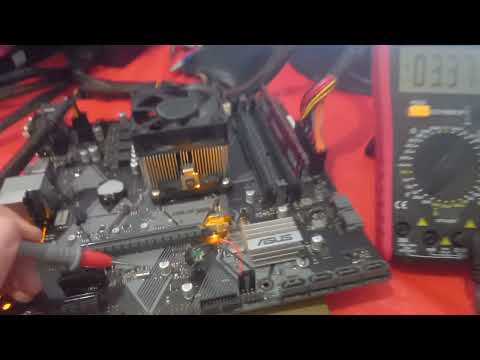
- Fuente de alimentación: Verifica que esté conectada correctamente a la placa base y que funcione bien. Puedes probarla con otra configuración o usar un tester.
- Cables de datos: Si tienes discos duros o SSDs conectados, asegúrate de que los cables SATA estén firmemente acoplados.
- Conexiones del panel frontal: Asegúrate de que los pines del botón de encendido y los LEDs estén correctamente conectados.
Luego, si todo parece estar en orden pero aún no arranca, intenta hacer un “reset” de la BIOS. En serio, esto puede ser útil. Simplemente busca el jumper CLEAR CMOS en la placa base y súbelo por unos segundos. Si lo prefieres, también puedes quitar la batería durante unas horas y volver a colocarla después.
Ahora bien, si no ves ningún tipo de señal en pantalla pese a todo este esfuerzo, podrías tener un problema con los componentes. Las pruebas son clave aquí:
- RAM: Retira módulos de RAM uno por uno y prueba si con alguno la PC arranca correctamente.
- Tarjeta gráfica: Si tienes una GPU dedicada, quítala y prueba usando el video integrado (si tu procesador tiene). Si arranca así, entonces podría ser problema de la tarjeta gráfica.
Si después de estas pruebas sigue sin encenderse, tal vez necesites observar más atentamente la placa base misma:
- Daños visibles: Examina si hay capacitores hinchados o quemaduras; esto puede indicar que hay daños irreparables.
- Pitidos o luces LED: Escucha si emite pitidos o mira las luces LED al encenderla. Esto puede darte pistas sobre qué parte falla específicamente.
Recuerda que nada sustituye a una evaluación profesional cuando se trata de problemas más complejos o componentes dañados seriamente. Pero siguiendo estos pasos puedes diagnosticar efectivamente tu problema y quizás encontrar una solución rápida.
Así que ya sabes: mantén la calma y verifica cada detalle; al final siempre hay algo que se nos puede escapar al primer vistazo.
Soluciones para el problema de la luz naranja en la placa base Gigabyte B450M DS3H
Claro, vamos al grano. La luz naranja en la placa base Gigabyte B450M DS3H puede ser bastante frustrante, ¿verdad? No te preocupes, aquí tienes unas soluciones y pasos a seguir para diagnosticar el problema.
1. Verifica las conexiones de energía
Asegúrate de que todos los cables de alimentación estén bien conectados. Recuerda revisar el conector de 24 pines y el conector adicional de 4 u 8 pines (dependiendo de tu fuente). Si alguno está flojo o mal conectado, podría causar que la placa no arranque correctamente.
2. Revisa la memoria RAM
A veces un módulo de RAM puede estar fallando. Intenta retirar todos los módulos menos uno y verifica si arranca. Si la luz naranja persiste, prueba con otro módulo o coloca cada módulo en diferentes ranuras. Asegúrate también de que estén bien asentados.
3. Inspecciona la fuente de alimentación
Si tienes otra fuente a mano, sería genial probarla. Una fuente defectuosa puede dar problemas raros como esta luz naranja. Oye, si hay un problema con la alimentación, tu placa no va a funcionar como debería.
4. Revisa otros componentes
Desconecta dispositivos externos como discos duros, GPU o cualquier periférico que no sea necesario para arrancar el sistema básico. A veces uno de esos cachivaches puede estar causando un cortocircuito o conflicto.
5. Clear CMOS
Resetear BIOS es una jugada clásica que muchas veces soluciona problemas extraños. Busca el jumper en la placa o retira la batería durante unos minutos para restablecer valores predeterminados.
6. Verifica daños visibles
Mira bien la placa base: busca componentes quemados o capacitores hinchados. Si encuentras algo sospechoso, es mejor evitar seguir intentando usarla; podría ser un daño irreversible.
Recuerda que estos pasos son muy útiles pero no reemplazan a un profesional en caso de que nada funcione y sigas viendo esa maldita luz naranja parpadeando ahí en tu cara.
En fin, espero que esto te ayude a solucionar ese problemón con tu Gigabyte B450M DS3H. Mantén siempre una mente abierta y prueba cada paso meticulosamente—después de todo lo último que quieres es complicar las cosas aún más, ¿no? ¡Suerte!
Soluciones para el problema de falta de video en la placa base Gigabyte GA-F2A68HM-H
¿Estás lidiando con un problema de falta de video en tu placa base Gigabyte GA-F2A68HM-H? Oye, no estás solo. Este tipo de problemas son más comunes de lo que imaginas, y aquí estoy para ayudarte a solucionarlo. Vamos a ver qué pasos puedes seguir para resolverlo.
1. Verifica las conexiones. A veces, lo más simple es lo que se pasa por alto. Asegúrate de que el cable del monitor esté bien conectado tanto en el monitor como en la tarjeta gráfica o en la placa base, según cómo lo tengas configurado. Si usas un adaptador, verifica que también esté funcionando bien.
2. Revisa la tarjeta gráfica. Si tienes una tarjeta gráfica dedicada, asegúrate de que esté bien instalada en su ranura PCIe. De ser posible, sácala y vuelve a colocarla; a veces, un mal contacto puede causar falta de señal.
3. Cambia de puerto. Si tu placa tiene múltiples salidas (como HDMI y DVI), prueba cambiando entre ellas para ver si el problema persiste. La cosa es que algún puerto puede estar fallando.
4. Prueba con otro monitor. Puede parecer obvio, pero a veces el problema está en el monitor mismo y no en la placa o la tarjeta gráfica. Si tienes otro monitor a mano, pruébalo para descartar esta opción.
5. Checa los componentes internos. Abre tu PC y asegúrate de que todo esté limpio y sin polvo acumulado; eso incluye la fuente de poder y los ventiladores. Un mal flujo de aire puede causar sobrecalentamiento y problemas visuales.
6. Resetea la BIOS. A veces, es necesario resetear la configuración del BIOS para corregir errores derivados de configuraciones anteriores. Puedes hacerlo quitando la batería CMOS por unos minutos o usando el jumper correspondiente si tienes acceso a él.
7. Actualiza tus drivers. Aunque no puedas ver nada en pantalla, es posible hacer esto desde Windows usando un USB booteable con un software específico que te permita acceder al sistema sin interfaz gráfica.
Recuerda: si después de seguir todos estos pasos sigues sin ver nada en tu pantalla, podría ser momento de contactar a alguien profesional o llevar tu equipo a un servicio técnico especializado; ¡no hay vergüenza en pedir ayuda!
Así que ahí lo tienes; estos son algunos pasos básicos pero efectivos para tratar ese molesto problema de falta de video en tu plaquita Gigabyte GA-F2A68HM-H. Espero que te sirva y puedas volver al juego pronto porque sí, ¡duele estar desconectado!
A veces, cuando enfrentas un problema con tu placa base B450M, puede sentirse abrumador. Recuerdo una vez que estaba intentando armar mi PC y no arrancaba. Había revisado todo, pero había algo que seguía fallando. Total que empecé a investigar y a hacer algunos diagnósticos, y fue un proceso que me enseñó mucho.
Primero, es fundamental asegurarse de que todo esté bien conectado. A veces, lo más simple es lo que se nos escapa. Verifica las conexiones del cable de alimentación o asegúrate de que la RAM está correctamente colocada. Puede sonar tonto, pero disfrutar del misterio es parte del viaje.
Luego, si todo parece correcto pero no hay señal en la pantalla o el sistema se apaga inesperadamente, puedes intentar desconectar los periféricos: teclado, ratón o cualquier cosa adicional. La B450M puede ser un poco sensible a estos detalles.
Ahí viene el siguiente paso: revisar los LEDs de diagnóstico si tu placa tiene esta función. Es como tener un pequeño terapeuta en el sistema; te da pistas sobre qué está pasando en ese mundo tecnológico.
Si aún así no logras solucionarlo, entonces puedes probar con otro componente. Cambiar la fuente de alimentación o probar con otra memoria RAM puede ser clave para identificar si hay un fallo en otro lado.
Y al final del día, si has intentado todo esto y sigue sin funcionar… ¡es hora de buscar ayuda! Oye tú, no hay nada malo en pedir consejo a alguien más experimentado o incluso a foros online donde otros han pasado por lo mismo.
En fin, la vida tecnológica a veces se siente como resolver acertijos complicados. Pero cada paso y cada error solo te hacen mejor en el camino; al final sabes cómo abordar problemas futuros con más confianza y tranquilidad.