Oye, ¿te ha pasado que tu PC de repente se comporta raro? A mí me pasó una vez y pensé que el mundo se me venía abajo. La placa madre, ese corazón que mantiene todo conectado, puede dar muchos problemas. Y si tienes una Asus Prime, pues la cosa no es diferente.
La verdad es que hay errores comunes que nos pueden sacar de quicio. Desde ese famoso “no arranca” hasta problemas de conexión. Pero no te preocupes, aquí vamos a hablar de esos fallos, y más importante aún, de cómo solucionarlos.
Así que si estás lidiando con tu placa madre o simplemente quieres estar prevenido para el futuro, ¡quédate! Vamos a desmenuzar esos errores y darte algunas ideas para resolverlos como un pro. ¿Listo para darle caña?
Soluciones Comunes para los Códigos de Error LED en Equipos ASUS
¿Te has encontrado con esos molestos códigos de error LED en tu placa madre ASUS Prime? No estás solo, amigo. Estos códigos son como el grito de auxilio de tu equipo, y entenderlos puede ser la clave para revivirlo. Vamos a ver algunas soluciones comunes para que puedas enfrentarlos sin miedo.
1. Códigos de error LED y qué significan: Cada vez que enciendes tu PC, la placa madre empieza a comunicarse contigo a través de estos LED. Si ves un código específico, significa que hay algo que no va bien. Por ejemplo, un código como “00” puede indicar un problema grave en el hardware.
2. Revisa las conexiones: Antes de entrar en pánico, asegúrate de que todos los cables están bien conectados. A veces, lo más sencillo es lo que más ayuda. Si algo está suelto, como la RAM o la tarjeta gráfica, podría ser suficiente para provocar un error.
- RAM: Retira y vuelve a colocar tus módulos de RAM. A veces necesitan un «reseteo».
- Tarjeta gráfica: Verifica bien que esté bien inserta en su ranura.
- Cables: Echa un vistazo a los cables del PSU (fuente de alimentación) y asegúrate de que todo esté conectado correctamente.
3. Problemas con la fuente de alimentación: Si tus LEDs parpadean incesantemente o no se encienden del todo, es posible que tu fuente no esté distribuyendo energía correctamente. Puede sonar complicado, pero cambiar la fuente es más fácil de lo que parece; hay tutoriales por ahí si te animas.
4. Actualiza el BIOS: ¿Sabías que algunos errores pueden solucionarse simplemente actualizando el BIOS? Puede parecer técnico y a muchos les da miedo, pero te prometo que no es tan difícil como se dice. Ve al sitio oficial de ASUS y busca la última versión para tu modelo.
5. Verifica componentes adicionales: Si tienes componentes extraños conectados (como discos duros externos o GPU externas), prueba desconectarlos y ver si eso soluciona el problema.
A veces los errores vienen por uso excesivo. Recuerdo una vez cuando mi amigo Juan decidió jugar durante toda una noche sin parar; al día siguiente su Asus empezó a dar códigos raros porque se había calentado demasiado por falta de ventilación adecuada.
- Mantén todo ventilado: Asegúrate de limpiar los ventiladores y disipadores.
- Cambia la pasta térmica: Una pasta vieja puede ser responsable del sobrecalentamiento.
Finalmente, No olvides consultar con un profesional. Si después de probar todo esto nada funciona, puede ser el momento adecuado para llevarlo a una tienda confiable; estos códigos son complicados y pueden necesitar diagnóstico especializado.
La verdad es que manejar este tipo de problemas puede ser frustrante pero no imposible; solo tienes que tomarte tu tiempo y explorar cada posibilidad hasta dar con la solución ideal para ti. ¡Suerte!
Soluciones para el Indicador Naranja en Placas Base ASUS
Claro, vamos a hablar sobre el famoso **indicador naranja** en las placas base ASUS. Si tienes una ASUS Prime y te ha salido esa luz naranja, no te preocupes, aquí vamos a desmenuzar los problemas más comunes y sus soluciones.
Primero, lo básico: el **indicador naranja** generalmente significa que hay un problema con el arranque del sistema. Puede ser algo relacionado con la memoria RAM, la tarjeta gráfica o incluso la fuente de alimentación. Pero no te asustes; aquí van unas pistas para que puedas arreglarlo.
Revisa los módulos de RAM: Uno de los primeros pasos es asegurarte de que los módulos de memoria RAM estén correctamente instalados. A veces se pueden aflojar un poco.
- Apaga el PC y desconéctalo.
- Saca la RAM y vuelve a ponerla. Asegúrate de escuchar un clic.
Te cuento una anécdota rápida: una vez tenía un amigo que estaba frustradísimo porque su computadora no arrancaba. Resulta que solo había olvidado apretar bien la RAM. ¡A veces lo más simple es lo que se pasa por alto!
Verifica la tarjeta gráfica: Si tienes una tarjeta gráfica dedicada, asegúrate también de que esté bien conectada.
- Mira si los conectores están firmes.
- A veces puede ser útil probar con otra tarjeta gráfica si tienes acceso a una.
Chequea los cables y conexiones: Un cable suelto puede ser el culpable del temido indicador naranja.
- Asegúrate de que todos los cables estén bien conectados.
- Esto incluye la fuente de alimentación y cualquier otro cable en la placa base.
Prueba la fuente de alimentación: Si tu fuente no está entregando suficiente energía o está fallando, eso puede causar problemas.
- Asegúrate de que sea del wattaje adecuado para tu configuración.
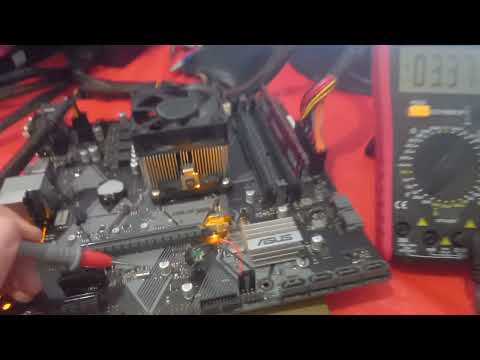
- Puedes usar un tester para verificarla si estás cómodo haciéndolo.
Clear CMOS: A veces reseteando la BIOS se solucionan estos problemas.
- Apaga el equipo y quita la batería durante unos minutos.
- También tienes la opción de usar el jumper para resetear si no quieres quitar la batería.
Si después de todo esto todavía sigue encendido ese indicador naranja, quizás sea momento de buscar ayuda profesional. La situación puede requerir diagnóstico más profundo o hasta reparaciones específicas.
En fin, espero que estas soluciones te ayuden a resolver ese problema en tu placa madre ASUS Prime. Recuerda tomar las precauciones necesarias al manipular componentes internos. ¡Suerte!
¿Por qué se enciende la luz blanca en mi placa madre ASUS y cómo solucionarlo?
La luz blanca en la placa madre ASUS puede ser un verdadero quebradero de cabeza, ¿verdad? Si te ha pasado, no estás solo. Este fenómeno puede indicar varios problemas, así que aquí te cuento algunos motivos y sus soluciones.
Posibles causas de la luz blanca en tu placa madre ASUS:
- Problemas de alimentación: Si la fuente de alimentación no está entregando el voltaje adecuado, puede provocar que la luz blanca se encienda. Asegúrate de que todo esté bien conectado y funcionando.
- Hardware incompatible: Puede ser que algún componente que hayas instalado no sea compatible con tu placa madre. Verifica las especificaciones antes de hacer compras.
- Pantalla o tarjeta gráfica defectuosa: La luz blanca podría estar relacionada con fallos en la tarjeta gráfica o en el monitor. Prueba con otro monitor o una GPU diferente para descartar esta posibilidad.
- Actualización del BIOS fallida: Si has intentado actualizar el BIOS y ha habido un error, esto podría causar que se encienda la luz blanca. En este caso, es posible que necesites reinstalar el BIOS.
Aquí van algunas soluciones prácticas:
- Revisar conexiones: Asegúrate de que todos los cables estén bien conectados. A veces, un cable suelto es suficiente para causar problemas.
- Cambiar fuente de alimentación: Si sospechas que hay un problema con la alimentación, prueba con otra fuente si puedes. No quiero asustarte, pero a veces es lo más fácil para descartar fallos.
- Desconectar componentes adicionales: Retira todos los periféricos y componentes extraños. Luego intenta encender solo con lo mínimo: CPU, un módulo RAM y gráfica (si no tienes gráficos integrados).
- Resetear CMOS: Puedes intentar resetear tu placa madre quitando la batería durante unos minutos o usando el jumper correspondiente según el manual de ASUS.
Recuerdo una vez cuando a un amigo le pasó lo mismo; quedó atrapado durante días tratando de averiguar qué estaba mal. Al final fue simplemente una mala conexión del cable de alimentación del CPU. Así que revisa bien esos detalles.
Ten presente que aunque estos tips son muy útiles, a veces requerirás ayuda profesional si nada funciona. ¡No dudes en acudir a un técnico especializado! Al final del día, queremos mantener tu PC saludable y funcionando como debe.
La placa madre Asus Prime es de esas cosas que muchos de nosotros damos por hecho cuando armamos un PC. Pero, en serio, cada vez que me topo con problemas relacionados con ella, me acuerdo de aquellos primeros días en los que intentaba entender todo lo que había dentro de una torre. Era un lío monumental. Había un momento en el que se me olvidó conectar el cable de la alimentación a la placa y pensé que todo estaba frito. Total, después de horas buscando soluciones, me di cuenta de lo básico que a veces pasamos por alto.
Ahora bien, hablemos un poquito sobre esos errores comunes con los que puedes encontrarte si tienes una Asus Prime. Primero está el famoso problema del arranque: a veces no inicia. Pero claro, antes de entrar en pánico, pregúntate si has conectado correctamente los cables y si todo está bien ajustado. Muchas veces es solo un cable mal puesto o una conexión floja.
Luego está el tema del overclocking. Oye, suena genial aumentar la velocidad del procesador para sacar más rendimiento, ¿verdad? Pero si no sabes lo que haces, puedes terminar haciendo más daño que bien. Así que mejor asegúrate de leer un par de tutoriales y tener claro cómo funcionan las temperaturas antes de lanzarte a la aventura.
Y ni hablemos del tema drivers. A veces piensas “ah bueno, estoy actualizado” y luego te das cuenta de que tienes esa versión más antigua dando vueltas por ahí porque te olvidaste de instalarla o actualizaste algo manualmente y dejó otros drivers atrás. Las actualizaciones son importantes para mantener tu placa madre funcionando como debe ser.
Otra cuestión puede ser la compatibilidad con componentes nuevos—como la RAM o los discos duros—que no siempre se llevan bien entre sí. Ya me ha pasado mil veces escoger componentes sin revisar bien las especificaciones y al final quedarme mirando mi torre sin saber qué salió mal.
Es fácil caer en estos errores porque estamos tan emocionados armando nuestro PC o mejorándolo; a veces nos olvidamos de los detalles básicos—¿no es cierto? En fin, si alguna vez te ves atrapado en uno de estos líos con tu Asus Prime, recuerda tomarte un respiro y repasar las conexiones primero. Con calma todo tiene solución—y quién sabe—puede ser solo un pequeño cable o driver desactualizado lo que te detiene para disfrutar al máximo tu máquina.