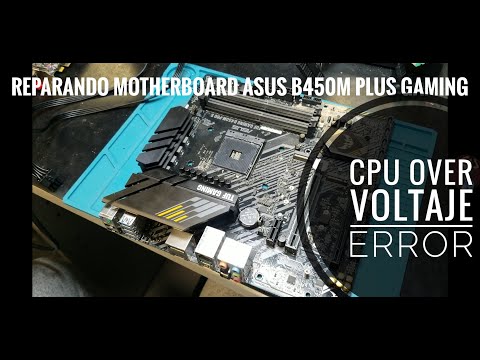
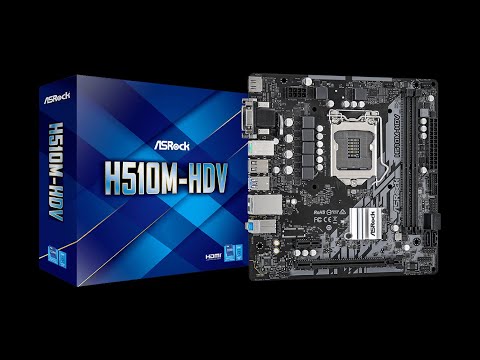
Oye, ¿tienes una placa madre ASUS M4? Si es así, ¡estás en el lugar correcto! La verdad es que, aunque son geniales, hay que cuidarlas un poquito. Y no te preocupes, no te voy a dar la charla aburrida de siempre.
Vamos a hablar de seguridad. Sí, sé que suena un poco serio, pero créeme, vale la pena. Quiero compartir algunos tips sencillos para que tu placa madre esté siempre al 100%. Así evitarás problemas y podrás disfrutar de tus juegos o trabajos sin preocupaciones.
Desde cómo prevenir cortocircuitos hasta algunas configuraciones útiles, aquí lo vamos a abordar todo. Así que relájate y sigue leyendo; promete ser más divertido de lo que imaginas. ¡Vamos allá!
Soluciones comunes y configuraciones del manual de la placa base ASUS N13219
Claro, hablemos sobre las soluciones comunes y configuraciones que podrías encontrar en el manual de la placa base ASUS N13219 y su relación con la placa madre ASUS M4. Vamos a poner esto fácil de digerir.
En primer lugar, es vital familiarizarse con tu placa base antes de meterle mano. Si tienes algún problema o necesitas hacer configuraciones específicas, aquí dejo algunas cosas a tener en cuenta:
1. Instalación de componentes: Asegúrate de que tu CPU y RAM estén bien instalados. La cosa es que a veces, por despiste, no se conectan correctamente y eso puede provocar fallos. Por ejemplo, si tu PC no arranca, revisa esto primero.
2. Actualización del BIOS: Un BIOS desactualizado puede causar incompatibilidades con nuevos componentes. Así que si compraste un nuevo disco duro o una nueva tarjeta gráfica, verifica si hay actualizaciones disponibles en el sitio web de ASUS.
3. Configuración de la memoria RAM: Revisa la configuración del perfil XMP (Extreme Memory Profile) en el BIOS para asegurarte de que tu RAM está corriendo a su velocidad óptima. A veces viene en modo “automático”, lo cual no siempre es lo mejor.
4. Conexiones eléctricas: Si tu placa no enciende o tienes problemas intermitentes con la alimentación, verifica las conexiones del cable ATX y otros conectores adicionales necesarios para alimentar componentes específicos.
5. Problemas de sobrecalentamiento: Mantén un ojo en las temperaturas desde el BIOS o usando software cuando estés dentro del sistema operativo. Si ves temperaturas altas, considera agregar más ventilación o cambiar la pasta térmica del CPU.
Aquí van un par de cosas más que puedes revisar:
- Controladores: Instala los drivers desde el sitio oficial para evitar problemas con periféricos.
- Pantalla negra: Si solo obtienes una pantalla negra al arrancar, puede ser un problema con la gráfica o incluso un mal contacto entre los módulos RAM.
- Análisis de errores: Utiliza herramientas como MemTest86+ para analizar posibles fallos en la memoria.
- Códigos POST: Aprende sobre los pitidos o luces LED al arrancar; pueden darte pistas sobre problemas específicos.
Ten presente que cualquier configuración riesgosa o ajustes muy técnicos deben ser abordados con cuidado; consultar el manual siempre es buena idea antes de hacer cambios grandes, ¿me sigues?
Por último, recuerda que este tipo de información es útil pero no sustituye una revisión profesional si te encuentras ante una situación complicada. Cada sistema tiene sus particularidades y hay momentos en los que es mejor dejarlo a manos expertas.
Espero haberte ayudado un poco a desmenuzar esto!
Soluciones Comunes y Recursos para la Placa Madre Asus Prime A320M-K
La placa madre Asus Prime A320M-K es bastante popular entre aquellos que buscan armar un PC sin gastar una fortuna. Pero, como toda tecnología, a veces puede presentar algunos problemas. Aquí te dejo unas soluciones comunes y recursos que pueden ayudarte si te topas con algún inconveniente.
1. Problemas de arranque
Si tu PC no arranca y se queda en la pantalla negra, hay varias cosas que puedes verificar:
- Conexiones de alimentación: Asegúrate de que todos los cables estén bien conectados. A veces, es tan simple como un cable suelto.
- Memoria RAM: Retira y vuelve a insertar las memorias RAM. A veces un mal contacto puede causar problemas de arranque.
- BIOS/UEFI: Intenta reiniciar la configuración predeterminada del BIOS. Puedes hacerlo quitando la batería de la placa madre durante unos minutos.
2. Problemas con el sonido
Si no tienes audio o se escucha distorsionado, prueba lo siguiente:
- Drivers actualizados: Asegúrate de tener los controladores de audio más recientes instalados desde el sitio web oficial de Asus.
- Ajustes de sonido: Ve a las configuraciones de sonido en tu sistema operativo y verifica que los dispositivos estén correctamente configurados como predeterminados.
- Conexiones físicas: Revisa los cables y las conexiones de tus altavoces o auriculares. Muchas veces, son errores sencillos.
3. Temperaturas altas
Las temperaturas elevadas pueden ser una señal preocupante.
- Limpieza interna: Asegúrate de limpiar el polvo acumulado en los ventiladores y disipadores térmicos.
- Pasta térmica: Si ya tienen tiempo tu CPU o GPU, puede ser buena idea renovar la pasta térmica para mejorar la disipación del calor.
- Flujo de aire adecuado: Revisa que haya un buen flujo de aire dentro del gabinete; considera añadir más ventiladores si es necesario.
4. Conectividad USB defectuosa
Si no funcionan tus puertos USB:
- Cables defectuosos: Intenta usar diferentes cables o dispositivos USB para descartar que el problema esté en ellos.
- Puntos en corto (shorts): Verifica si hay algún daño visible en los puertos USB; una conexión corta puede causar fallos.
- Drivers actualizados nuevamente: Al igual que con el audio, asegúrate de tener los controladores USB al día.
No olvides que este tipo de problemas muchas veces tienen soluciones simples, pero también podrían requerir atención profesional si no te sientes cómodo haciéndolo tú mismo. Tómate tu tiempo y ten paciencia; aprender sobre hardware lleva tiempo pero puede ser muy gratificante!
Por último, siempre es bueno estar al tanto del sitio web oficial de Asus y foros especializados donde otros usuarios comparten sus experiencias; ahí puedes encontrar guías más detalladas e incluso tutoriales en vídeo para ciertas reparaciones o ajustes. ¿Ves? No estás solo en esto!
Descarga gratuita del manual en PDF para reparación y configuración de placas base
Claro, aquí tienes un texto sobre la descarga del manual en PDF para la reparación y configuración de placas base, especialmente centrado en la placa madre ASUS M4.
Si andas buscando el manual en PDF para reparar y configurar tu placa base ASUS M4, ¡has llegado al lugar correcto! Tener acceso a este tipo de manual es súper útil, ya que, te puede guiar durante el proceso de configuración o reparación.
Primero que nada, necesitarás buscar el manual oficial de ASUS. Este normalmente se encuentra en su página web. Aquí unos pasos sencillos para llegar allí:
- Ve al sitio web oficial de ASUS.
- Busca una sección llamada «Soporte».
- En el área de soporte, escribe «M4» en la barra de búsqueda.
- Selecciona tu modelo específico; puede ser M4A78T-E o M4N68T-M, por dar ejemplos.
- Encontrarás una opción para descargar el manual. Asegúrate de elegir el formato PDF.
Asegúrate de tener cuidado: nunca descargues archivos desde sitios sospechosos. Eso podría traerte más problemas que soluciones. Así que siempre mejor ir a lo seguro.
Dicho esto, una vez que tengas el manual descargado, vas a notar que está lleno de información valiosa. Aquí te dejo algunos puntos clave que suele abarcar:
- Conexiones: Cómo conectar correctamente los componentes como RAM, tarjeta gráfica y discos duros.
- Configuraciones del BIOS: Cómo acceder y ajustar la configuración del BIOS para optimizar tu sistema.
- Solución de problemas: Consejos sobre cómo identificar errores comunes y qué hacer al respecto.
Tener un manual a mano también te da una mejor idea sobre las especificaciones técnicas y cómo realizar actualizaciones si surge la necesidad. Recuerdo cuando reparé mi primera placa base; ¡la emoción fue real! Cometí algunos errores al principio porque no le presté atención a los detalles en las conexiones; total que me llevó tiempo resolverlo. Desde entonces aprendí lo importante que es entender bien cada sección del manual.
Aunque este tipo de recursos son muy útiles, no dudes en pedir ayuda profesional si sientes que algo se escapa de tus manos. A veces es mejor dejarlo a los expertos antes que arriesgarte a dañar tu hardware.
No olvides eso: Descargar un manual puede ser solo un primer paso. La práctica y la paciencia son igualmente importantes cuando trabajas con componentes electrónicos. ¡Suerte con tu proyecto!
Oye, la placa madre es uno de esos componentes que a veces pasamos por alto, pero en serio, es el corazón de nuestra PC. La ASUS M4, por ejemplo, es una joyita que ha dado guerra en el mundo gamer y en ese sentido, cuidar de ella es vital. A mí me ha pasado un par de veces que he tenido problemas por no prestarle atención, y créeme, no hay nada peor que quedarte con una PC muerta cuando tienes un juego esperando.
Cuando se trata de seguridad para la placa madre, la cosa se torna bastante interesante. Primero que nada, el tema de las actualizaciones. No sé si te ha pasado alguna vez que ignoras ese aviso del sistema para actualizar el BIOS. Yo solía pensar: «Bah, ¿qué tan importante puede ser?», pero luego me di cuenta de que esas actualizaciones pueden añadir características nuevas o incluso mejorar la estabilidad del sistema. Así que lo mejor es estar al tanto y actualizar cuando sea necesario.
Luego está el tema del manejo. Oye tú, si alguna vez has abierto tu PC sin tener cuidado, sabes a lo que me refiero. Siempre hay que usar una pulsera antiestática o tocar algo metálico antes de tocar la placa madre. Te imaginas… ¡sacar un chip volador con electricidad estática! Un desastre total.
Otro punto clave son las conexiones y los cables. Deberías asegurarte de que todo esté bien conectado; los cables desordenados pueden provocar cortocircuitos o incluso dañar componentes en el peor escenario. Imagínate pasar horas armando tu PC solo para darse cuenta después que algo no funciona porque un cable quedó mal puesto.
Y claro está la refrigeración. La ASUS M4 tiende a calentar más si le das caña al gaming o a tareas pesadas; así que asegúrate de tener buenos ventiladores o alguna solución líquida si eres más aventurero. El sobrecalentamiento puede ser un enemigo silencioso y reaparecer cuando menos lo esperas.
Por último, no olvides hacer copias de seguridad periódicas de tus datos importantes; puedes perder todo lo demás pero tus cosas son irremplazables. Cada vez que veo fotos viejas o proyectos en mi computadora arruinados por algún fallo inesperado me da un mini infarto.
En fin, cuidar bien tu placa madre puede salvarte muchos dolores de cabeza y evitarte momentos traumáticos frente a tu pantalla negra… Así que ya sabes: cuídala como te cuidas a ti mismo cuando comes pizza a las tres de la mañana jugando largas partidas —con amor y respeto— porque al final del día todo cuenta en este viaje tecnológico.