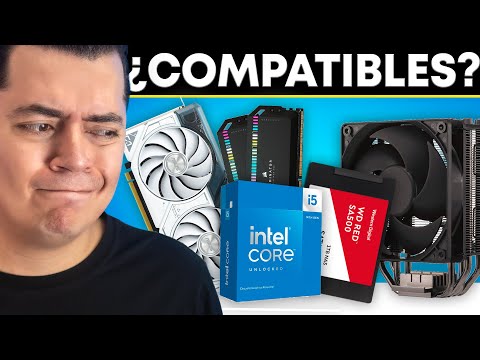
Oye, ¿tienes una ASUS Maximus Z97? ¡Qué chido! Sabes que esa placa es una maravilla, pero a veces uno se queda con la duda de si los componentes que quieres meterle son compatibles, ¿verdad?
La cosa es que mezclar hardware puede ser un rompecabezas. A veces parece que tienes todo listo y, de repente, ¡pum! Algo no funciona. Así que aquí vamos a desmenuzar un poco el tema.
Hablaremos de tarjetas gráficas, memorias RAM y otros componentes clave. Te voy a dar algunos tips sobre cómo evitar problemas y asegurarte de que tu rig funcione como un relojito. ¿Listo para armar el mejor equipo posible? ¡Venga!
Detalles técnicos de la ASUS Maximus VII FORMULA para resolver problemas de rendimiento
Claro, aquí tienes el texto que me has pedido.
La ASUS Maximus VII FORMULA es una placa madre que funciona con el chipset Z97, así que, si estás buscando mejorar el rendimiento de tu PC o resolver problemas con ella, hay varios aspectos técnicos a considerar. Vamos a desglosarlos.
Primero, la compatibilidad de componentes es fundamental. La Maximus VII FORMULA admite una variedad de hardware que puede afectar directamente su rendimiento. Aquí te dejo algunos puntos clave:
- Procesadores: Soporta procesadores Intel de 4ª y 5ª generación (socket LGA 1150). Si tienes un i7-4790K, por ejemplo, estarás en un buen camino.
- Memoria RAM: Tiene cuatro ranuras para DDR3 con una capacidad máxima soportada de 32GB. Es importante asegurarte de usar memoria en modo dual channel para un rendimiento óptimo.
- Tarjetas gráficas: Es compatible con múltiples GPUs gracias a su tecnología SLI y CrossFireX. Esto puede dar un empujón enorme en juegos y tareas pesadas.
- Sistemas de refrigeración: Cuenta con conectores adicionales para ventiladores y control de velocidad. Una buena ventilación puede ayudar a evitar el sobrecalentamiento y mejorar el rendimiento general.
- Pantallas DisplayPort o HDMI: Revisa la salida gráfica; asegúrate de que tu monitor pueda aprovechar al máximo la tarjeta gráfica instalada.
A veces los problemas no solo vienen por las piezas en sí sino por cómo se configuran. Aquí van unos tips útiles:
- Asegúrate de tener actualizados los drivers: Los controladores desactualizados son una causa común de problemas. Ve al sitio web oficial ASUS para encontrar lo más reciente.
- Bios Configuración: Actualiza la BIOS a su última versión para asegurar compatibilidad y estabilidad. A veces esto soluciona fallos extraños que surgen sin razón aparente。
- Tiempos de RAM adecuados: Revisa la configuración del BIOS respecto a los tiempos y frecuencias; esto puede marcar bastante diferencia en el rendimiento global.
No olvides las conexiones del cableado dentro del chasis: cables mal organizados pueden obstruir el flujo de aire e incrementar temperaturas innecesarias. Mantener todo ordenado ayuda no solo estéticamente, sino también funcionalmente.
Aunque estos aspectos pueden ayudarte a resolver problemas comunes, si encuentras errores persistentes o el rendimiento no mejora como esperabas, siempre es buena idea consultar con un técnico especializado. Cada caso es único y merece atención profesional cuando es necesario.
Total que, si usas bien esta placa madre junto con componentes compatibles y haces unos ajustes aquí y allá, deberías notar una diferencia notable en tu experiencia general con PC.
Soluciones y Ajustes Comunes para la Placa Base ASUS Z97-A
La placa base ASUS Z97-A es una opción sólida para muchos entusiastas del PC, pero, como todo en el mundo de la tecnología, a veces pueden surgir inconvenientes. Hoy vamos a ver algunos **ajustes y soluciones comunes** que pueden ayudarte a mejorar su rendimiento o resolver problemas de compatibilidad.
1. Compatibilidad con Procesadores:
Primero que nada, asegúrate de que el procesador que quieres usar sea compatible con la ASUS Z97-A. Esta placa soporta procesadores Intel de cuarta generación (Haswell) y algunos modelos de quinta (Broadwell). Siempre es bueno revisar la lista de compatibilidad en el sitio web de ASUS para evitar sorpresas.
2. Configuración de la BIOS:
Después de instalar todos tus componentes, es probable que necesites acceder a la BIOS para hacer algunas configuraciones iniciales. Para entrar en BIOS, presiona la tecla Del al iniciar tu computadora. Aquí puedes ajustar opciones como el modo AHCI para discos duros o activar el perfil XMP si tienes memoria RAM overclockeada.
3. Instalación de Drivers:
Cuando montas tu PC por primera vez, los drivers son clave. Visita la página oficial de ASUS y busca los drivers específicos para tu modelo Z97-A. Esto incluye controladores para audio, Ethernet y chipset. Instalar los últimos drivers puede resolver varios problemas relacionados con hardware.
4. Problemas con la Memoria RAM:
Si tu computadora no arranca o se comporta raro, verifica que la memoria RAM esté bien instalada en las ranuras correctas. La Z97-A tiene cuatro ranuras; si usas dos módulos, colócalos en las ranuras A1 y B1 para aprovechar el dual channel.
5. Verificación del Suministro Eléctrico:
A veces los problemas provienen del suministro eléctrico insuficiente o inestable. Asegúrate de tener una fuente que entregue suficiente energía y tenga conectores adecuados para tu placa base y componentes adicionales.
6. Conectores SATA:**
La asignación correcta de los cables SATA puede influir mucho en el rendimiento del disco duro o SSD. Conecta tus dispositivos SATA a los puertos recomendados según las instrucciones del manual; generalmente son los puertos cercanos al procesador porque suelen ofrecer mejor rendimiento.
- Asegúrate de usar cables SATA 3 si tienes un SSD rápido.
- No olvides conectar correctamente la alimentación a cada dispositivo.
7. Actualización del Firmware:
Mantener tu BIOS actualizado es fundamental para asegurar estabilidad y compatibilidad con nuevos componentes o arreglar bugs existentes. Puedes hacerlo desde el mismo menú BIOS usando una memoria USB o descargarlo desde su página web e instalarlo siguiendo las instrucciones.
Recuerda: aunque esta información es útil, no sustituye un diagnóstico profesional si encuentras un problema persistente o complicado con tu placa madre ASUS Z97-A. Siempre es mejor consultar a alguien especializado si te sientes perdido.
En fin, estos ajustes y soluciones pueden ser un gran punto inicial si estás lidiando con un inconveniente en tu ASUS Z97-A; espero que te sirvan como guía básica para solucionar esos problemas molestos ¡y que disfrutes armando tu PC!
Soluciones comunes a problemas del ASUS Z97-PRO: Diagnóstico y reparación de hardware y software
Claro, aquí tienes un texto que aborda el tema y que tiene ese toque cercano que buscas.
¡Hey! Si estás aquí, es probable que estés lidiando con algunos problemillas con tu ASUS Z97-PRO. No te preocupes, estoy aquí para ayudarte a solucionarlo. Vamos a ver algunas soluciones comunes, tanto de hardware como de software, y así podremos diagnosticar esos problemas que te están dando guerra.
Primero lo primero: la compatibilidad. Este modelo es una placa base muy conocida y tiene una serie de características que merecen la pena. Pero a veces los componentes no juegan bien juntos. Asegúrate de que tu RAM, CPU y tarjeta gráfica son compatibles. Si por ejemplo tienes una memoria RAM que no está en la lista de compatibilidad del fabricante, podrías tener problemas para arrancar el sistema.
- Problemas al encender: Si tu PC no enciende o se queda en la pantalla negra, revisa las conexiones del hardware. Asegúrate de que todo esté bien conectado.
- Pantalla azul de la muerte (BSOD): Este es un clásico. Puede ser causado por drivers incompatibles o problemas con la RAM. Revisa si has instalado nuevos controladores antes del problema.
- Fallas de sobrecalentamiento: Checa si tu cooler está funcionando correctamente. A veces simplemente se llena de polvo y necesita un poco de limpieza.
- No reconoce dispositivos USB: Prueba con puertos distintos. Si sigue sin funcionar, podría ser un problema de controlador o daño físico en los puertos.
A veces lidiar con el firmware también puede dar dolores de cabeza. Mantén siempre actualizado el BIOS de tu placa base. Esto puede resolver muchos fallos relacionados con componentes nuevos o cambios en hardware. Actualizarlo es sencillo: solo necesitas entrar al sitio web oficial de ASUS y seguir las instrucciones.
Cambiando a los problemas más relacionados con software: si notas lentitud o caídas en rendimiento, prueba desfragmentar tu disco duro o ejecutar un análisis antivirus completo para eliminar cualquier posible malware.
No quiero dejarte sin mencionar la importancia del suministro eléctrico. Un mal funcionamiento del PSU puede causar inestabilidad en todo el sistema; así que asegúrate de tener uno adecuado para tus necesidades y compatible con tu placa base.
Total que si sigues teniendo problemas después de probar estas soluciones, ¡puede ser un buen momento para buscar ayuda profesional! No soy un técnico certificado ni nada por el estilo; simplemente comparto lo aprendido a lo largo del tiempo con amigos y conocidos sobre tecnología y sus múltiples desafíos.
Sigue investigando y mantente al tanto: la tecnología avanza rápido y siempre hay algo nuevo por descubrir y aprender. ¡Mucho ánimo! Aquí estaremos para resolver cualquier duda futura!
La verdad es que hablar de la compatibilidad de componentes con la ASUS Maximus Z97 es un tema que puede hacer sudar a más de uno. Recuerdo cuando armé mi primera PC, un caos total: las piezas que compré no encajaban como esperaba. Me sentí como un niño al que le regalan un rompecabezas de mil piezas, pero solo tengo unas cuantas. Así que aquí va.
La ASUS Maximus Z97 es una placa madre bastante popular, especialmente si te gusta jugar o hacer algo de overclocking (que, por cierto, suena a algo muy pro; en realidad es solo llevar tu hardware al límite). Lo importante aquí es saber cómo elegir el procesador, la RAM y otros componentes para maximizar su potencial.
Por ejemplo, esta placa soporta procesadores Intel de cuarta generación, como los Core i7 y i5. Oye tú, asegúrate de elegir uno que se ajuste bien a tus requerimientos. Si solo vas a navegar por internet y ver videos, no necesitas el monstruo más caro del mercado.
En cuanto a la memoria RAM, ojo con eso también. La Z97 acepta hasta 32 GB y tiene cuatro ranuras. Aquí puedes usar memoria DDR3. Algunos kits son más rápidos (como los de 2400 MHz), pero ten cuidado porque no todos los módulos funcionarán a esa velocidad automáticamente; algunas placas pueden limitarte.
Luego está la tarjeta gráfica: lo bueno es que esta placa cuenta con un par de puertos PCIe x16. Es decir, puedes añadir una o dos tarjetas gráficas si te sientes aventurero (o si simplemente quieres presumir). Eso sí, no todas las tarjetas gráficas se llevan bien entre sí o con tu fuente de alimentación—asegúrate de revisar eso también.
El almacenamiento también cuenta. Puedes conectar discos duros y SSD en SATA—genial si tienes mucho espacio—pero la Z97 también soporta M.2 para esos SSD súper rápidos que todos quieren hoy en día.
Al final del día, elegir componentes compatibles con tu ASUS Maximus Z97 puede ser complicado si no prestas atención a las especificaciones técnicas. Pero ya sabes lo que dicen: “más vale prevenir que lamentar”. Así que infórmate bien antes de salir corriendo a comprar todo lo posible; haz tu tarea primero y disfruta del proceso. Después de todo, esa satisfacción al encender tu PC por primera vez vale oro.