Si tienes una placa madre ASUS M4, es probable que en algún momento te hayas encontrado con un problemilla. Oye, eso nos ha pasado a todos. Es como tener un coche que de repente empieza a hacer ruidos raros. Te asustas, te frustras y no sabes por dónde empezar a buscar la solución.
En este artículo, vamos a hablar de algunos de los errores más comunes que pueden aparecer en esta placa madre. Sí, esos pequeños detalles que pueden volverte loco. Pero aquí no solo vamos a señalar el problema; también te daré algunas soluciones prácticas para que puedas volver a disfrutar de tu PC sin estrés.
Así que relájate, ponte cómodo y prepárate para descubrir qué hacer cuando tu ASUS M4 decida hacer de las suyas. ¡Vamos al lío!
Códigos de error comunes en placas base ASUS y cómo solucionarlos
Las placas base ASUS son bastante populares, pero a veces también pueden dar algunos problemas, ¿verdad? Si tienes una ASUS M4, es posible que te topes con códigos de error que son como pequeños gritos de auxilio desde tu hardware. Vamos a desglosar algunos de los códigos más comunes y qué puedes hacer para solucionarlos.
1. Código 00: Este error indica que la placa madre no puede inicializar la CPU. Asegúrate de que el procesador esté correctamente asentado y que no haya pines doblados. También verifica la alimentación del CPU; a veces un simple cable suelto puede causar todo este lío.
2. Código 53: Este código suele relacionarse con problemas en la RAM. Primero, retira y vuelve a colocar los módulos de RAM para asegurarte de que están haciendo buen contacto. Si tienes más de un módulo, prueba a encender el sistema con uno solo para identificar si alguno está fallando.
3. Código 19: Cuando ves esto, es porque hay un fallo en el BIOS o en el chipset. Una actualización del BIOS puede ser una buena idea si está disponible. Pero ojo, hazlo con cuidado; un error en la actualización podría dejarte con una placa madre muerta.
4. Código 5A: Esto generalmente indica una falla del dispositivo SATA o problemas al detectar discos duros o unidades SSD. Revisa las conexiones SATA y asegúrate de que los dispositivos estén correctamente alimentados y detectados en la BIOS.
Sigue recordando que cada uno de estos errores puede tener múltiples causas, así que si no resuelves el problema en tus primeros intentos, no te desanimes.
A veces las soluciones son simples; otras pueden requerir algo más técnico como un análisis del hardware o cambiar piezas. No olvides hacer copias de seguridad antes de realizar cambios significativos, ya que siempre es mejor prevenir que lamentar.
Por último, nunca dudes en buscar ayuda profesional si sientes que el problema te queda grande o si estás inseguro sobre cómo proceder. Hay situaciones donde es mejor dejarlo en manos expertas para evitar dañar aún más tu equipo.
Recuerda: los errores son parte del proceso y cada vez que aprendes algo nuevo te haces un poco más experto tú mismo. ¡Suerte! ¿Me sigues?
Soluciones para el indicador de luz naranja en placas base ASUS
Claro, vamos al grano. Si tienes un problema con el indicador de luz naranja en tu placa base ASUS, específicamente la M4, es posible que estés lidiando con un tema de alimentacion o problemas en los componentes.
Primero lo primero: el indicador de luz naranja suele significar que hay algún tipo de problema con la alimentación de tu placa base. Puede ser que no esté recibiendo suficiente energía o que haya un fallo en algún componente. Antes de entrar en pánico, prueba estos pasos:
- Revisa las conexiones: Asegúrate de que todos los cables están bien conectados. Esto incluye el cable principal de alimentación y el conector del procesador.
- Comprueba la fuente de alimentación: A veces la fuente no entrega el voltaje adecuado. Intenta probar tu fuente en otra máquina si puedes o considera reemplazarla por una que sepas que funciona correctamente.
- Memoria RAM: Sacar y volver a colocar los módulos puede resolver problemas. A veces simplemente hay un mal contacto. Si tienes más de un módulo, prueba iniciando la computadora solo con uno a la vez.
- Circuito fallido: Fíjate en si hay algún condensador inflado o quemado sobre la placa. Si ves algo extraño, ya sabes: hay que cambiarlo.
- Prueba sin periféricos: Desconecta todo lo innecesario como discos duros y tarjetas gráficas. Inicia solo con lo básico: CPU, RAM y fuente para ver si arranca.
Para ilustrar esto mejor, hace poco ayudé a un amigo con su PC ASUS cuando esta se negaba a encender. La luz naranja parpadeaba como loco y parecía estar diciendo «¡auxilio!». Tras revisar esos pasos simples, encontramos que una memoria RAM estaba mal colocada; así que empezó a funcionar perfectamente después de reajustarla.
No olvides: Si después de todo esto sigue igual, podría haber un problema más serio en la placa madre o bombilla LED misma, y ahí sí te recomendaría buscar ayuda profesional.
Así que ya ves, esas son algunas soluciones prácticas para el indicador de luz naranja en las placas base M4 ASUS. No te desanimes; ¡a veces las cosas más simples son las causas! ¿Tienes alguna otra duda sobre tu equipo?
Soluciones para el problema de encendido en placas ASUS que no inician correctamente
A veces, los problemas de encendido en placas madre ASUS pueden ser más comunes de lo que pensamos. Si tienes una placa ASUS M4 que no inicia correctamente, te cuento que hay un par de cosas que puedes revisar antes de dar por hecho que está muerta. Ojo, esto no sustituye la ayuda profesional, pero aquí van algunas soluciones básicas.
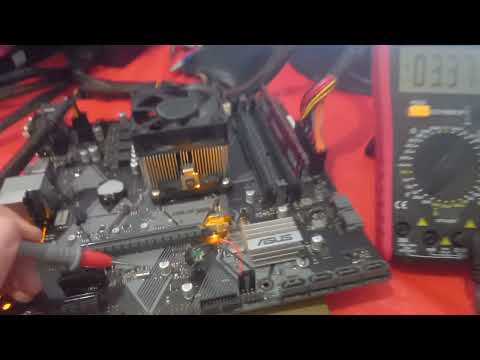
1. Revisa la fuente de alimentación: Uno de los primeros pasos es comprobar si la fuente está funcionando adecuadamente. A veces puede parecer que el problema es la placa madre cuando en realidad todo es culpa de la fuente. Puedes probar otra fuente o hacer un test simple con un multímetro, para ver si da los voltajes correctos.
2. Verifica las conexiones: Asegúrate de que todos los cables estén bien conectados. Esto incluye el cable ATX de 24 pines y el conector adicional de 4/8 pines para el procesador. Total que, si alguna conexión está floja o desconectada, no va a encender.
3. Revisar los componentes adicionales: En ocasiones, las tarjetas gráficas o RAM pueden causar conflictos. Si tienes varias piezas en tu PC, quita todo lo innecesario y solo deja la CPU y un módulo RAM conectado. Luego intenta encenderla así.
4. Comprobar los LEDs y pitidos: La mayoría de las placas madre tienen LEDs indicadores o emiten pitidos al encenderse. Escucha bien esos pitidos porque pueden darte pistas sobre qué falla en tu hardware (por ejemplo, error en RAM o tarjeta gráfica).
5. Resetear la BIOS: A veces puede ser culpa de una configuración errónea en la BIOS. Para resetearla, quita la pila CMOS durante unos minutos y vuelve a ponerla después. Esto debería restaurar las configuraciones predeterminadas.
6. Revisa posibles cortocircuitos: Asegúrate también de que no haya ningún cable o tornillo suelto causando un corto entre la placa madre y el chasis del PC.
En fin, estos son algunos pasos básicos a seguir si tu ASUS M4 tiene problemas al arrancar correctamente. Es como cuando intentas arrancar tu coche y parece no querer; muchas veces son cosas sencillas que podemos pasar por alto, ¿sabes? Pero si nada funciona después de esto, podría ser una buena idea acudir a un técnico especializado—más vale prevenir que lamentar pérdidas mayores en tu equipo.
Oye, ¿alguna vez has tenido problemas con tu placa madre ASUS M4? A mí me ha pasad o y, la verdad, es una experiencia que no se la deseo a nadie. Un día estaba en medio de una maratón de juegos y, de repente, ¡pum!, todo se apagó. En ese momento, el pánico me invadió. ¿Qué había pasado?
La cosa es que las placas madre pueden dar algunos dolores de cabeza. Vamos a hablar un poco sobre errores comunes que suelen aparecer en estas joyitas y cómo puedes intentar solucionarlos.
Primero, uno de los más frecuentes es el famoso *no booting*. Tu PC simplemente no arranca y te quedas mirando la pantalla como si esperases un milagro (que no llega). A veces, solo necesitas asegurarte de que todos los cables están bien conectados. No está demás abrir el case y revisar que todo esté donde debe estar. Y si ves algo suelto, bueno… ¡a colocarlo!
Otro problemita común son esos ruidos raros provenientes de tu placa. Esos pitidos pueden indicar distintos fallos. Fíjate en el número de pitidos: cada uno tiene su propio significado. Así que busca en internet lo que esos sonidos quieren decirte; puede ahorrarte mucho tiempo.
Y no sé si te ha pasado también eso del *overheating*, donde tu PC empieza a calentarse como si estuvieras en el Caribe. Es clave revisar los ventiladores y asegurarte de que están funcionando correctamente. El polvo es un gran enemigo aquí, así que una limpieza periódica nunca viene mal.
Un error menos común pero igualmente frustrante es la falta de compatibilidad con ciertos componentes nuevos. Si compras una nueva GPU o RAM y la placa no lo soporta… pues nada, ahí estás atrapado con algo que no puedes usar. Siempre es buena idea consultar las especificaciones antes de hacer esas compras impulsivas.
En fin, tener problemas con la placa madre ASUS M4 puede ser un verdadero dolor de cabeza, pero muchos errores son más sencillos de solucionar de lo que parecen a simple vista. Solo tienes que armarte de paciencia y seguir investigando un poquito más sobre lo que le pasa a tu equipo.
Así que ya sabes: la próxima vez que enfrentes algún bache con tu placa madre, respira hondo, revisa los cables y vuelve a intentarlo. La tecnología tiene sus truquitos; tú solo tienes que aprender a conocerlos un poco mejor. ¡Ánimo!