
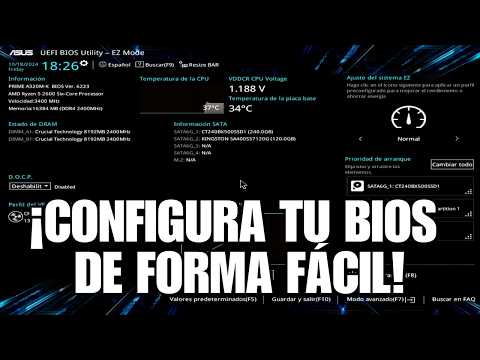
Oye, ¿te has puesto a pensar alguna vez en la BIOS de tu ordenador? Sí, esa parte que suena tan técnica y misteriosa. Bueno, hoy vamos a hablar de la configuración avanzada de la BIOS en tu placa base ASUS M4. Y no, no te asustes.
La BIOS es como el corazón de tu PC. Sin ella, no arranca nada. Pero, ojo, no se trata solo de dejarla ahí y que haga lo suyo. Hay cosas que puedes hacer para sacarle el jugo. De verdad, es más fácil de lo que parece.
Te voy a contar algunos pasos esenciales para configurar tu BIOS y optimizar tu sistema. Con esto podrás mejorar el rendimiento y ajustar algunas cosillas para que funcione como un rayo. Así que prepárate, porque esto va a estar interesante y útil a partes iguales. ¡Al lío!
Instrucciones para acceder a la BIOS en ASUS TUF Gaming
Acceder a la BIOS en una placa base ASUS TUF Gaming puede ser un poco confuso si nunca lo has hecho antes, pero no te preocupes. Aquí te dejo una serie de pasos sencillos para que puedas entrar sin problemas. La BIOS es como el corazón de tu PC, donde puedes ajustar cosas fundamentales para el rendimiento.
Primero, antes de encender tu máquina, asegúrate de que todo esté conectado y listo para funcionar. Luego, sigue estos pasos:
- Enciende o reinicia tu computadora. Si ya está encendida, solo haz un reinicio.
- Pulsa la tecla
oen cuanto veas aparecer el logo de ASUS. La tecla correcta puede variar según el modelo, pero estas son las más comunes. - Asegúrate de hacerlo rápido. Debes presionar la tecla antes de que el sistema operativo comience a cargarse. A veces es un poco estresante porque tienes que ser rápido como un rayo.
- Navega por las opciones. Una vez dentro de la BIOS, usa las teclas de dirección para moverte entre las diferentes opciones. Las teclas , , y los números también son importantes aquí.
Tank tú lo lograste! Ahora estás dentro del mundo escondido de la BIOS donde puedes hacer modificaciones importantes. Recuerda no cambiar cosas sin saber exactamente qué hacen; podrías encontrarte con problemas inesperados después.
Si alguna vez te sientes perdido dentro del menú, muchas placas tienen información contextual en la parte inferior que puede ayudarte a entender cada opción mejor. Puedes salir conservando cambios o sin ellos; tú decides usando la tecla adecuada.
No olvides que hacer cambios en la BIOS puede afectar cómo funciona tu PC, así que si no estás seguro sobre algo específico, sería genial pedir ayuda a alguien más experimentado o consultar documentación oficial. ¡Al final del día queremos mantener nuestras máquinas funcionando sin problemas!
Básicamente:
- Pulsa
o al iniciar. - Navega con las teclas de dirección.
- Sé cuidadoso con los cambios realizados.
Totalmente fácil, ¿verdad? Espero que esto te haya ayudado a acceder a tu BIOS y empezar a jugar con esas configuraciones avanzadas en tu ASUS TUF Gaming. ¡Suerte!
Configuración de BIOS para placas base ASUS A520M: Solución de problemas comunes y ajustes necesarios
Claro, vamos a hablar sobre la configuración de la BIOS para las placas base ASUS A520M. Este tema puede sonar complicado, pero no te preocupes, lo desglosaremos paso a paso y de forma sencilla. Vamos al grano.
¿Qué es la BIOS?
La BIOS (Basic Input/Output System) es el software básico que se ejecuta cuando enciendes tu PC. Se encarga de inicializar el hardware antes de que el sistema operativo tome el control. Así que, configurarla bien es crucial para que tu computadora funcione sin problemas.
Accediendo a la BIOS en una ASUS A520M
Para entrar en la BIOS, debes reiniciar tu computadora y presionar la tecla Del o F2 repetidamente justo después de encenderla. Si llegas a ver el logo de ASUS, ya es tarde.
Ajustes básicos que puedes necesitar
- Cambiar el orden de arranque: Si tienes un SSD o disco duro nuevo y no arranca, revisa esto. Ve a «Boot» y selecciona primero tu disco principal.
- Configurar los perfiles XMP: Si tienes RAM rápida, activar XMP puede ayudarte a obtener su máximo rendimiento. Busca «AI Tweaker» y habilita XMP.
- Ajustar los voltajes: Si notas inestabilidad en el sistema, puedes modificar los voltajes en «AI Tweaker». No te sientas presionado; si no sabes qué cambiar aquí, mejor no toques nada.
- Cambiar tiempo de espera del POST: Esto es útil si tu computadora tarda mucho en iniciar. Busca «POST Delay» y ajusta el tiempo.
Troubleshooting común
Si algo no va como debería tras modificar la BIOS, aquí hay algunas cosillas para considerar:
- No arranca: Revísalo todo nuevamente, especialmente el orden de arranque. Asegúrate de que el disco duro esté reconocido en la pestaña «Main».
- Pantalla negra tras ajustes: Si le hiciste cambios a los voltajes o frecuencias que no son estables, vuelve a acceder a la BIOS y restablece todo a valores predeterminados seleccionando “Load Optimized Defaults”.
- Dificultades con dispositivos USB: Comprueba las opciones USB bajo “Advanced > USB Configuration” para asegurarte que estén habilitadas.
Ajustes avanzados necesarios
Si quieres explorar un poco más allá:
- Manejo del ventilador:
- Sistema UEFI:
- Aceleración Turbo:
- Sistema UEFI:
Recuerda siempre saber lo que estás haciendo antes de hacer cambios importantes. La configuración incorrecta puede causar inestabilidad. En caso que algo salga mal o necesites ayuda más específica, ¡buscar ayuda profesional nunca está demás!
Así que ya sabes un poco más sobre cómo configurar tu ASUS A520M y resolver algunos problemas comunes. ¡A disfrutar de tu equipo!
Pasos para acceder a la BIOS en un equipo ASUS con Windows 10
Acceder a la BIOS en un equipo ASUS con Windows 10 puede parecer complicado al principio, pero no te preocupes, aquí te lo voy a explicar de una manera sencilla. La BIOS (Basic Input/Output System) es ese software básico que ayuda a tu ordenador a arrancar y también permite configurar ciertos aspectos del hardware. Así que, si necesitas hacer algo especial con tu equipo, aquí tienes los pasos para entrar en ella.
Paso 1: Primero que nada, reinicia el ordenador. ¿Lo tienes listo? Genial. Cuando veas el logo de ASUS al encenderlo, ahí es donde viene la parte interesante.
Paso 2: Justo cuando aparezca ese logo, empieza a presionar repetidamente la tecla F2 o Del. Generalmente estas son las teclas que usan la mayoría de las placas base ASUS para entrar en la BIOS. A veces hay otras como Esc, pero esas dos son las más comunes. ¿Sabías que mi primo una vez se pasó como diez minutos presionando la tecla equivocada? ¡Fue un espectáculo! Total que asegúrate de estar listo cuando inicie.
- No olvides: Si te pasas y ya ha iniciado Windows, solo tendrás que reiniciar y volver a intentarlo.
- Aviso: Asegúrate de no estar apretando otras teclas mientras lo haces, porque podrías terminar en otro menú.
Paso 3: Si hiciste todo bien, deberías ver ahora el menú de configuración de la BIOS. Aquí es donde puedes hacer varias cosas como cambiar el orden de arranque o ajustar opciones avanzadas del hardware. Pero tranquilo, no vayas a tocar algo sin saber qué es; podrías hacer que el PC no arranque correctamente.
Paso 4: Navega por las opciones usando las teclas de dirección del teclado. Recuerda que generalmente no puedes usar el ratón aquí. Y ojo: si decides cambiar algunas configuraciones, asegúrate de guardar tus cambios antes de salir. Normalmente hay una opción para guardar y salir en el menú principal.
Paso 5: Para salir sin hacer cambios también hay una opción llamada «Exit Without Saving», solo por si acaso cambiaste algo y quieres volver atrás.
- Asegúrate siempre de saber qué estás modificando antes de guardar cualquier cambio.
- Cualquier duda o problema técnico serio te recomiendo consultar con un profesional; estas cosas pueden ser delicadas.
Y eso es todo lo que necesitas saber para acceder a la BIOS en tu equipo ASUS con Windows 10. Como ves, es más simple de lo que parece si sigues estos pasos con calma. ¿Te ha pasado alguna vez tener problemas al intentar acceder? Cuéntame tu experiencia; siempre estoy escuchando historias sobre aventuras tecnológicas fallidas y tienen su gracia!
Oye, vamos a hablar un poco de la BIOS, esa parte del ordenador que a veces da un poco de miedo, pero que es súper importante. Recuerdo cuando configuré por primera vez la BIOS de mi placa ASUS M4. Era como si estuviera intentando leer una fórmula de matemáticas avanzadas. Todo parecía complicado, pero en realidad no lo es tanto. Al final, es solo una cuestión de entender qué hace cada opción.
La BIOS (que significa Basic Input/Output System) es como el cerebro de tu computadora antes de que el sistema operativo se haga cargo. Aquí es donde puedes hacer ajustes para optimizar el rendimiento o solucionar problemas. Aunque no eres un experto en tecnología, hay algunas cosas básicas que puedes hacer para asegurarte de que todo funcione bien.
Primero, asegúrate de hacer un respaldo antes de tocar nada. La cosa es que los errores pueden suceder y no quieres terminar con un sistema que no arranca. Cuando llegues al menú principal de la BIOS en tu ASUS M4, verás varias opciones: configuración del hardware, gestión del arranque y mucho más. Fíjate bien en las pestañas y lee lo que dice cada opción.
Una opción importante es la configuración del “boot”. Asegúrate de que tu disco duro principal esté seleccionado primero para evitar esos momentos incómodos donde tu PC intenta arrancar desde una unidad USB vacía o algo así (me pasó una vez y fue un drama total).
Luego está la configuración del rendimiento del CPU y la RAM. Si estás buscando exprimir un poco más esos recursos para juegos o programas pesados, puedes ajustar las frecuencias o activar el XMP para la RAM, cosa que hace que funcione a su máxima velocidad sin complicaciones.
Al final del día, recuerda: no hay prisa. Tómate tu tiempo para leer cada opción y no dudes en buscar información si te topas con algo raro. La idea es hacer ese viaje al interior de tu PC tan ameno como sea posible.
Así que ya sabes, si alguna vez te ves frente a esa pantalla azul con letras blancas e infinitas opciones por delante, respira hondo y toma las riendas. Puedes hacerlo; solo se necesita un toque de curiosidad y la voluntad para aprender algo nuevo—y quien sabe, tal vez hasta disfrutes experimentando con tu computadora más de lo que pensabas.

