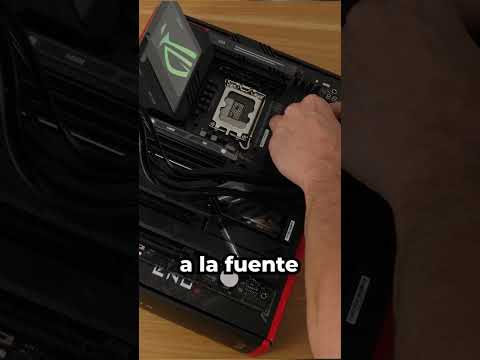
Oye, ¿te has preguntado alguna vez qué hay dentro de tu PC antes de que arranque? Total, ahí es donde se encuentra el BIOS. Es como la primera línea de código que dice a tu computadora cómo empezar su día, ¿sabes?
Configurarlo puede sonar un poco intimidante, pero la verdad es que no es tan complicado. En este artículo te voy a contar cómo acceder y ajustar esos pequeños detalles que pueden hacer una gran diferencia en el rendimiento de tu máquina.
Así que si alguna vez has tenido curiosidad por esa pantalla negra con letras blancas al encender tu PC, quédate. Vamos a desentrañar los secretos del BIOS juntos y convertirte en el rey o reina de tu propia computadora. ¡Vamos a ello!
Cómo acceder a la BIOS en Windows 11 para solucionar problemas de hardware y configuración
Acceder a la BIOS en Windows 11 puede parecer complicado al principio, pero la verdad es que no es tan difícil. La BIOS es como el cerebro de tu PC: controla todo lo que pasa antes de que Windows tome el relevo. Si quieres solucionar problemas de hardware o configurar algunos aspectos técnicos, entrar en la BIOS es clave. Así que, ¿cómo se hace? Aquí te lo cuento.
Paso 1: Reiniciar el PC
Tiene que ser un reinicio completo. Si estás dentro de Windows 11, no simplemente hagas clic en «Reiniciar». Primero asegúrate de guardar todo lo que llevas abierto, ¿vale?
Paso 2: Ejecutar una opción especial
Cuando estés reiniciando, ya sabes que hay un momento justo antes de que arranque Windows donde puedes apretar ciertas teclas. Pero aquí está la movida: si presionas las teclas incorrectas, vuelves a entrar a Windows y no sirve de nada.
- Para acceder a la BIOS desde Windows 11:
- Haz clic en el botón de Inicio.
- Ve a Configuración.
- Selecta Sistema.
- Clic en Recuperación.
- Bajo la sección «Inicio avanzado», dale al botón que dice Reiniciar ahora.
Paso 3: Elegir opciones avanzadas
Una vez se reinicie tu máquina, verás una pantalla azul con varias opciones. Dale clic a Solucionar problemas, luego selecciona Opciones avanzadas. Desde ahí busca y selecciona Ajustes de firmware UEFI, eso te llevará directo a la BIOS.
Paso 4: Navegar por la BIOS
Aquí es donde puede ser un poco diferente dependiendo del fabricante; cada quien tiene su propio diseño. A veces tienes que usar las teclas “F1”, “F2” o “Del” para moverte entre menús. Fíjate bien en las instrucciones en pantalla—te dirán qué tecla usar.
Paso 5: Configurar y guardar cambios
- Cambia cualquier cosa necesaria—puedes gestionar el orden del arranque si quieres arrancar desde un USB o cambiar configuraciones del sistema.
- No te olvides de guardar los cambios antes de salir! Generalmente hay una opción para «Guardar y salir». Si sales sin guardar, los cambios no se aplicarán.
A veces puede parecer que todo esto suena muy técnico y realmente solo necesitas ajustar cositas simples como el reloj o el arranque desde otro dispositivo, pero si te da miedo tocar algo en la BIOS… ¡tranquilo! Puedes buscar información específica sobre lo que quieras ajustar. No reemplaza la ayuda profesional si sientes que necesitas más apoyo.
Lorem ipsum dolor sit amet, consectetur adipiscing elit. Sed nisi est, sagittis id erat vel, dapibus auctor velit. Fíjate bien siempre antes de hacer cambios drásticos; podría afectar cómo arranca tu computadora o incluso generar conflictos con otros componentes.
Total que ya sabes cómo meterte a la BIOS desde Windows 11 para solucionar problemas y hacer configuraciones necesarias. Y recuerda, siempre está bien buscar ayuda si sientes inseguridad—la tecnología puede ser confusa a veces aunque parezca sencilla justo aquí explicada.
Cómo acceder a la BIOS en Windows 10 para solucionar problemas de hardware y configuración
Acceder a la BIOS en Windows 10 es algo que puede parecer complicado, pero en realidad es más sencillo de lo que piensas. La BIOS (Basic Input/Output System) es esa parte mágica de tu computadora que se encarga de inicializar el hardware y permitirte ajustar ciertas configuraciones. Así que, si tienes problemas con algún componente de tu PC o solo quieres hacer algunos ajustes, aquí te cuento cómo acceder a ella.
Primero que nada, **la manera más común** de entrar a la BIOS es durante el arranque de la computadora. Si estás listo para hacerlo, sigue estos pasos:
1. Reinicia tu PC. Este paso es fundamental. Cuando lo hagas, presta atención a la pantalla. Dependiendo del fabricante de tu placa base, hay una tecla específica que debes pulsar para entrar a la BIOS.
2. Identifica la tecla correcta. Las teclas más comunes son F2, F10, DEL o ESC. Si no estás seguro, puedes buscar en línea “cómo acceder a la BIOS” seguida del modelo de tu computadora.
3. Pulsa la tecla adecuada repetidamente. Haz esto justo cuando veas el logo del fabricante y antes de que Windows comience a cargarse. Si no lo haces a tiempo, tendrás que reiniciar y volver a intentarlo.
Ahora bien, si por alguna razón este método no funciona o prefieres una forma alternativa desde Windows 10, puedes hacerlo así:
- Abrir Configuración.
Vete al menú «Inicio» y selecciona «Configuración», luego «Actualización y seguridad». - Seleccionar Recuperación.
En el menú lateral izquierdo verás “Recuperación”. Haz clic allí. - Pulsar “Reiniciar ahora”.
Bajo “Inicio avanzado”, haz clic en “Reiniciar ahora”. Esto hará que se reinicie tu PC. - Navegar hasta Opciones avanzadas.
Después del reinicio, verás un menú azul. Elige «Solucionar problemas», luego «Opciones avanzadas». Aquí selecciona “Configuraciones del firmware UEFI” si está disponible. - Dale al botón Reiniciar.
Esto te llevará directamente a la configuración de la BIOS.
Una vez dentro de la BIOS, podrás navegar por las diferentes opciones usando el teclado (¡el ratón no suele ser muy útil aquí!). Puedes ajustar cosas como el orden de arranque o habilitar deshabilitar ciertas funciones del hardware.
Recuerda tener cuidado con los cambios que realices allí; si cambias algo sin saber qué hace, podrías causar más problemas en lugar de arreglarlos. Así que siempre es bueno investigar un poquito antes o incluso anotar los cambios para revertirlos si algo sale mal.
Un dato interesante: hace un tiempo tuve un amigo cuya laptop no quería encender bien porque tenía desconfigurado el orden de arranque en la BIOS, ¡fue toda una aventura para resolverlo! Después tuvimos que recordar cuál era el ajuste correcto.
Bueno, eso sería todo por ahora sobre cómo acceder a la BIOS en Windows 10. No olvides que este tipo de configuraciones puede ser delicado; si sientes dudas o no estás seguro acerca de ciertos ajustes, es mejor consultar con alguien más experimentado o un profesional. ¡Suerte con ese acceso!
Acceso a la BIOS de tu PC desde Windows: Pasos para solucionar problemas y ajustes técnicos
Claro, vamos a hablar del acceso a la BIOS de tu PC desde Windows. Oye, la BIOS es como el corazón de tu computadora, ¿sabes? Es donde se hacen muchas configuraciones importantes antes de que tu sistema operativo empiece a trabajar. Si necesitas solucionar problemas o hacer ajustes técnicos, aquí te doy algunos pasos directos.
¿Cómo acceder a la BIOS?
Primero que nada, hay varios métodos para acceder a la BIOS. Aquí te dejo los más comunes:
- Reiniciar el PC: La forma más sencilla es reiniciar tu computadora y presionar una tecla específica durante el arranque. Generalmente estas teclas son F2, Supr o Esc, pero depende del fabricante. Así que presta atención cuando esté iniciando.
- Acceso desde Windows: Si estás utilizando Windows 10 o 11, puedes acceder a la BIOS desde el sistema operativo. Simplemente ve a Ajustes, luego a Actualización y Seguridad, después a Recuperación, y busca la opción de Reinicio avanzado. Allí, selecciona Solucionar problemas, sigue con Opciones avanzadas, y trata de encontrar el menú que te permita acceder al firmware UEFI (que es como la versión moderna de la BIOS).
Ajustando cosas en la BIOS
Cuando estés dentro de la BIOS, ya sabes que tendrás varias opciones. Puede parecer un poco complicado al principio, pero aquí hay algunas cosas que podrías querer ajustar:
- Cambiar el orden de arranque: Esto es útil si quieres arrancar desde un USB o disco duro diferente. Busca algo como «Boot Order» o «Boot Options». Puedes mover los dispositivos arriba y abajo según tus preferencias.
- Ajustar configuraciones del hardware: Dependiendo de cómo tengas configurada tu máquina, tal vez quieras activar o desactivar ciertos componentes como virtualización o cambiar las velocidades de ventiladores. Te advertiría que tengas cuidado con esto si no eres un experto.
- Sistema seguro: Si tienes problemas para instalar otro sistema operativo o necesitas mejorar seguridad, revisa si tienes habilitado Secure Boot.
Puntos importantes a recordar
Oye tú, antes de salir por ahí cambiando cosas en tu BIOS, ten presente lo siguiente:
- No hagas cambios si no estás seguro de lo que estás haciendo. Podrías causar más problemas.
- Anota cualquier configuración importante antes de cambiarla; así podrás volver atrás si algo no funciona.
- Cerrar sesión en Windows primero puede ayudar en caso de problemas; asegúrate también de guardar documentos abiertos.
- No toques cosas como voltajes o ajuste avanzados sin tener experiencia previa; evitarás estropear partes clave.
En fin, acceder y jugar con tus ajustes en la BIOS puede ser muy útil para solucionar ciertos problemas técnicos o hacer mejoras en el rendimiento. Pero ya sabes: hazlo con cuidado y si dudas en algo específico siempre procura buscar ayuda profesional. ¡No querrás quedarte sin PC!
Acceder y configurar el BIOS en tu PC puede parecer un poco intimidante, pero, oye, es justo como entrar a la sala de control de tu computadora. Recuerdo la primera vez que lo hice. Estaba intentando instalar un nuevo sistema operativo y necesitaba cambiar el orden de arranque. Todo un reto, ¿sabes? Pero cuando logré entrar al BIOS y vi todas esas opciones, me sentí como un piloto de avión a punto de despegar.
Primero que nada, el BIOS (Basic Input/Output System) es lo que arranca antes del sistema operativo. Es ese programa que se encarga de inicializar el hardware y preparar todo para que Windows o tu distro favorita se inicie. Para acceder a él, generalmente tienes que presionar una tecla específica justo al encender la computadora. Las más comunes son F2, DEL o ESC. Es como un truco secreto para abrir una puerta.
Una vez dentro, te encuentras con varias pestañas llenas de configuraciones. Aquí puedes ajustar cosas como el orden de arranque (que fue mi primer objetivo) o incluso habilitar ciertas características del hardware. Pero ¡ojo! Aquí es donde debes tener cuidado. Cambiar algo sin saber puede llevarte a pantallas azules o, peor aún, a no poder arrancar tu PC. Así que es mejor leer cada opción con calma.
Y no te olvides de guardar los cambios cuando termines; si no lo haces, será como si nunca hubieras estado allí y tendrás que repetir todo el proceso otra vez.
Así que para resumir: acceder al BIOS no es tan complicado como parece y puede ser súper útil en varias situaciones. La clave está en tomarse su tiempo y estar atento a las configuraciones para evitar sorpresas desagradables más adelante. Al final del día, recuerda que tú eres quien tiene el control total sobre tu máquina; así que diviértete experimentando dentro del BIOS y hazlo con precaución. ¡Vaya aventura!