Oye, ¿estás listo para darle un cambio a tu PC? Si has decidido instalar un chipset B450, has tomado una excelente decisión. Este pequeño pero poderoso componente puede mejorar el rendimiento de tu equipo de manera significativa.
Mira, entiendo que meterte en el mundo del hardware puede sonar complicado. Pero, en serio, no es para tanto. Te prometo que aquí te voy a explicar todo el proceso paso a paso. Desde que quitas la tapa de la torre hasta esos últimos toques para que todo funcione al 100%.
La idea es que al final de esto, no solo tengas un chipset B450 instalado, sino que también aprendas un par de cosas en el camino. Así que ponte cómodo y prepárate, porque vamos a hacer esto juntos. ¡Vamos!
Solución de problemas comunes en la placa base Gigabyte B450 Gaming X: Manual y configuración práctica.
Claro, vamos a charlar sobre la placa base Gigabyte B450 Gaming X y cómo solucionar algunos problemas comunes. La verdad es que esta placa es bastante popular, pero como todo, puede tener sus pequeños inconvenientes. Así que, si te encuentras con algún tropiezo, aquí tienes una guía práctica para resolverlo.
Primero, chequea la **instalación del chipset B450**. A veces, un mal contacto o un pin doblado puede ser el causante de muchos problemas. Para instalarlo correctamente:
- Apaga y desconecta el PC. Siempre es mejor prevenir que lamentar.
- Coloca la CPU en el socket y asegúrate de que haga clic al cerrarlo.
- Aplica pasta térmica antes de poner el disipador para evitar sobrecalentamientos.
- Asegúrate de conectar bien los cables de alimentación, tanto del procesador como de la placa base.
Si después de esto aún no arranca, revisa los **LEDs indicadores** en la placa. Te darán pistas sobre lo que puede estar mal. Por ejemplo:
- Si tiembla o parpadea en colores rojos, generalmente indica un problema con la RAM o la GPU.
- Un LED verde suele significar que todo va bien.
Ahora bien, hablemos del **problema del no arranque**. Es frustrante, lo sé por experiencia propia. Recuerdo una vez que estaba listo para jugar mi título favorito y mi PC simplemente no encendió. Resulta que una memoria RAM estaba mal colocada. Así que prueba esto:
- Retira los módulos de RAM y colócalos nuevamente. A veces necesitan un ajuste extra.
- Prueba iniciar solo con un módulo a la vez. Puede ser que uno esté defectuoso y esté causando el problema.
Otra cuestión común es el **reconocimiento de dispositivos**, especialmente discos duros y unidades SSD. Si no aparecen en BIOS:
- Asegúrate de que estén conectados correctamente a los puertos SATA.
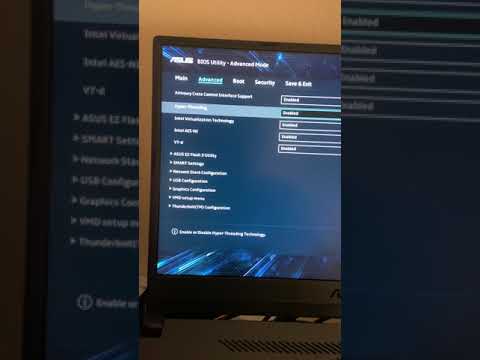
- Verifica las configuraciones en BIOS: Busca la opción «SATA Configuration» para asegurarte de que estén habilitados los puertos correctos.
También hay quienes se topan con problemas relacionados con las **temperaturas elevadas**. Si notas ruidos raros o tu PC se apaga por sí mismo, definitivamente revisa eso:
- Mira las ventilaciones: limpia cualquier polvo acumulado (¡es un enemigo silencioso!).
- Asegúrate de tener el disipador correctamente instalado.
Por último, si después de todo esto sigues teniendo dudas o cosas raras sucediendo, no dudes en consultar el **manual oficial** o buscar ayuda profesional. Las placas son algo delicadas y entre más cuidado tengas, mejor funcionarán.
Así que ahí lo tienes: una pequeña guía para darle solución a problemas comunes en tu Gigabyte B450 Gaming X sin perder los estribos. Espero te haya ayudado a aclarar algunas dudas; si necesitas más info o te surgen preguntas específicas, ¡no dudes en decirme!
Soluciones Comunes y Configuración del Placa Base B450 DS3H
Claro, vamos a charlar sobre el **placa base B450 DS3H** y cómo sacarle el máximo provecho, ¿vale? Fíjate que este modelo es bastante popular, especialmente entre los que buscan un equilibrio entre rendimiento y precio. Vamos a ver algunas soluciones comunes y cómo configurarlo paso a paso.
Instalación del chipset B450
Primero lo primero: asegúrate de tener todo listo. Necesitarás tu placa base, el procesador compatible (como los de AMD Ryzen), memoria RAM y una fuente de alimentación adecuada. ¡No te olvides de la pasta térmica para el cooler! Es lo que se usa para que el procesador no se caliente como un horno.
Cuando estés listo, sigue estos pasos para la instalación:
- Coloca la placa base en una superficie limpia y plana.
- Coloca la CPU en su zócalo con cuidado. Asegúrate de alinear las muescas correctamente; no querrás forzarla.
- Aplícate un poco de pasta térmica (no demasiado) y coloca el disipador de calor.
- Ahora es momento de instalar la RAM. Busca las ranuras que estén más cercanas al procesador para mejorar el rendimiento.
Conexiones y encendido
Ya casi lo tienes todo listo. Conecta la fuente de alimentación a los puertos correspondientes en la placa base: deberías ver un conector grande para la energía principal y otro más pequeño cerca del CPU.
Es vital conectar los cables del panel frontal: estos son los LEDs del encendido, reset botón y altavoces (si tienes). Aunque parezcan un lío, suelen tener códigos o colores que facilitan su identificación.
¿Sabías que muchas veces estos cables están tan pequeños que parecen piezas de puzzle? Mi primo intentó ponerlos en orden una vez y terminó armando un rompecabezas… ¡madre mía!
Configuraciones básicas
Una vez tengas todo conectado, da energía al equipo. Si todo está bien, deberías escuchar algunos pitidos agradables o ver luces prendidas en tu placa. Si no ves nada, revisa todas las conexiones; puede parecer obvio pero es común pasar por alto algún cable suelto.
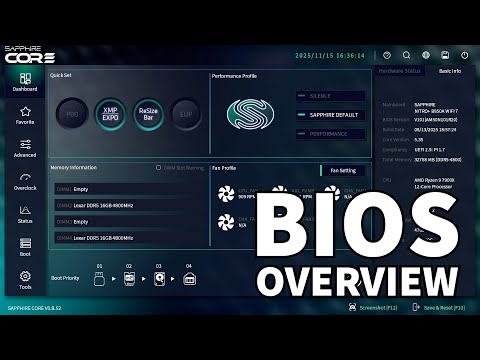
Accede al BIOS: presiona “Delete” o “F2” durante el arranque. En BIOS puedes ajustar varias cosas:
- Cargar perfil XMP: Esto ajusta automáticamente tus módulos de RAM a su velocidad ideal.
- Configurar prioridades del arranque: Decide desde dónde arrancará tu sistema operativo.
- Ajustar voltajes: Si estás haciendo overclocking (es decir, llevar tus componentes más allá de sus límites normales), aquí puedes controlar eso también.
Recuerda guardar todos los cambios antes de salir.
Pantallas azules: problemas comunes
A veces puede ocurrir que después de todo esto veas una pantalla azul. No te asustes; esto pasa mucho por errores con drivers o configuración incorrecta del hardware.
Si tus componentes son nuevos pero sigues teniendo problemas:
- Asegúrate de actualizar todos tus drivers desde el sitio web oficial del fabricante.
- Dale una vuelta a la RAM — si tu PC no arranca bien después del montaje, podría ser problema ahí.
- No dudes en probar otra fuente de alimentación si escuchas ruidos extraños.
Si aun así no funciona nada… bueno, mejor busca ayuda profesional antes de hacer algo drástico como sacar todo e intentar nuevamente, ¿me sigues?
En fin, configurar una placa madre como la B450 DS3H es emocionante pero puede ser desafiante también. No te desanimes si encuentras tropiezos por el camino; esto es normal mientras aprendes. Con paciencia y algo de práctica lo lograrás seguro.
Solución a problemas comunes y mantenimiento del Gigabyte B450: información clave para usuarios
¿Tienes una placa base Gigabyte B450 y te topas con el típico rollo de problemas comunes? Tranquilo, que aquí estoy para ayudarte a darle un vistazo a esos inconvenientes y un poco de mantenimiento que seguro te vendrá bien.
Vamos a hablar de algunas soluciones simples que puedes poner en práctica. No hay que ser un genio para esto, pero sí es importante hacerlo bien. Así que, ¡a ello!
1. Problemas con el arranque
Si tu PC no arranca cuando le das al botón, no te estreses, hay unas cuantas cosas que puedes revisar. Primero, asegúrate de que todo esté correctamente conectado: alimentación, cables SATA y memoria RAM. A veces se aflojan los cables y ahí está el problema.
2. Actualiza la BIOS
Si tienes problemas con la compatibilidad de hardware o ciertas funciones, puede ser buena idea actualizar la BIOS. Visita la web oficial de Gigabyte y busca tu modelo específico; ahí encontrarás las últimas versiones disponibles para descargar e instrucciones sobre cómo instalarlas.
3. Problemas de temperatura
Sabes ese momento incómodo cuando tu PC comienza a hacer ruidos raros y parecer un avión despegando. Esto suele estar relacionado con temperaturas altas en el procesador o tarjeta gráfica. Verifica que los ventiladores estén funcionando correctamente y limpia el polvo acumulado.
- Mantenimiento de ventiladores: Limpia cada ventilador usando aire comprimido para evitar sobrecalentamientos.
- Pasta térmica: Asegúrate de tener pasta térmica en buen estado entre el procesador y el disipador.
4. Problemas con puertos USB
Si tus dispositivos USB no funcionan o tardan en detectarse, puede ser por drivers desactualizados o por un puerto dañado. Primero prueba otro dispositivo en ese mismo puerto para descartar fallos.
5. Incompatibilidad de RAM
A veces es frustrante ver cómo no puedes usar todas tus memorias RAM porque son incompatibles entre sí o no están bien instaladas. Revisa si están bien colocadas en las ranuras correctas (normalmente deberían ir en pares).
Mantenimiento regular
Y ya hablando del tema mantenimiento, hazte un favor: limpia tu PC por dentro cada cierto tiempo (por lo menos una vez cada 6 meses). Aparte del polvo, revisa los componentes: asegúrate que todos los cables estén bien conectados y no haya daños visibles.
Siempre ten presente que después de hacer cambios o reparaciones importantes es una buena idea reiniciar el sistema para comprobar cualquier nuevo error que pudiera surgir.
En fin, si después de todo esto sigue sin funcionarte como debería, quizás sea momento de buscar ayuda profesional; ellos tienen herramientas y experiencia para ver cosas más específicas que no siempre son evidentes al ojo inexperto.
Así que ya sabes algunos trucos básicos sobre tu Gigabyte B450: ¡buena suerte! Si tienes alguna otra duda específica sobre este tema o algo relacionado con tecnología, aquí estoy listo para echarte una mano.
Ah, el chipset B450. Recuerdo cuando estaba armando mi primera PC y, para ser sincero, me sentí un poco abrumado con tantas piezas y conexiones. Pero mira, al final del día, estábamos hablando de armar algo que me acompañaría en largas noches de juego y maratones de series. Así que me lancé a la aventura.
El proceso de instalación del chipset B450 no es tan complicado como parece. Primero que nada, asegúrate de tener claro el modelo de tu placa base; eso te facilita mucho las cosas. Cuando decides montar todo eso tú mismo, es como armar un rompecabezas gigante: cada pieza tiene su lugar y si la colocas mal, pues ¡sorpresa! Puedes tener problemas.
Una vez que tienes todo listo y la placa base sobre la mesa (y un café al lado por si acaso), lo primero es instalar el procesador. O sea, vas a querer hacer esto con mucho cuidado. Es una especie de danza entre tus manos y esos pines diminutos que parecen volar en dirección equivocada si te descuidas. Luego viene el tema de la memoria RAM… ¡qué nervios! Pero aquí es donde empieza lo divertido: ver cómo todo empieza a tomar forma.
Después viene conectar los cables del chipset. Aquí es donde muchos suelen confundirse un poco porque parecen una maraña inmensa, pero no te asustes; muchos tienen colores para guiarte. Piensa en ello como atar zapatos en una carrera: tienes que asegurarte de que todo esté bien amarrado antes de empezar.
Ya luego llega el momento mágico cuando conectas tu PC a la corriente y le das al botón de encendido por primera vez; ese momento cambia todo porque puedes ver si tu esfuerzo valió la pena o si tienes que volver a revisar algo. La emoción puede ser abrumadora, aunque también hay ese pequeño miedo a que algo salga mal.
Al final del día es más que solo poner piezas juntas; se trata del proceso y lo que significa para ti ese pequeño mundo operativo que estás creando. Cada paso cuenta, desde investigar sobre las mejores configuraciones hasta celebrar cuando enciende correctamente porque sabes que ha sido un viaje lleno de aprendizajes.
Así que si estás pensando en lanzarte con un chipset B450, tómate tu tiempo; disfruta cada paso del camino. Con paciencia y algunas risas (porque sí, seguro habrá momentos «¿qué acabo de hacer?»), acabarás teniendo una máquina espectacular lista para cualquier reto tecnológico… o simplemente para ver esa serie favorita en 4K sin tirones feos.