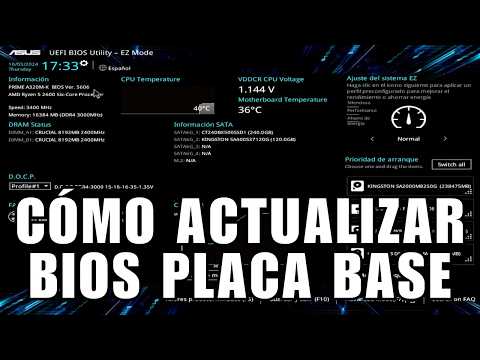
¡Hey, qué tal! Hoy vamos a charlar sobre algo que probablemente te suene un poco técnico: la actualización del BIOS en placas Asus TUF. Sí, ya sé, suena complicado, pero no te preocupes. Estoy aquí para desglosarlo todo de forma sencilla.
Imagínate que tu PC es un coche. El BIOS es como el motor, esencial para que todo funcione bien. Si no está actualizado, puedes perder rendimiento o incluso tener problemas con hardware nuevo. Te ha pasado alguna vez que tienes una nueva tarjeta gráfica y no arranca? Pues puede ser por eso.
Vamos a ver cómo actualizar esa cosita del BIOS, paso a paso. Así evitarás esos momentos de locura frente a la pantalla. La cosa es fácil y aquí te lo cuento sin tecnicismos raros. ¿Listo? ¡Vamos a darle!
Pasos para Actualizar el BIOS de tu Placa Base ASUS Usando un USB
¡Actualización del BIOS! Eso puede sonar un poco técnico, pero no te preocupes, aquí vamos a desglosarlo. Actualizar el BIOS de tu placa base ASUS TUF usando un USB es más sencillo de lo que parece. Te voy a contar los pasos que debes seguir para hacerlo sin complicaciones.
Antes de empezar, asegúrate de que tienes todo listo. Necesitarás:
- Una unidad USB vacía (todo lo que haya en ella se eliminará).
- Un acceso a internet para descargar la última versión del BIOS.
- Tu ordenador debe estar conectado a una fuente de alimentación estable.
Paso 1: Identifica tu modelo de placa base
Primero, necesitas saber qué modelo exacto tienes. Esto es crucial porque el BIOS está diseñado específicamente para cada placa. Puedes encontrar esta información en la caja de la placa o en la propia placa misma. Fíjate en el modelo, por ejemplo, “ASUS TUF Gaming B550-PLUS”.
Paso 2: Descarga la actualización del BIOS
Ve al sitio web oficial de ASUS y busca tu modelo. Una vez que lo encuentres, dirígete a la sección de soporte y descarga el último archivo del BIOS disponible. ¡No olvides elegir bien! Asegúrate de que sea compatible con tu placa.
Paso 3: Prepara tu USB
Conecta la unidad USB a tu ordenador y formatea el dispositivo. Haz clic derecho sobre él en “Este PC” o “Mi PC”, selecciona “Formatear” y elige FAT32 como sistema de archivos. Esto es necesario porque el BIOS no se puede leer por NTFS.
Después de formatear, copia el archivo del BIOS descargado directamente en la raíz del USB (no dentro de ninguna carpeta).
Paso 4: Reinicia e ingresa al menú UEFI/BIOS
Ahora apaga tu ordenador y vuelve a encenderlo. Durante el arranque, presiona repetidamente la tecla correspondiente para acceder al BIOS (usualmente es DEL o F2). Esto te llevará al entorno UEFI donde podrás hacer cambios.
Paso 5: Inicia la actualización del BIOS
Dentro del menú del BIOS busca una opción llamada “EZ Flash Utility” o similar. Deberías poder encontrarla en una pestaña llamada «Tool» o «Utilities». Una vez dentro, selecciona la unidad USB donde has guardado el archivo del BIOS.
Haz clic en él y sigue las instrucciones en pantalla para iniciar el proceso. Asegúrate de NO apagar ni reiniciar tu PC durante este proceso; sería un desastre y podrías dañar irreversiblemente tu placa base.
Paso 6: Confirma y reinicia
Cuando termine la actualización verás un mensaje confirmando que ha sido exitosa (¡qué alivio!). Luego se reiniciará automáticamente o deberás escoger reiniciar manualmente tú mismo desde las opciones que aparecerán.
En este punto podrás ajustar algunas configuraciones como fecha y hora o ajustar si quieres usar configs anteriores; eso depende mucho si hiciste algún cambio antes.
Recuerda que siempre hay riesgos asociados con cambiar ajustes técnicos como estos—si no estás seguro sobre algo o sientes incertidumbre, sería mejor buscar ayuda profesional antes de proceder.
Y eso es todo, ¿ves? No era tan complicado después de todo. ¡Ahora ya puedes disfrutar las mejoras!
Pasos para actualizar el BIOS de tu placa ASUS a través de la red
Lo primero que debes tener claro es que actualizar el BIOS de tu placa ASUS puede sonar complicado, pero no es tan aterrador como parece. ¿Sabes qué? A veces, solo necesitas unos pasos sencillos y un poco de paciencia. Así que agárrate, porque aquí vamos.
Paso 1: Preparativos
Antes de lanzarte a la piscina, asegúrate de tener todo lo necesario. Necesitarás tu computadora con conexión a Internet y acceso a la herramienta **AI Suite** de ASUS, que facilita bastante el proceso. Si no la tienes instalada, puedes buscarla en el sitio web oficial de ASUS según tu modelo.
Paso 2: Verifica tu versión actual del BIOS
Es súper importante saber qué versión del BIOS estás usando actualmente. Esto lo puedes hacer entrando en la configuración del BIOS al arrancar tu PC (normalmente presionando **Supr** o **F2** justo después de encenderla). Busca una sección que diga “Version” o algo similar y anótala.
Paso 3: Accede a AI Suite
Cuando estés en Windows, abre AI Suite. Es una aplicación diseñada para gestionar varios aspectos de tu placa base. La interfaz es bastante amigable y fácil de entender. Busca una opción llamada **EZ Update** o similar.
Paso 4: Conéctate a Internet
Asegúrate de estar conectado a Internet mientras haces esto. Sin conexión, el software no podrá buscar actualizaciones disponibles.
Paso 5: Buscar actualizaciones
En AI Suite, selecciona la opción para buscar actualizaciones del BIOS. El programa hará una búsqueda automática y te mostrará si hay una nueva versión disponible para tu placa madre ASUS TUF.
Paso 6: Download e instalación
Si hay disponible una actualización (y si es más nueva que la que tienes), simplemente sigue las instrucciones en pantalla para descargarla e instalarla. Es posible que te pida reiniciar varias veces durante este proceso.
Paso 7: Reinicia y configura el nuevo BIOS
Después de completar la actualización, tu computadora se reiniciará automáticamente. En este punto, vuelve a acceder al menú del BIOS para configurar cualquier ajuste necesario según tus preferencias (como orden de arranque, perfiles de overclocking, etc.).
Consejo final: Durante todo este proceso sigue las instrucciones al pie de la letra; cualquier fallo puede causar problemas serios con tu sistema. Así que si no te sientes seguro haciendo esto por ti mismo o algo parece raro durante el proceso ¡siempre es mejor llamar a un profesional!
¿Ves? No fue tan difícil después de todo. Solo recuerda hacer respaldos regulares antes de cualquier cambio significativo en tu sistema; así siempre vas sobre seguro. ¡Buena suerte con tu actualización!
Pasos para actualizar el BIOS en tu ASUS TUF Gaming F15 sin complicaciones
Claro, actualizar el BIOS de tu ASUS TUF Gaming F15 puede sonar un poco intimidante, pero no te preocupes, aquí te dejo todos los pasos para que lo hagas sin complicaciones. Recuerda que siempre es mejor tener cuidado en estos temas, ya que una actualización incorrecta puede causar problemas. Si alguna vez tienes dudas, buscar ayuda profesional nunca está de más.
Primero que nada, asegúrate de tener los siguientes elementos:
- Un USB limpio y formateado: Preferiblemente en FAT32.
- Conexión a internet: Para descargar el archivo correcto.
- Batería cargada: O tener la laptop conectada a la corriente durante todo el proceso.
Ahora sí, vamos al grano. Aquí tienes los pasos:
1. Verifica tu versión actual del BIOS: Antes de actualizar, es bueno saber qué versión tienes instalada. Puedes hacerlo accediendo a la BIOS al encender tu computadora y presionar F2 o Del. Busca algo como «Versión del BIOS» en el menú principal.
2. Descarga la actualización del BIOS: Ve al sitio web oficial de ASUS. Busca en la sección de soporte tu modelo específico (ASUS TUF Gaming F15) y encuentra las actualizaciones disponibles para tu BIOS. Asegúrate de elegir la correcta; ahí verás un archivo comprimido (normalmente .ZIP).
3. Prepara el USB: Una vez descargado, descomprime ese archivo y copia el archivo .CAP que contiene dentro a tu USB formateado.
4. Reinicia e ingresa a la BIOS: Conecta el USB a tu laptop y reiníciala. Presiona F2 o Del, como hiciste antes.
5. Actualiza el BIOS desde el menú: Navega hasta “Tool” en la interfaz de BIOS y selecciona “Flash Utility” o algo similar – depende un poco del modelo exacto. Luego escoge «Update via Storage Device». Allí se te mostrará una lista; selecciona el archivo .CAP que copiaste con anterioridad.
6. Confirma la actualización: La computadora te preguntará si estás seguro de continuar con la actualización del BIOS. Aquí es donde debes tener mucho cuidado: asegúrate de no apagar ni reiniciar durante este proceso; podría dejarte sin poder arrancar después.
7. Espera que termine: La máquina debería empezar a aplicar la nueva versión del BIOS automáticamente. Esto puede tardar unos minutos y lo normal es que reinicie varias veces.
Por último, después de completar estos pasos:
- Ajusta tus configuraciones si es necesario:
- Carga predeterminada:
- No olvides volver a conectar tus dispositivos externos.
De hecho, hace poco ayudé a un amigo con su laptop ASUS que tenía pantallas azules constantes por culpa del sistema antiguo… ¡fue un alivio cuando logramos actualizar! Pero recuerda: siempre hay riesgos involucrados al hacer esto tú mismo.
Así que eso es todo por hoy, espero haberlo explicado claro y directo para ti. Oye, si no te sientes seguro haciendo esto por tu cuenta o si algo no va como esperabas… nunca dudes en buscar ayuda profesional o preguntar algo aquí mismo antes de seguir adelante. ¡Suerte!
Actualizar la BIOS de tu placa Asus TUF puede sonar un poco intimidante, pero en realidad es algo que puede mejorar el rendimiento de tu sistema. Yo me acuerdo cuando hice mi primera actualización: estaba nervioso, porque hay tanto miedo a romper algo. Pero te cuento que sólo fue cuestión de seguir unos pasos y todo salió bien.
Primero tienes que saber que la BIOS es como el cerebro de tu computadora. Sin ella, el hardware no sabe cómo comunicarse entre sí. Así que si hay actualizaciones disponibles, pueden incluir correcciones de errores o mejoras para nuevos componentes. ¿Sabes? A veces, hasta puedes solucionar problemas extraños del rendimiento con una simple actualización.
Para empezar, ve al sitio web de Asus y busca tu modelo específico. Descárgate la última versión del firmware y ponla en un USB formateado en FAT32. Oye, no olvides asegurarte de que todo esté respaldado antes de comenzar; seguro no quieres perder tus cosas más tarde.
Luego entra a la BIOS al reiniciar tu PC y pulsar una tecla como F2 o Supr, según el modelo. Una vez dentro, busca la opción «EZ Flash» o «M-Flash». La interfaz puede variar un poco según la versión, pero no es nada del otro mundo. Selecciona el archivo .cap que has descargado y empieza la actualización.
Durante este proceso, asegúrate de no apagar el equipo ni interrumpirlo, porque eso podría causarte problemas serios. Es como hacer una promesa: si te comprometes a no tocar nada durante esos minutos, ¡prometo que podrás disfrutar después!
El sistema se reiniciará automáticamente al terminar y deberías ver algunas mejoras dependiendo de lo que haya incluido esa actualización específica. En fin, mantener tu BIOS al día es un paso importante para optimizar tu equipo y evitar problemas futuros.
Así que ya sabes: aunque pueda parecer un trámite complicado al principio, actualizar la BIOS puede ser más sencillo de lo pensado si sigues esos pasos básicos con calma. Si yo pude hacerlo sin morir en el intento (y ganando confianza), tú también puedes. ¡Ánimo!