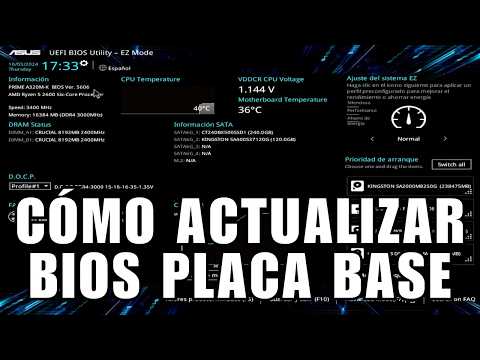
¿Te ha pasado que tu computadora se siente un poco lenta o tiene problemas raros? A veces, la solución está en un lugar que ni imaginas: el BIOS. Sí, así como lo oyes. Esa interfaz que parece sacada de una película de ciencia ficción puede ser la clave para mejorar el rendimiento de tu placa Asus.
Actualizar el BIOS puede sonar como algo complicado, pero no te preocupes. Estoy aquí para guiarte paso a paso, como si estuviera a tu lado en esta aventura tecnológica. La cosa es que, si lo haces bien, puedes aprovechar mejoras de rendimiento y estabilidad, además de corregir errores que te han sacado de quicio.
Así que relájate y coge una bebida. Vamos a desmenuzar todo este rollo del BIOS juntos y hacer que tu PC vuelva a brillar como nueva. ¿Listo? ¡Vamos!
Pasos para actualizar la BIOS de tu placa ASUS mediante un USB
Oye, actualizar la BIOS de tu placa madre ASUS puede sonar algo intimidante, pero no te preocupes. Vamos a desglosarlo paso a paso para que lo entiendas sin complicaciones.
¿Qué es la BIOS? Bueno, es como el corazón de tu computadora, el software básico que ayuda a arrancar tu sistema operativo. Si tienes problemas o quieres mejorar la compatibilidad con nuevo hardware, podría ser buena idea actualizarla.
Ahora sí, aquí van los pasos para hacerlo correctamente usando un USB:
- Verifica tu modelo de placa: Antes de hacer cualquier cosa, asegúrate de saber el modelo exacto de tu placa ASUS. Puedes encontrarlo en la caja o en el manual. A veces está también impreso en la propia placa.
- Descarga el nuevo firmware: Ve al sitio web oficial de ASUS y busca tu modelo. Allí encontrarás la sección de soporte donde puedes descargar la última versión del BIOS. Recuerda que es crucial descargar solo desde allí para evitar virus.
- Prepara un USB: Consigue una memoria USB y formateala en FAT32. Este formato es necesario para que tu PC reconozca el USB correctamente durante el proceso.
- Copia el archivo del BIOS: Una vez descargado, copia el archivo del BIOS al USB. No lo pongas dentro de ninguna carpeta; debe estar directamente en la raíz del USB.
- Reinicia y accede a la BIOS: Ahora reinicia tu PC y antes de que arranque Windows, presiona repetidamente Delete, F2, o lo que indique tu modelo (puedes ver esto en pantalla). Esto te llevará al menú de configuración del BIOS.
- Navega hasta “Tool”: (o similar): Busca una opción llamada “EZ Flash” o «Tool» dentro del menú principal. Es como un asistente que te ayudará a actualizar.
- Sigue las instrucciones: Selecciona “Update BIOS” mediante USB y busca el archivo que copiaste anteriormente. Acepta e inicia el proceso.
- No interrumpas!: Es super importante no apagar ni reiniciar tu computadora mientras se actualiza la BIOS; podría dañar por completo tu placa.
- Ajusta configuraciones si es necesario: Una vez finalizada la actualización, es posible que debas ajustar algunas configuraciones como fecha/hora o preferencias de arranque.
Recuerda siempre tener un plan B: si no te sientes seguro haciendo esto tú mismo, ¡busca ayuda profesional! Siempre hay alguien dispuesto a ayudarte.
Así que ya lo sabes: tener una buena actualización del BIOS puede hacer maravillas por tu máquina, pero hazlo con cuidado y mantente informado. ¿Te animas?
Actualización de BIOS en Placas Base ASUS: Pasos para Solucionar Problemas y Mejorar el Rendimiento
Claro, vamos a hablar de cómo actualizar el BIOS en placas base ASUS y de paso, solucionar algunos problemas que puedas encontrar. O sea, no te voy a dejar a la deriva, ¿sabes? Esto puede parecer complicado, pero con un poco de paciencia lo logramos.
¿Qué es el BIOS?
El BIOS (Basic Input/Output System) es un software básico que arranca tu PC y conecta el hardware con el sistema operativo. A veces necesita ser actualizado para mejorar su rendimiento o solucionar problemas específicos. Por ejemplo, si tu placa base no reconoce alguna memoria RAM nueva o mismamente tienes un problema de compatibilidad con algún componente, pues ahí es donde entra la actualización del BIOS.
Pasos para actualizar el BIOS en placas ASUS
- Identifica tu modelo de placa base: Antes de hacer cualquier cosa, necesitas saber exactamente qué modelo tienes. Puedes encontrar esta información en la documentación del producto o directamente en la placa buscando el número del modelo.
- Descarga la última versión del BIOS: Visita la página oficial de ASUS y busca tu modelo. Busca la sección «Soporte» o «Drivers y Herramientas». Ahí podrás descargar la versión más reciente del BIOS.
- Preparar una unidad USB: Formatea una unidad USB a FAT32. Esto es importante porque algunas placas no reconocerán otros formatos. Después copia los archivos del BIOS que descargaste a esa unidad.
- Entrar al menú del BIOS: Reinicia tu PC y presiona repetidamente la tecla DEL (a veces puede ser F2) justo al encenderla para entrar al menú del BIOS.
- Usa el EZ Flash Utility: Dentro del menú, busca «Tool» o «Herramientas» dependiendo de tu versión y selecciona EZ Flash Utility. Ahí elegirás el archivo que copiaste en tu USB.
- Sigue las instrucciones en pantalla: Es muy fácil! Solo sigue lo que te dice el sistema; confirma que quieres actualizar y espera. ¡No apagues ni reinicies durante este proceso!
- Reinicia tu computadora: Una vez completada la actualización, reinicia automáticamente. Si todo salió bien (palmadas en la espalda), deberías ver mejoras en rendimiento o compatibilidad.
Problemas comunes después de actualizar el BIOS:
A veces después de una actualización pueden surgir algunos inconvenientes:
- Tus dispositivos no funcionan correctamente: Asegúrate de que todos tus controladores estén actualizados después de hacer cambios en el BIOS.
- No arranca correctamente: Si ves errores o no arranca al iniciar, intenta entrar otra vez al BIOS para verificar tus configuraciones (como opción de arranque).
- Bajo rendimiento: Puede ser necesario ajustar algunas configuraciones manualmente como los perfiles XMP para RAM u otras opciones específicas.
Cosas a tener en cuenta:
Recuerda siempre hacer una copia de seguridad antes de realizar cualquier cambio significativo como una actualización del BIOS. Y si sientes que algo se sale fuera de control, lo mejor es consultar con un profesional.
Así que ahí lo tienes: un camino claro hacia una actualización exitosa del BIOS en placas ASUS. Si sigues estos pasos con cuidado, deberías estar bien encaminado hacia mejorar tu experiencia informática sin muchos contratiempos. ¡Suerte!
Cómo realizar la actualización de BIOS en placas ASUS directamente desde el sistema operativo Windows
Antes de lanzarte a la piscina, déjame hacerte una advertencia: actualizar la BIOS no es algo que debas tomarte a la ligera. Es como darle un nuevo motor a un coche, puede mejorar el rendimiento, pero si te equivocas, podrías quedarte tirado. Así que asegúrate de que realmente lo necesitas antes de seguir adelante. ¿Listo para aprender cómo hacerlo? ¡Vamos!
Paso 1: Verifica la versión actual de tu BIOS
Primero, necesitas saber qué versión tienes instalada. Para esto, presiona las teclas Windows + R al mismo tiempo y escribe msinfo32. Esto abrirá la información del sistema. Busca “Versión del BIOS” en la lista y anota el número.
Paso 2: Dirígete al sitio web de ASUS
Ahora que sabes qué versión tienes, es momento de ir a la página oficial de ASUS. Ahí vas a buscar tu modelo específico de placa base. Puedes encontrarlo en la caja o en el manual. Una vez en el sitio:
- Haz clic en “Soporte”.
- Selecciona “Controladores y herramientas” o simplemente busca «BIOS».
- Descarga la última actualización disponible.
Paso 3: Prepara tu PC para la actualización
Asegúrate de tener todo listo antes de comenzar. Algunos consejos son:
- Asegúrate de que tu computadora esté conectada a una fuente de energía estable.
- Cierra todos los programas abiertos para evitar conflictos.
- Haz una copia de seguridad de tus archivos importantes; nunca está demás estar preparado.
Paso 4: Usa ASUS EZ Flash Utility
Esto es lo más fácil y directo. ASUS tiene una utilidad llamada EZ Flash que te permite actualizar el BIOS desde Windows sin complicaciones.
- Busca “AI Suite” en tu PC e instálalo si no lo tienes ya.
- Abre AI Suite y busca “EZ Flash.” Esto puede variar ligeramente según las versiones, así que no dudes en navegar un poco.
- Sigue las instrucciones para seleccionar la nueva versión del BIOS que descargaste anteriormente.
Paso 5: Inicia el proceso de actualización
Cuando tengas todo configurado, empieza la actualización. Te aparecerá una advertencia preguntando si realmente quieres hacerlo; dale al botón correspondiente.
Recuerda, este proceso puede tardar unos minutos y durante este tiempo tu PC podría reiniciarse varias veces. Pero no entres en pánico; esto es normal.
Paso 6: Configura nuevamente tus preferencias después del reinicio
Una vez finalizada la actualización, probablemente se restablezcan algunas configuraciones predeterminadas del BIOS. Así que tendrás que volver a entrar al menú (normalmente presionando DEL o F2 durante el arranque) y ajustar las opciones como prefieras.
Oye, si algo sale mal durante este proceso—por ejemplo, si se corta la luz—no dudes en buscar ayuda profesional porque esto puede ser delicado.
Así que ahí lo tienes, amigo. Actualizar tu BIOS en placas ASUS desde Windows puede parecer complicado al principio, pero siguiendo estos pasos con calma todo debería salir bien. ¡Buena suerte!
Actualizar el BIOS de tu placa Asus puede sonar un poco intimidante, pero, ¿sabes qué? No es tan complicado. Recuerdo la primera vez que lo hice; estaba nervioso como si estuviera a punto de hacer un truco de magia en frente de un montón de gente. Al final, todo salió bien y aprendí bastante en el proceso.
Lo primero que hay que hacer es asegurarte de tener la versión correcta del BIOS. Esto es clave. Puedes ir al sitio web oficial de Asus y buscar tu modelo. Asegúrate también de descargar los drivers correctos. Es un rollo si descargas algo equivocado.
Una vez tengas el archivo, lo mejor es guardarlo en una USB formateada en FAT32. La USB será tu aliada durante el proceso, así que mantenla tranquila y lista.
El siguiente paso es reiniciar el equipo y entrar al menú del BIOS. Esto se hace generalmente presionando la tecla “Delete” o “F2” justo cuando enciendes la computadora. Aquí puedes encontrar una opción para actualizar el BIOS, muchas veces llamada “EZ Flash” o algo similar.
Ahora viene una parte crucial: selecciona el archivo que descargaste desde la USB con cuidado. Si seleccionas mal o estás dudando, respira hondo y asegúrate antes de proceder.
Una vez inicies la actualización, no toques nada ni apagues la computadora! Puede tomar unos minutos y ahí es donde muchos cometemos el error; es como esperar a que suban una montaña rusa cargada de adrenalina—no querrás bajarte a mitad del viaje.
Cuando termine, tu PC debería reiniciarse automáticamente. Si todo salió bien verás un mensaje agradeciendo a tus componentes por su actualización; si no, pues… mejor no hablar de eso.
Así que, ya ves, aunque parece abrumador al principio, en realidad se trata solo de seguir pasos sencillos. Un poco de paciencia y cuidado van muy lejos aquí. ¿Y tú? ¡Ya estás listo para tu propia aventura actualizando ese BIOS!