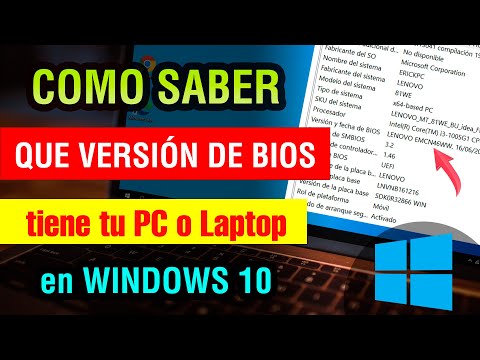
¿Sabías que tu computadora tiene una especie de “cerebro” que se llama BIOS? Es como el jefe que se asegura de que todo funcione bien antes de que inicies tu sesión. A veces, puede ser útil saber qué versión tienes. Tal vez tu equipo necesita una actualización, o simplemente estás curioso.
En este artículo, vamos a aprender a verificar la versión de BIOS en tu computadora. Es más fácil de lo que parece, y no necesitas ser un experto ni nada por el estilo. Te voy a guiar paso a paso, así que no te preocupes si no tienes idea de por dónde empezar.
En fin, si alguna vez sentiste que la computadora actuaba raro o también quieres asegurarte de que está al día, quédate conmigo. ¡Vamos a sacar el máximo provecho a ese “cerebro” tecnológico!
Cómo verificar la versión de BIOS desde la línea de comandos en Windows
Claro, vamos a ello. Verificar la versión de BIOS desde la línea de comandos en Windows puede sonar un poco técnico, pero en verdad es más sencillo de lo que piensas. La BIOS (Basic Input/Output System) es ese software básico que arranca tu computadora y gestiona el hardware antes de que el sistema operativo tome el control. Entonces, si necesitas saber qué versión tienes, aquí te dejo cómo hacerlo.
Primero, abre la línea de comandos. Puedes hacerlo buscando «cmd» en el menú de inicio o simplemente presionando Windows + R, escribiendo «cmd» y dando enter. Una vez que estés ahí, ya estás a un paso del destino.
Ahora escribe este comando:
«`
wmic bios get smbiosbiosversion
«`
Y presiona Enter. Verás algo así:
«`
SMBIOSBIOSVersion
——————-
1.0.0
«`
¿Ves? Ese número es tu versión de BIOS. En mi caso, era 1.0.0, pero cada laptop o PC tiene su propio número según el fabricante.
Si quieres más información sobre la BIOS, puedes usar este comando:
«`
wmic bios get version
«`
Este comando te dará información adicional sobre la versión instalada y otros detalles que pueden ser útiles si estás planeando actualizarla o solucionar problemas con el hardware.
Aquí algunos puntos clave que debes recordar:
- Acceso rápido: La línea de comandos se abre rápido desde el menú inicio o con Windows + R.
- Comando clave: usa “wmic bios get smbiosbiosversion” para obtener la versión.
- Información adicional: Si necesitas más datos sobre la BIOS puedes usar “wmic bios get version”.
Recuerda que conocer tu versión de BIOS puede ayudarte a identificar si necesitas alguna actualización o no. Actualizar la BIOS puede solucionar ciertos problemas o mejorar ciertas características, pero cuidado: si no se hace correctamente, podría dejar tu máquina inservible.
Así que antes de hacer cualquier movimiento al respecto, asegúrate siempre de tener una copia de seguridad y buscar guía profesional si no te sientes cómodo haciéndolo tú mismo.
¿Lo ves? Así de fácil puedes verificar tu versión de BIOS sin complicaciones ni quebraderos de cabeza. Si tienes dudas o necesitas más ayuda con esto u otras cosas tecnológicas, aquí estoy para lo que necesites.
Soluciones Comunes a Problemas de Hardware Usando CPU-Z
Oye, hoy vamos a hablar sobre cómo usar **CPU-Z** para resolver algunos problemas comunes de hardware, y además, te voy a contar cómo verificar la versión de BIOS en tu computadora. Esto es útil si tienes dudas sobre si necesitas actualizarla o no. ¿Listo? Vamos al grano.
Primero que nada, **CPU-Z** es una herramienta que te muestra un montón de información sobre tu sistema. Es como un reloj inteligente para tu computadora, te dice lo que hay dentro sin que tengas que abrirla.
Instalación de CPU-Z
Para empezar, debes descargar **CPU-Z** desde su página oficial. No te preocupes, es una descarga segura y ligera. Una vez instalado, ábrelo y verás varias pestañas. Te explico rápidamente qué es lo que puedes encontrar:
- CPU: Aquí ves la información del procesador: modelo, velocidad, núcleos y caché.
- Memoria: Muestra detalles sobre la RAM: cantidad y tipos.
- Placa base: Proporciona info sobre la placa madre (número de modelo y fabricante).
- SPD: Aquí se ve información más específica sobre cada módulo de RAM.
- Bios: La joya de la corona para lo que buscamos hoy.
Verificación de la versión de BIOS
Para verificar tu versión de BIOS usaremos el apartado de **Bios** en CPU-Z:
1. Abre CPU-Z.
2. Ve a la pestaña «Mainboard» (Placa base).
3. Busca donde dice «BIOS» o «Version». Ahí verás dos datos muy importantes: el fabricante (en ocasiones se puede ver también el número del modelo) y la versión del BIOS.
¡Y ya está! ¿Viste qué fácil? Esto es fundamental porque si estás teniendo problemas con hardware o incompatibilidades, a veces una actualización del BIOS puede ser la solución. Pero ojo, siempre lee las notas sobre esa actualización antes de hacer nada.
Problemas comunes donde ayuda saber esto:
Hay ciertas situaciones donde saber tu versión de BIOS puede marcar la diferencia:
- Cambios en hardware: Si instalaste nuevos componentes y no funcionan bien.
- Iniciar desde USB: Algunas placas requieren un BIOS actualizado para arrancar desde dispositivos USB modernos.
- Bugs conocidos: A veces hay errores en versiones anteriores que ya tienen solución con las actualizaciones.
Recuerdo una vez cuando un amigo tuvo problemas al cambiar su RAM; resulta que tenía una versión anticuada del BIOS que no soportaba la velocidad nueva. Después de actualizarla todo funcionó como un reloj.
Por último, recuerda siempre tener cuidado al actualizar el BIOS; hacerlo incorrectamente puede dejar tu computadora inservible (sí, eso sería un drama). Quedarte atascado con los mismos problemas no es divertido.
Y bueno, esto ha sido todo por hoy. Usa CPU-Z como aliado para verificar tu hardware y asegúrate que todo esté al día. ¡Éxito con tus reparaciones!
Pasos sencillos para identificar la versión de tu BIOS en Windows y Mac
Identificar la versión de tu BIOS en Windows y Mac puede ser más fácil de lo que piensas. Ya sea para solucionar problemas o actualizar tu sistema, aquí te dejo los pasos sencillos para hacerlo.
En Windows:
- Usar el comando msinfo32: Abre el menú de inicio, escribe «msinfo32» y presiona Enter. Se abrirá la ventana de información del sistema.
- Búsqueda de versión: En la ventana que aparece, busca el apartado que dice «Versión del BIOS». Ahí encontrarás información sobre la versión actual.
- A través del símbolo del sistema: También puedes abrir el símbolo del sistema escribiendo «cmd» en el menú de inicio. Luego, ingresa el comando:
wmic bios get smbiosversion. Al darle a Enter, verás la versión del BIOS listada ahí.
En Mac:
- Abrir «Acerca de este Mac»: Haz clic en el logo de Apple en la esquina superior izquierda y selecciona «Acerca de este Mac».
- Buscar información del sistema: Luego, haz clic en «Informe del sistema». Se abrirá una nueva ventana con detalles sobre tu Mac.
- Navegar a la sección adecuada: En el panel izquierdo, busca “Hardware” y desplázate hacia abajo hasta “Versión del firmware”. Ahí verás la versión correspondiente a tu BIOS (o firmware).
No olvides que tener una versión actualizada puede ayudar a mejorar el rendimiento y estabilidad de tu equipo. Pero ojo, no te sientas obligado a hacer cambios si no estás seguro. Si te da miedo tocar algo, siempre está bien pedir ayuda profesional. ¡Es mejor prevenir que lamentar!
Dicho esto, ahora ya sabes cómo verificar esta información tan importante en tus dispositivos. Y sí, es un paso clave si estás tratando con problemas específicos o simplemente quieres tener todo bajo control.
Verificar la versión de la BIOS en tu computadora, oye, puede parecer un poco técnico y aburrido, pero en realidad es más importante de lo que parece. La BIOS, que es el software básico que arranca tu máquina y prepara todo para que el sistema operativo funcione, puede afectar el rendimiento y la compatibilidad de tu hardware. Y quien no ha tenido esos momentos frustrantes cuando algo no va como esperabas. Te cuento que una vez un amigo mío intentó correr un juego nuevo y lo único que hizo fue ver una pantalla negra. Resulta que su BIOS estaba desactualizada y eso le causó todo tipo de problemas.
Para verificar la versión de tu BIOS, lo primero es reiniciar tu computadora. Cuando se inicia, deberías ver una pantalla durante unos segundos antes de que cargue Windows. Ahí te dicen qué tecla presionar para entrar a la configuración de la BIOS—normalmente es Supr o F2, pero depende del fabricante. Una vez dentro, busca una sección donde diga «Información del sistema» o algo similar; ahí debería estar marcada la versión.
Y ojo con esto: si ves que hay actualizaciones disponibles para tu BIOS, no te emociones tanto al respecto. Actualizarla puede solucionar problemas, pero también puede hacer que las cosas se pongan feas si no lo haces bien. Así pues, asegúrate siempre de seguir las instrucciones al pie de la letra.
Verificar la versión no lleva más de unos minutos y puede ahorrarte un montón de dolores de cabeza en el futuro. Total que saber cómo hacerlo es como tener un pequeño superpoder en tus manos; sin duda ayuda a mantener tu máquina en buen estado y lista para cualquier desafío tecnológico. ¡Así que ya sabes!