¿Te ha pasado que, de repente, tu Omen empieza a fallar y no sabes qué hacer? Tranquilo, pasa incluso a los mejores. A veces, la solución está en un lugar inesperado: la BIOS. Sí, ya sé que suena un poco técnico, pero no te preocupes. Vamos a hablar de cómo restaurar la BIOS de tu Omen a su configuración de fábrica.
Fíjate que esto puede ser justo lo que necesitas para quitarte esos problemas de encima. Puede sonar complicado, pero en realidad es más sencillo de lo que parece. Así que relájate y sigue leyendo; te lo voy a explicar paso a paso, como si estuviéramos charlando en casa con un café en mano.
Al final del día, tu laptop merece funcionar como nueva y tú mereces disfrutarla sin estrés. ¡Vamos a por ello!
Cómo restaurar la BIOS de tu HP utilizando un USB: pasos y consideraciones clave
Claro, ¡vamos a ello! Si alguna vez te has topado con problemas en la BIOS de tu HP Omen, restaurarla puede ser la solución. Hacer esto utilizando un USB es un proceso relativamente sencillo, pero hay que tener cuidado. Te voy a explicar cómo hacerlo paso a paso.
Antes de comenzar, asegúrate de que el USB que vas a usar esté vacío y sea de una capacidad mínima de 4 GB. La primera vez que tuve que hacer esto fue un lío total porque elegí un USB lleno de fotos. ¡Así que no cometas el mismo error!
Paso 1: Prepara el USB
1.
2.
3.
4.
Paso 2: Descarga la BIOS
1.
2.
3.
4.
La descarga debería venir en un archivo comprimido, así que no olvides descomprimirlo antes de seguir.
Paso 3: Copia los archivos al USB
1.
2.
Paso 4: Inicia desde el USB
1.
2.
3.
Ya sé, parece mucho ruido, pero por favor sigue prestando atención.
Paso 5: Selecciona la opción adecuada
1. En el menú del BIOS, busca una opción para iniciar desde dispositivos externos o “Boot Options”.
2. Selecciona tu USB como dispositivo principal.
Una vez seleccionado:
1. Sigue las instrucciones en pantalla para completar la restauración.
2. Asegúrate de seguir cada paso con calma.
Paso 6: Restaura configuraciones predeterminadas
Después del proceso, puede ser útil volver al BIOS:
1. Busca «Load Default Settings» o similar.
2. Confirmar para restaurar todo a su estado original.
Consideraciones finales:
– Siempre haz copias de seguridad antes de cualquier modificación.
– Ten paciencia; este proceso puede llevar tiempo.
– Si sientes que algo no marcha bien, busca ayuda profesional.
Me acuerdo cuando intenté hacer esto por primera vez en mi laptop, y terminé más confundido que nada porque pensé que había dañado todo… Pero nada se compara con esa satisfacción cuando todo salió bien al final.
Así que ya sabes, sigue estos pasos con calma y podrás restaurar tu BIOS sin problemas significativos, pero siempre mantén en mente buscar ayuda si lo necesitas—no está mal pedir apoyo cuando nos enfrentamos a situaciones complicadas ¿vale?
Cómo restaurar la configuración de BIOS a sus valores originales
Claro, hablemos de cómo restaurar la configuración de la BIOS a sus valores originales en una computadora Omen. A veces, esto puede ser necesario si estás teniendo problemas con el rendimiento, o si has cambiado algo y no sabes cómo volver atrás. Así que tranquilo, aquí te explico paso a paso.
Primero que nada, ¿qué es la BIOS? Es el software básico que inicia tu computadora y gestiona el hardware. Bueno, al entrar en ella, puedes ajustar muchas cosas. Pero si te pasaste un poco de la raya y ya no sabes qué configuraste, **restaurarla a fábrica** puede ser la solución.
Para empezar:
1. Reinicia tu computadora: Cuando veas el logo de Omen o HP se está iniciando, presiona repetidamente la tecla F10. Esto debería llevarte directamente a la configuración de BIOS.
2. Acceder a BIOS: Una vez dentro de la BIOS, verás varias pestañas en la parte superior. Usa las teclas de dirección para moverte a través de las opciones.
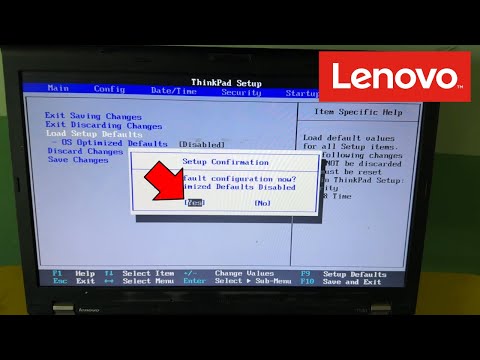
3. Buscar ‘Restaurar valores predeterminados’: En el menú principal (donde dice «Main», «Advanced», etc.), busca una opción que diga ‘Load Setup Defaults’, ‘Restore Defaults’ o algo similar. Suele estar en «Exit» también.
4. Confirmar la restauración: Al seleccionar esta opción, probablemente te aparecerá un mensaje pidiéndote confirmación. Usa las teclas de dirección para seleccionar ‘Yes’, y luego presiona Enter.
5. Guardar cambios y salir: Después de confirmar, busca ‘Save Changes and Exit’ en el menú “Exit”. Selecciona esto y confirma nuevamente para que los cambios se guarden. ¡Y listo!
En fin, es importante recordar que al hacer esto **perderás todos los ajustes personalizados**, así que asegúrate realmente de querer hacerlo antes de dar ese paso. En mi experiencia personal, cuando intenté overclockear mi PC por primera vez—bueno, eso fue un desastre total—terminé haciendo justamente esto para volver a tenerla funcionando como antes.
Si surge algún problema después de reinstalar los valores predeterminados o no estás seguro sobre algún paso del proceso, lo mejor es consultar con un profesional o buscar ayuda del soporte técnico oficial.
Recuerda siempre manejar estas opciones con precaución; jugar con la BIOS puede ser complicado si no tienes claro lo que haces. Así que mejor prevenir antes que lamentar ¿no crees?
Soluciones para Restaurar la BIOS en Portátiles HP que No Inician Correctamente
Claro, aquí tienes un texto sobre cómo restaurar la BIOS en portátiles HP que no inician correctamente, especialmente enfocado en los modelos Omen. Espero que te sea útil.
Si tu portátil HP Omen no está iniciando correctamente, uno de los posibles culpables puede ser la BIOS. La BIOS es ese pequeño software que arranca tu computadora y la prepara para funcionar. A veces, se puede corromper o desconfigurar, lo que provoca que tu máquina no arranque. Pero tranquilo, hay formas de solucionarlo.
Pasos para restaurar la BIOS en un portátil HP Omen:
- Acceso a la BIOS: Primero, intenta acceder a la BIOS cuando enciendas el portátil. Para esto, presiona repetidamente la tecla Esc o F10 justo al encenderlo. Esto debería llevarte a un menú donde puedes seleccionar «Configuración de la BIOS».
- Cargar configuraciones predeterminadas: Una vez dentro de la BIOS, busca una opción que diga «Cargar valores predeterminados» o «Restore Defaults». Esto restaurará los ajustes a su configuración original.
- Ajustes específicos: Si has realizado cambios anteriormente (como overclocking), verifica esos ajustes. A veces puede ser necesario desactivar características como el «Secure Boot» o modificar el orden de arranque.
- Guardar y salir: No olvides guardar los cambios antes de salir de la BIOS. Busca “Save Changes and Exit” y confirma tu elección.
Si aún no inicias bien…
A veces esto no funciona y hay más opciones por explorar:
- Restauración del firmware: Si tienes problemas más graves, podrías intentar restaurar el firmware de la BIOS desde un USB. Necesitarás descargar el archivo correcto desde el sitio web oficial de HP y seguir las instrucciones para crear un USB booteable.
- Luz LED parpadeante: Si ves luces parpadeantes al presionar el botón de encendido, consulta las señales del código de diagnóstico en el manual del usuario. Esto podría darte pistas sobre qué está fallando exacto.
- Técnicas avanzadas: Para usuarios más experimentados: Considera realizar un “hard reset”. Apaga tu portátil completamente, desconéctalo del cargador y retira la batería (si es posible). Mantén presionado el botón de encendido durante unos 15 segundos antes de volver a armarlo todo.
No olvides que si estos pasos no funcionan o si te sientes incómodo realizando cualquiera de ellos, es mejor buscar ayuda profesional. A veces los problemas son más complejos y requieren atención experta.
Recuerda: La restauración incorrecta puede afectar otros aspectos del sistema. Así que hazlo con calma y cuidado. ¡Suerte con tu Omen!
Restaurar la BIOS a su configuración de fábrica en un portátil Omen puede parecer una tarea un poco intimidante, pero te voy a contar por qué es algo que, aunque no lo creas, puede ser bastante útil y necesario.
Imagina que acabas de comprarte un Omen. Te sientes emocionado, listo para jugar tus títulos favoritos. Pero después de varios meses, comienzas a notar que tu máquina no rinde como antes. Tal vez se cuelga de vez en cuando o el arranque se vuelve más lento, ¿sabes? En estos casos, podría ser el momento de hacer una limpieza profunda en tu configuración.
La BIOS, o sistema básico de entrada/salida por si no lo sabías, es como el cerebro del ordenador. Controla cómo interactúa el hardware con el software. A veces, después de instalar nuevos componentes o cambios en la configuración, puede volverse un poco “loca”. Por eso la restauración a la configuración de fábrica puede ser como reiniciar tu mente tras un día estresante: refrescante y reconfortante.
Hacer esto en tu Omen es relativamente fácil. Primero tendrás que reiniciar tu portátil y presionar repetidamente la tecla adecuada (usualmente es F2 o Esc) justo al encenderlo para entrar al menú BIOS. Una vez allí, buscas la opción “Restaurar configuración predeterminada” o algo similar—la nomenclatura puede variar ligeramente dependiendo del modelo y version BIOS que tengas instalada.
Total que al restablecer todo a su estado original se solucionan muchos problemas que pudieran estar atormentándote. Eso sí, ten en cuenta que perderás cualquier ajuste personalizado que hayas realizado previamente: esto incluye configuraciones para overclocking o ajustes particulares del ventilador. Pero muchas veces hay que sacrificar algo para recuperar el rendimiento.
Recuerdo una vez que tuve un problemilla con mi propio Omen; había experimentado varios fallos extraños que no lograba solucionar ni siquiera reinstalando Windows. Hasta me sentí frustrado porque pensé “¿qué más puedo hacer?”. Finalmente decidí hacer esa restauración y fue como si le hubiera dado una nueva vida a mi portátil. Todo comenzó a funcionar más suave y rápido. Fue realmente gratificante.
Así que si sientes que tu Omen ya no va tan bien como al principio—tómatelo con calma y considera esta opción. Es un proceso sencillo pero poderoso y quizás te ayude más de lo que piensas. Al final del día, nuestras máquinas son herramientas valiosas; hay momentos en los cuales necesitan ese empujoncito hacia atrás para volver a brillar con todo su esplendor.