¿Sabes qué? A veces, el rendimiento de tu PC no está solo en el procesador o la tarjeta gráfica. O sea, el BIOS juega un papel clave. Si tienes una placa de Elitegroup, ¡este artículo es para ti!
Vamos a hablar de cómo mejorar el rendimiento del BIOS. Es sencillo, y te puede dar ese empujón que tu máquina necesita. Personalmente, recuerdo cuando optimicé mi BIOS por primera vez. Fue como si le diera un café cargado a mi ordenador.
Así que, si estás listo para darle un buen repaso a esa configuración y sacar lo mejor de tu equipo, sigue leyendo. Te prometo que no te va a decepcionar. ¡Vamos al lío!
Cómo ajustar la BIOS para optimizar el rendimiento de tu computadora
Claro, aquí tienes un texto sobre cómo ajustar la BIOS para optimizar el rendimiento de tu computadora, especialmente si tienes una placa base de Elitegroup. Recuerda, esto es solo para informarte y no reemplaza el asesoramiento de un técnico profesional.
La BIOS (Basic Input/Output System) es una pieza fundamental en tu computadora. Es, por decirlo así, el primer programa que se ejecuta cuando enciendes tu CPU. A través de ella, puedes hacer ajustes importantes que pueden mejorar el rendimiento. Vamos a ver cómo puedes ajustarla para obtener lo mejor de tu máquina.
Primero, ¿por qué querrías ajustar la BIOS? Bueno, cada vez que inicias tu PC, la BIOS se encarga de activar los componentes esenciales y permitir que todo funcione juntos. Si la configuras correctamente, puedes notar un aumento en la velocidad y eficiencia del sistema.
Aquí te dejo algunos pasos para hacerlo:
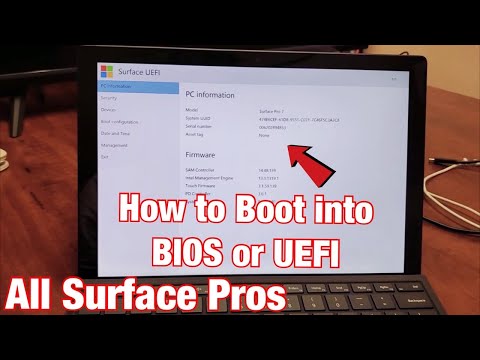
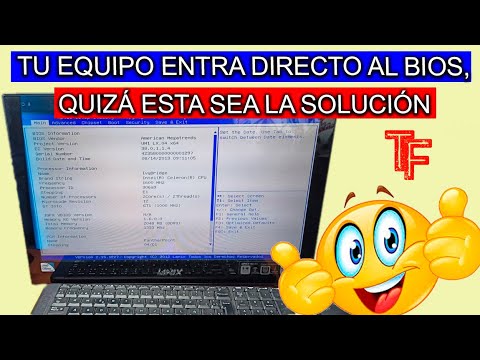
- Acceder a la BIOS: Enciende tu computadora y presiona repetidamente una tecla como Del, F2 o Esc justo al arrancar. Esto puede variar según el modelo; consulta el manual si no estás seguro.
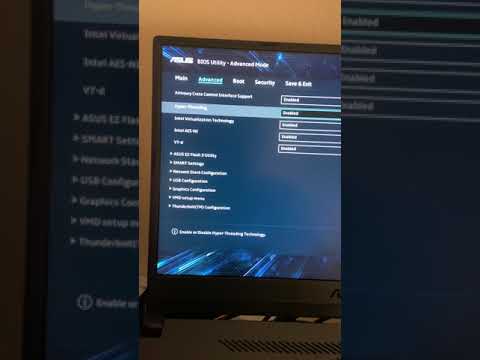
- Navegar por las opciones: Usa las teclas de flecha para moverte por los menús. Hay diferentes secciones como «Main», «Advanced», «Boot» y «Exit».
- Ajustes del CPU: Busca en «Advanced» opciones donde puedas ajustar la frecuencia del CPU o incluso activar la función Turbo Boost si está disponible.
- Ajustes de RAM: En muchas placas base Elitegroup puedes ajustar también las configuraciones de memoria. Asegúrate de habilitar perfiles XMP (Extreme Memory Profile) si tus módulos lo soportan; esto puede darle un buen empujón a tu RAM.
- Sistema de Arranque: Dentro del menú «Boot», asegúrate de poner primero el disco duro donde está instalado tu sistema operativo. Esto puede hacer que arranque más rápido.
- Energía: Verifica las opciones relacionadas con energía. Activar funciones como C-states o SpeedStep puede ayudar a ahorrar energía sin sacrificar rendimiento durante tareas intensivas.
Toma en cuenta que cambiar parámetros sin conocimiento puede causar inestabilidad en el sistema. Siempre es recomendable anotar los valores originales antes de hacer cualquier modificación para poder volver atrás si algo sale mal.
Puedes encontrar guías específicas para placas Elitegroup en su página web oficial o foros donde otros usuarios comparten sus experiencias; eso siempre ayuda mucho. Por ejemplo, hay usuarios que logran mejorar su desempeño jugando a ciertos títulos ajustando solo unos pocos parámetros básicos en su BIOS.
No olvides guardar todos los cambios antes de salir, normalmente hay una opción llamada «Save & Exit». Tu computadora se reiniciará y deberías notar alguna mejora en rendimiento.
Ajustar la BIOS no es algo complicado una vez que te familiarizas con ella; hazlo con cuidado y paciencia. Si ves que las cosas no mejoran o empeoran incluso, no dudes en pedir ayuda profesional; no vale la pena arriesgarse a dañar componentes importantes.
Total que ya sabes cómo ajustarla: accede a ella, navega por las opciones y realiza cambios conscientes. ¡Buena suerte!
Cómo Aumentar la Eficiencia de tu RAM para un Rendimiento Óptimo en tus Dispositivos
Claro, vamos a ello. Aumentar la eficiencia de tu RAM puede hacer maravillas por el rendimiento de tus dispositivos. Oye, es como darle un empujoncito extra a tu equipo, ¿sabes? Así que aquí te dejo algunos tips fáciles de digerir sobre cómo mejorar el rendimiento al trabajar con el BIOS en placas Elitegroup.
1. Actualiza tu BIOS: Este es un paso crucial. Las actualizaciones del BIOS pueden incluir mejoras de rendimiento y estabilidad. Para hacerlo, visita la página oficial de Elitegroup y busca la sección de soporte para descargar la última versión para tu placa base. ¡No te olvides de seguir las instrucciones al pie de la letra!
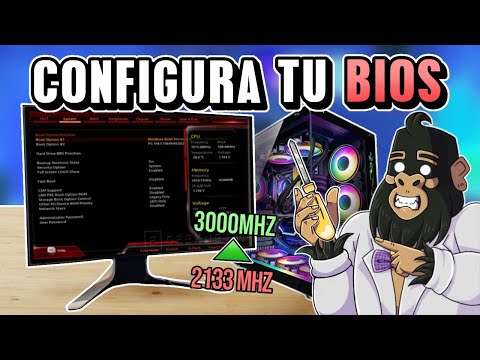
2. Configura la velocidad de la RAM: A veces, cuando compras RAM nueva, no se ajusta automáticamente a su velocidad óptima. Entra en tu BIOS y busca las opciones relacionadas con la frecuencia. Ajusta esto a 2400 MHz o más si es compatible con tu RAM. Esto debería dar un buen empujón en el rendimiento.
3. Habilita XMP (Extreme Memory Profile): Esta opción permite que tu memoria funcione a su máxima capacidad sin tener que ajustar todo manualmente cada vez. Busca “XMP” en el menú del BIOS y actívalo si está disponible.
4. Ajusta la configuración del modo de memoria: Si tienes módulos dual-channel (dos módulos), asegúrate que estén instalados correctamente para aprovechar ese ancho de banda adicional. En el BIOS puedes verificar si están funcionando en modo dual-channel.
5. Libera espacio en disco: Este tip no es directamente sobre la RAM, pero un disco lleno puede hacer que parezca que tienes poca memoria disponible. Si tu unidad está casi llena, considera liberar espacio eliminando archivos innecesarios o usando programas como CCleaner.
6. Cierra aplicaciones innecesarias: Mientras trabajas o juegas, cierra todo lo que no estés usando activamente, así te aseguras que estás aprovechando toda esa RAM disponible.
Y oye, aunque todos estos consejos son prácticos y pueden mejorar notablemente el rendimiento, no sustituyen a una buena revisión profesional si ves que todavía estás batallando con problemas serios o si algo no va como debería.
En fin, espero que estos truquitos te ayuden a sacarle más jugo a tu RAM y te den ese empujoncito extra para disfrutar mejor tus dispositivos! ¿Te animas a probar alguno?
Ajustes clave en la BIOS para mejorar el rendimiento de Windows 10
Claro, hablemos de esos ajustes clave en la BIOS que pueden darle un empujón al rendimiento de tu Windows 10, especialmente si tienes una placa madre de Elitegroup. A veces, basta con unos pequeños cambios para notar una diferencia.
Primero lo primero, ¿sabes qué es la BIOS? Bueno, es como un director de orquesta que se encarga de que tu hardware y software trabajen en armonía. Cuando haces cambios en ella, le estás diciendo a tu PC cómo debe funcionar. Así que vamos al grano.
1. Habilitar XMP (Extreme Memory Profile)
Si tienes RAM adecuada, activar el perfil XMP puede hacer maravillas. Esto permite que la memoria funcione a su máxima velocidad y no a la velocidad estándar, lo cual es genial para el rendimiento general.
2. Configurar el modo SATA
Asegúrate de que tu disco duro o SSD esté configurado para funcionar en modo AHCI. Esto puede mejorar mucho la velocidad del almacenamiento. Simplemente busca la opción en la sección ‘SATA Configuration’ y cámbialo a AHCI si aún está en IDE.
3. Desactivar opciones innecesarias
En muchas placas base hay múltiples funciones activadas por defecto que probablemente no uses nunca. Aquí te dejo algunas que podrías considerar desactivar:
- Serial Port
- Parallel Port
- Onboard Audio (si usas una tarjeta de sonido dedicada)
Desactivando estas cosas liberamos recursos del sistema.
4. Ajustar la prioridad de arranque
Si tienes varios dispositivos conectados (como USBs o discos duros externos), asegúrate de que el disco donde tienes Windows instalado esté primero en la lista de arranque. Esto evita tiempos perdidos buscando otros dispositivos al iniciar.
5. Actualizar el firmware
No lo olvides: tener siempre tu BIOS actualizado puede corregir errores y mejorar compatibilidad y rendimiento general con hardware nuevo o con nuevas tecnologías.
Para acceder a estos ajustes, reinicia tu computadora y presiona repetidamente la tecla adecuada (normalmente es F2 o Supr) justo al encenderla hasta entrar en la pantalla de configuración.
Recuerda que jugar con estos ajustes no garantiza milagros; realmente depende del hardware específico y cómo lo uses. Siempre ten cuidado cuando modifiques configuraciones avanzadas porque podrías causar conflictos o problemas inesperados.
Así que ahí lo tienes, algunos cambios básicos pero efectivos para optimizar tu experiencia en Windows 10 mediante ajustes sutiles en la BIOS de Elitegroup. Si no te sientes seguro haciendo esto tú mismo, es mejor consultar a alguien con experiencia técnica antes de hacer cambios drásticos—¡no querrás ahorrarte unos minutos solo para acabar lidiando con un gran dolor de cabeza!
Oye, ¿alguna vez te has parado a pensar en el BIOS de tu placa base? A veces lo damos por sentado, pero es como el corazón de nuestra computadora. Te cuento que una vez, cuando estaba armando un PC para un amigo, nos dimos cuenta de que la placa base que elegimos era una Elitegroup. Al principio, la cosa iba bien, pero después de un tiempo notamos que el rendimiento no era el mejor. Así que decidimos investigar un poco más sobre cómo mejorar ese rendimiento.
Mira, cuando hablamos del BIOS, estamos hablando del software que inicia tu sistema operativo y gestiona los componentes del hardware. Y si tienes una placa Elitegroup, hay unas cuantas cosas simples que puedes hacer para sacarle mayor jugo. Por ejemplo, actualizar el firmware del BIOS puede hacer maravillas. De verdad, muchas veces esos updates incluyen mejoras de rendimiento y estabilidad.
Otra cosa a considerar es ajustar las configuraciones dentro del BIOS. ¿Sabías que puedes modificar la velocidad del reloj y los perfiles de RAM? Esto puede ayudarte a optimizar el rendimiento general sin mucho esfuerzo. La clave aquí es no tener miedo de experimentar un poco… claro está, siempre con precaución.
Y por último, cambiar algunas opciones relacionadas con la gestión de energía o activando ciertas características como el “XMP” (Extreme Memory Profile) puede marcar una gran diferencia si eres un gamer o trabajas con software exigente.
En fin, mejorar el rendimiento del BIOS en placas Elitegroup no es tan complicado como parece. Es cuestión de dedicarle un rato a investigar y probar diferentes configuraciones para ver qué tal responde tu equipo. Al final te sentirás como todo un pro y tu PC agradecerá esos pequeños ajustes. ¡Suerte!