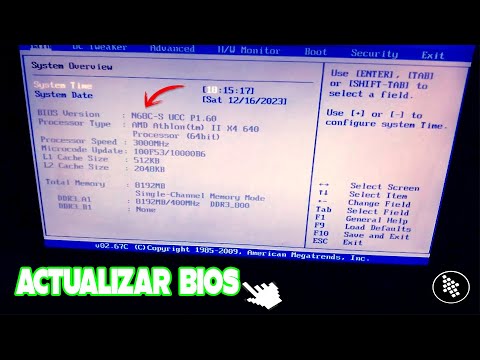
Oye, ¿alguna vez te has preguntado qué hay detrás de esa pantalla negra que aparece cuando inicias tu PC? Sí, estoy hablando del BIOS. Es como el corazón de tu computadora, donde se configuran un montón de cosas importantes.
Hoy vamos a sumergirnos en las configuraciones avanzadas del BIOS en placas Elitegroup. Vas a ver que no es tan complicado como parece, y la verdad es que puede hacer una gran diferencia en el rendimiento de tu equipo.
Quizás pienses: “¿Pero eso no es solo para los expertos?” Pues no, amigo. Aquí te voy a contar cómo navegar esas opciones sin volverte loco. Prepárate para dar un toque especial a tu máquina y exprimirle el máximo jugo. ¡Vamos a ello!
Acceso a Opciones Avanzadas de la BIOS en Equipos HP: Pasos y Soluciones
Acceder a las Opciones Avanzadas de la BIOS en equipos HP no es tan complicado como parece, pero hay que tener un par de cosas en cuenta. A muchas veces, la gente se siente un poco perdida con esto, y yo también pasé por eso. Recuerdo una vez que estaba intentando overclockear mi PC y no lograba encontrar esas configuraciones. Aquí te va una guía para que no tengas ese mismo drama.
Primero, hay que mencionar que la BIOS (o UEFI) es el software que arranca tu computadora antes de que Windows tome el control. Modificar estas configuraciones puede ser poderoso para mejorar el rendimiento de tu equipo o corregir ciertos fallos. Sin embargo, siempre existe el riesgo de meter la pata si no sabes exactamente lo que estás haciendo.
Pasos para acceder a la BIOS en equipos HP:
- Apaga tu computadora completamente.
- Enciéndela y presiona repetidamente la tecla F10 justo después de encenderla. Esto debería llevarte directamente a las opciones de configuración del BIOS.
- Si necesitas opciones avanzadas, busca algún botón como Esc, F2, o incluso Delete, dependiendo del modelo específico. La idea es ver un menú donde puedas seleccionar «Configuración avanzada».
- Navega cuidadosamente por los menús. La interface puede variar según el modelo, así que mantén los ojos bien abiertos.
- Asegúrate de hacer cambios solo si sabes qué significan. ¡No quieres terminar con un ordenador inoperable!
Ahora, si alguna vez te encuentras con una situación en la cual ni siquiera puedes acceder a la BIOS porque tu equipo está dando errores al encenderse o se queda atascado en un bucle de reinicios, prueba lo siguiente:
- Cambia el método de inicio: Si tienes instalado más de un sistema operativo o disco duro, intenta acceder a los ajustes desde otro dispositivo que funcione.
- Retira periféricos innecesarios: Desconecta todo menos teclado y monitor; a veces estos dispositivos pueden estar causando conflicto.
- Saca y vuelve a poner la batería del CMOS: Esto puede resetear las configuraciones actuales de BIOS y permitirte volver a entrar.
Recuerda: manipular configuraciones del BIOS puede traer consecuencias serias si no se sabe lo que se hace. Asegúrate siempre de anotar cualquier ajuste antes de modificarlo para poder volver atrás si es necesario. Si te sientes inseguro o necesitas ayuda más específica sobre temas técnicos avanzados como overclocking o ajustes específicos en modelos Elitegroup, tal vez sea mejor consultar con alguien más experimentado.
Así que ya sabes; ahora tienes las claves para explorar esas opciones avanzadas sin miedo. ¡Suerte!
Cómo ajustar la BIOS para mejorar el rendimiento en Windows 11
Claro, aquí tienes un texto que va al grano sobre cómo ajustar la BIOS para mejorar el rendimiento en Windows 11, especialmente en placas Elitegroup.
¿Sabías que la BIOS puede ser tu mejor amiga si buscas un rendimiento extra de tu compu? Aunque suena un poco técnico, ajustar algunas configuraciones en la BIOS de una placa Elitegroup puede hacer maravillas. Vamos a ver cómo hacerlo.
Primero lo primero: ¿qué es la BIOS? Es un software que se ejecuta antes de que arranque Windows y se encarga de inicializar el hardware. Si quieres que tu Windows 11 vuele, deberías optimizarla. Te cuento cómo.
- Acceso a la BIOS: Reinicia tu PC y presiona repetidamente la tecla Del o F2, según tu modelo. Al entrar, verás diferentes opciones en pantalla.
- Ajustes de CPU: Busca «Advanced CPU Configuration» o algo similar. Aquí puedes habilitar el «Turbo Boost». Esto permite que tu procesador funcione a velocidades más altas cuando sea necesario. Recuerda guardar los cambios antes de salir.
- Ajustes de RAM: Dentro del menú «Memory Configuration», verifica si puedes activar perfiles como el XMP. Esto ayuda a que tu memoria RAM rinda como debe. Si no lo ves, asegúrate de que tu RAM sea compatible con XMP.
- Ajustes del Disco Duro: Busca «SATA Configuration». Cambia el modo a AHCI si no está configurado así. Esto mejora la velocidad del disco duro y el tiempo de carga en Windows 11.
- Tiempos de Arranque: En «Boot Menu», establece primero el disco duro donde tienes instalado Windows. Así reducirás el tiempo hasta que puedas usarlo.
- Energía: En las opciones avanzadas, habilita las funciones como C-States o SpeedStep para equilibrar energía y rendimiento según necesites.
No te olvides: después de cambiar cualquier configuración, siempre guarda tus cambios antes de salir. Sin esto, no verás ninguna mejora.
También hay algo importante: si puedes tener problemas tras ajustar ciertos parámetros. Si notas inestabilidad en el sistema después de hacer cambios en la BIOS, entra nuevamente y restaura los valores predeterminados (puedes encontrarlo como «Load Optimized Defaults»). No hay vergüenza en hacerlo; a todos nos pasa alguna vez.
Sigue estos pasos con cuidado y deberías notar mejoría en el rendimiento general de Windows 11 en tu PC con placa Elitegroup. Pero recuerda: si te sientes perdido o no estás seguro acerca de alguna opción, consulta a alguien más experimentado antes de hacer cambios drásticos. ¡A disfrutar esa compu rápida!
Resolución de Problemas Comunes en la Configuración del BIOS
La configuración del BIOS puede parecer un mundo oscuro y misterioso, pero en realidad, es como la sala de control de tu computadora. Ahí es donde se establecen las bases para que todo funcione correctamente. Vamos a ver algunos problemas comunes que podrías encontrar al configurar el BIOS en placas Elitegroup y cómo resolverlos.
Acceso al BIOS
Primero lo primero, ¿cómo entras al BIOS? Normalmente, debes presionar una tecla específica justo cuando enciendes tu computadora. Generalmente es “Del” o “F2”. Si no accedes a tiempo, tendrás que reiniciar y probar de nuevo. Es como tratar de saltar a un tren en movimiento: necesitas hacerlo en el momento justo.
Pantallas de error
Si al iniciar te aparece una pantalla de error relacionada con el BIOS, puede ser por varias razones:
- Configuraciones incorrectas: A veces cambiamos algo sin querer. Vuelve a los valores predeterminados del BIOS para solucionarlo.
- Hardware incompatible: Si has añadido algún componente nuevo, asegúrate de que sea compatible con tu placa base.
- Batería agotada: La batería de la placa base se agota y puede generar errores en la configuración. Cámbiala si es necesario.
Orden de arranque
Algunas veces tu computadora no arranca desde el disco duro correcto. Asegúrate de que el orden de arranque esté configurado adecuadamente:
- Ve a la pestaña «Boot» (Arranque) dentro del BIOS.
- Asegúrate de que tu disco duro esté primero en la lista si quieres iniciar desde él.
- No olvides guardar los cambios antes de salir del BIOS; ¡sin eso no sirve de nada!
Overclocking y temperaturas
Si estás intentando hacer overclocking (es decir, correr tus componentes más rápido), ten cuidado. Puede causar inestabilidad o sobrecalentamiento. Revisa las temperaturas dentro del menú del BIOS:
- Asegúrate de que los ventiladores estén funcionando correctamente.
- Baja las configuraciones si notas temperaturas altas; no querrás dañar nada.
- Si ves algún comportamiento extraño después del overclocking, restaura los valores predeterminados para evitar problemas.
Cambios no guardados
A veces haces cambios pero al reiniciar todo vuelve a la configuración anterior. Asegúrate siempre de guardar antes de salir:
- Mira si hay una opción tipo «Save & Exit» (Guardar y Salir).
- También puedes usar “F10” para guardar cambios rápidamente si es compatible con tu placa Elitegroup.
En fin, lidiar con problemas del BIOS puede ser frustrante, pero muchas veces es cuestión de paciencia y seguir unos pasos simples. Siempre recuerda que si te sientes perdido o cualquier problema persiste, lo mejor es buscar ayuda profesional para evitar dañar tu equipo.
Así que ya ves, aunque esto parece complicado al principio, tener claro estos puntos puede facilitarte mucho la vida cuando se trata del BIOs en placas Elitegroup. ¡Éxito!
Oye, hablemos de ese pequeño pero poderoso universo que es el BIOS de nuestras placas madre, en este caso, las de Elitegroup. Seguro que alguna vez has escuchado hablar del BIOS y te ha sonado como algo distante o complicado. Total que, es un lugar donde puedes cambiar un montón de cosas para mejorar el rendimiento de tu PC. Y sí, sé que a veces puede dar un poco de miedo adentrarse en esas configuraciones avanzadas, pero no te preocupes, lo haremos juntos.
Recuerdo la primera vez que abrí el BIOS por curiosidad. Era un día cualquiera y quería sacarle jugo a mi máquina para jugar esa nueva entrega de mi juego favorito. Cuando entré ahí, me quedé completamente embobado con todas las opciones que tenía frente a mí: desde ajustar la velocidad del procesador hasta modificar los timings de la memoria RAM. La cosa es que al principio me sentí como si estuviera jugando a ser un piloto de avión con todos esos botones y palancas.
En las placas Elitegroup hay varias configuraciones interesantes; por ejemplo, puedes ajustar la frecuencia del bus o incluso habilitar funciones como el overclocking—que es básicamente hacer que tu CPU o GPU trabaje más rápido de lo habitual. ¡Y eso puede resultar en una experiencia mucho más fluida! Aunque hay que tener cuidado con esto porque no quieres acabar cocinando tu hardware; eso sería un drama total.
También está el tema del arranque rápido (fast boot), una opción muy útil si eres impaciente y no quieres esperar tanto al encender tu PC. Desactivar algunos dispositivos también puede ayudar aquí; así ahorras tiempo porque tu computadora se va directamente al grano sin perderse en periféricos innecesarios.
Pero ojo, antes de lanzarte a hacer cambios como loco, siempre es bueno tener una copia de respaldo y saber exactamente lo que estás haciendo. Una pequeña alteración en la configuración incorrecta puede llevarte a ver pantallazos azules o incluso no poder iniciar el sistema. Yo tengo un amigo que una vez cambió algo sin querer y terminó teniendo que reinstalar todo su sistema operativo… ¡fue un caos!
En fin, jugar con las configuraciones avanzadas del BIOS es como explorar una nueva dimensión dentro del mundo informático. Al principio da algo de respeto, pero nada se compara con esa satisfacción cuando ves cómo tu máquina corre más suave después de haber hecho esos ajustes. Así que sí, si tienes una placa Elitegroup y te sientes aventurero, échale un vistazo a esas opciones—pero hazlo con responsabilidad y precaución. ¿Te animas?