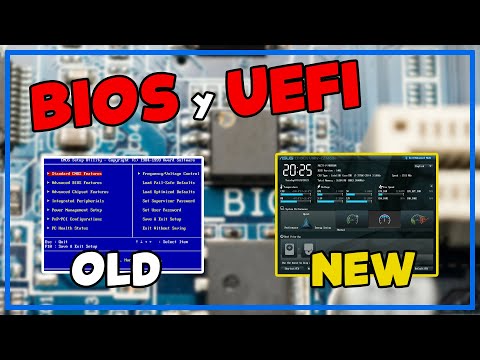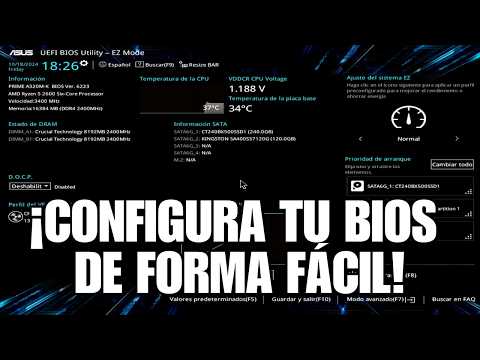
Oye, ¿alguna vez te has preguntado qué hay detrás de esa pantalla azul de tu ASUS cuando enciendes la computadora? Seguro que sí. Esa es la UEFI, y aunque suene complicado, no lo es tanto.
Hoy vamos a adentrarnos en las configuraciones avanzadas que tiene tu placa madre ASUS. No te preocupes, no necesitas ser un ingeniero para entenderlo todo; aquí estamos para hacerlo fácil y divertido.
Te voy a contar cómo ajustar ciertas cosas para sacarle el máximo jugo a tu equipo. Desde overclocking hasta ajustes de seguridad, hay un montón de opciones que pueden hacer que tu máquina rinda como nunca. Total que, si estás listo para convertirte en un maestro de la UEFI y llevar tu experiencia al siguiente nivel, ya puedes ir calentando motores. ¡Vamos a ello!
Cómo cambiar de BIOS heredado a UEFI en placas madre ASUS sin complicaciones
Cuando decides cambiar de un BIOS heredado a UEFI en placas madre ASUS, puede parecer un desafío, pero en realidad es más sencillo de lo que piensas. Vamos a desglosar el proceso en pasos claros. ¿Listo? Vamos a ello.
Primero, verifica la compatibilidad de tu hardware. Antes de comenzar con el cambio, asegúrate de que tu placa madre sea compatible con UEFI. La mayoría de las placas ASUS modernas lo son, pero es bueno revisar el manual o la página web del fabricante para asegurarte.
Ahora sí, arranquemos el proceso:
- Respaldar datos importantes: Siempre es una buena idea hacer una copia de seguridad. Puede ser un dolor perder información valiosa por cualquier error inesperado.
- Accede al menú BIOS: Reinicia tu computadora y presiona la tecla Delete o F2 durante el arranque para entrar al menú de configuración del BIOS.
- Cambiar configuración: Una vez dentro, busca la opción que dice «Boot» y selecciona «Boot Mode». Aquí deberías ver opciones para cambiar entre «Legacy» (heredado) y «UEFI». Selecciona UEFI.
- Ajustes adicionales: Si tienes un disco duro funcionando con MBR (Master Boot Record), necesitarás convertirlo a GPT (GUID Partition Table). Esto es fundamental para que funcione correctamente con UEFI. Puedes usar herramientas como ‘diskpart’ en Windows o algún software especializado si te sientes más cómodo.
- Guardar cambios y salir: No te olvides de guardar todos los cambios antes de salir. Normalmente hay una opción como «Save & Exit» en el menú principal.
Después de hacer esto, tu sistema debería arrancar sin problemas utilizando UEFI. Pero ojo, si has hecho una conversión a GPT y no has creado una unidad USB booteable compatible con UEFI, puede que no arranque directamente.
Punto importante: verifica las configuraciones avanzadas en ASUS UEFI. Aquí puedes ajustar muchas opciones útiles como el orden de arranque o la activación del Secure Boot. Este último evita que sistemas operativos no autorizados se inicien desde tu máquina; algo muy útil si eres un poco paranoico con la seguridad.
Recuerda también que este cambio puede afectar algunos dispositivos antiguos que dependan del BIOS heredado. Así que ten esto presente si estás usando hardware viejo.
Por último, nunca está demás mencionar que si no te sientes seguro haciendo estos cambios por ti mismo, siempre puedes acudir a un profesional para ayudar con la transición. ¡No hay vergüenza en pedir ayuda! Al final del día, lo importante es tener tu equipo funcionando bien y sin complicaciones innecesarias.
Soluciones a Problemas Comunes en las Opciones Avanzadas de BIOS Asus
Cuando te adentras en las opciones avanzadas de la BIOS en un sistema ASUS, puede parecer que has entrado en territorio desconocido. Pero no te preocupes, aquí vamos a desmenuzar algunos problemas comunes que podrías encontrar y cómo solucionarlos. ¿Listo? ¡Vamos a ello!
Acceso a la BIOS
Primero, para entrar al BIOS UEFI de tu placa ASUS, hay que reiniciar el ordenador y presionar repetidamente la tecla Supr o F2. Si todo sale bien, ya estarás dentro. Si no lo lograste, prueba con un teclado diferente o asegúrate de estar haciendo clic en el momento adecuado.
Problemas Comunes y Soluciones
-
Ajustes que no se guardan:
A veces cambias alguna configuración y al reiniciar, ¡puf! Todo vuelve a la normalidad. Esto puede deberse a una batería de la placa base agotada. La solución es simple: sustituye la batería CR2032. -
Error de arranque:
Si ves mensajes raros o el sistema no arranca, puede ser por una configuración incorrecta del modo de arranque. Checa si está habilitado el modo UEFI o Legacy según lo que necesites. -
Temperaturas altas:
Si notas que tu equipo se calienta más de lo normal, revisa los ajustes del ventilador. Ve a la sección relacionada con el control térmico y ajusta las curvas de rendimiento para mejorar la refrigeración. -
Pantalla negra al iniciar:
Este problema podría deberse a un mal ajuste en los parámetros gráficos. Si tienes una tarjeta gráfica dedicada, asegúrate de que esté seleccionada como prioridad en las opciones gráficas del BIOS. -
No reconoce memoria RAM:
Puede pasar si instalas módulos nuevos o cambias su posición. Verifica que estén correctamente insertados y chequea si aparecen correctamente en la sección correspondiente del BIOS.
Cuidado con las Configuraciones Extremas
Si decides juguetear con overclocking o cualquier opción extrema, ¡hazlo con precaución! Un ajuste mal hecho puede llevarte a un inminente desastre. Siempre es recomendable ir probando pequeños cambios e ir monitorizando el estado del sistema.
En mi caso personal, recuerdo haber jugado con los límites de frecuencia del procesador en vez de dejarlo en modo automático. Al principio todo iba genial hasta que noté inestabilidad durante mis sesiones de juego; ahí me di cuenta de que aunque suene emocionante probar cosas nuevas, hay límites que no debemos cruzar.
Si después de probar estas soluciones sigues teniendo problemas o te sientes un poco perdido en este laberinto tecnológico, recuerda buscar ayuda profesional para evitar complicaciones mayores.
Así que ahí lo tienes—un vistazo rápido y directo a los problemas comunes que pueden aparecer al explorar las opciones avanzadas del BIOS ASUS. No olvides ser cauteloso al modificar configuraciones críticas; tu equipo te lo agradecerá. ¿Tienes más dudas? ¡Pregúntame!
Cómo acceder y navegar por la BIOS de ASUS usando las teclas correctas
Acceder a la BIOS de tu placa madre ASUS es más fácil de lo que parece, aunque al principio puede sonar un poco intimidante. La BIOS (Basic Input/Output System) es el sistema que controla el hardware de tu computadora y te permite configurar varias opciones antes de que arranque el sistema operativo. Así que, si quieres trastear con configuraciones avanzadas, ¡toma nota!
Primero lo primero, para entrar en la BIOS de una placa ASUS, necesitas **reiniciar** tu computadora. Cuando veas el logo de ASUS en la pantalla, hay que presionar una tecla específica. Generalmente se usa la tecla Del o F2, pero también puede variar según el modelo, así que no dudes en mirar el manual si tienes dudas.
Una vez dentro de la BIOS, te encontrarás con un menú bastante amigable si tienes una versión UEFI. La interfaz suele ser gráfica y fácil de navegar con las flechas del teclado o incluso con el ratón en algunos modelos modernos. Recuerda: no tengas miedo de hacer cambios, pero hazlo con cuidado.
Ahora veamos algunos puntos importantes:
- Uso de teclas: Si ves la opción para usar las teclas F1 a F12, eso puede ayudarte a acceder rápidamente a funciones específicas.
- Navegación: Usa las teclas de flecha para moverte por los menús y selecciona opciones pulsando Enter.
- Cambiar configuraciones: Puedes cambiar valores como la secuencia del arranque o ajustar cómo se comporta tu CPU.
- Guardar y salir: Después de hacer tus cambios, asegúrate de guardar antes de salir. Normalmente puedes hacerlo presionando F10.
Oye tú, me acuerdo cuando empecé a meterme en estos temas y me costó un mundo entender cómo navegar por estos menús. Me metí en la BIOS y sin querer deshabilité mi disco duro… ¡fue un caos! Pero bueno, eso es parte del aprendizaje.
Recuerda que jugar con configuraciones avanzadas puede traer riesgos. Siempre es recomendable tener un respaldo de tus datos importantes antes de hacer cualquier cambio significativo en tu sistema. Si algún cambio te da problemas o no estás seguro, lo mejor es buscar ayuda profesional.
Así que ya sabes cómo acceder y navegar por la BIOS en tu placa ASUS usando las teclas correctas. Con un poco de práctica te sentirás como todo un experto configurando cada rincón según tus necesidades. ¿Listo para trastear?
Ah, las configuraciones avanzadas en ASUS UEFI. La verdad es que este tema me hace recordar mis inicios en el mundo de la computación. Recuerdo una vez que estaba intentando overclockear mi viejo procesador. Era un chaval lleno de energía y ganas, pero no tenía ni idea de lo que estaba haciendo. Abrí la configuración de mi BIOS (que ahora llamamos UEFI) y, bueno, fue como abrir una caja llena de sorpresas.
Al principio, todo parecía un laberinto. Tenía un montón de opciones para cambiar voltajes, frecuencias y esas cosas complicadas que parecían más ciencia ficción que algo práctico. Pero, a medida que fui explorando y leyendo un poco aquí y allá, me di cuenta de que esas configuraciones avanzadas podían sacarle el máximo provecho a mi máquina.
Fíjate que cada opción en UEFI tiene su razón de ser. Por ejemplo, si decides ajustar la velocidad del ventilador o habilitar funciones como el “XMP” para tu RAM, puedes ver cambios significativos en el rendimiento del sistema o incluso en la temperatura del hardware. Claro, siempre hay un riesgo: si te excedes con ciertas configuraciones sin saber lo que haces puedes terminar causando inestabilidad o incluso daños.
Lo curioso es cómo los usuarios se dividen entre quienes se aventuran a trastear con estas opciones y quienes prefieren mantener todo por defecto porque «funciona». El primer grupo se siente como un piloto al mando de un avión; controla cada aspecto del funcionamiento. El segundo grupo disfruta de la tranquilidad de no arriesgarse a hacer algo mal; son los pasajeros felices y despreocupados.
Sin embargo, creo que hay algo valioso en aprender a aprovechar esos ajustes. No solo te permite personalizar tu experiencia según tus necesidades (o deseos), sino que también te ayuda a entender mejor cómo funciona tu PC por dentro. Y eso es lo más bonito: cuantos más conoces sobre tu máquina, más empoderado te sientes.
Así que si estás en ese punto donde ya conoces lo básico y quieres saltar al siguiente nivel con las configuraciones avanzadas en ASUS UEFI, solo recuerda informarte bien antes de hacer cambios drásticos. Así evitarás sustos innecesarios y podrás disfrutar del viaje sin caer por el agujero negro del mal uso del hardware.
Al final del día, se trata sobre explorar y crecer como usuario; porque sí, hay algo muy gratificante en conseguir ese extra de rendimiento o personalización gracias a esas configuraciones ocultas esperando ser descubiertas por ti—siempre con cuidado claro está. Eso sí: ¡diviértete!