¡Hey! ¿Cómo va la vida? Hoy vamos a meternos en un tema que seguro te va a interesar si eres de los que les gusta trastear un poco más con su equipo. Hablamos de AIO Boot Creator, una herramienta genial para crear unidades USB por las que tus amigos te van a envidiar.
Oye, ¿te ha pasado alguna vez que necesitas arrancar desde un USB y no sabes cómo? Bueno, con AIO Boot Creator puedes hacerlo fácil. Pero, total que, no nos quedaremos en lo básico. Vamos a ver esas configuraciones avanzadas que son como el cherry en el pastel. Todo para llevar tus proyectos al siguiente nivel.
Así que si eres de los que disfrutan personalizando cada detalle y sacando todo el jugo a las herramientas, este artículo es para ti. Prepárate porque te voy a mostrar opciones y trucos que ni sospechas. ¡Vamos al lío!
Alternativas a AIO Boot para Solucionar Problemas de Arranque y Administrar Sistemas Operativos
Hoy vamos a charlar sobre alternativas a AIO Boot que te pueden ayudar a solucionar problemas de arranque y administrar múltiples sistemas operativos. Puede ser un rollo cuando tu máquina no quiere arrancar, ¿verdad? Y si estás buscando opciones que no sean AIO Boot, aquí te traigo algunas que podrían servirte.
1. Ventoy: Este es un creador de USB booteables que ha ganado popularidad entre los usuarios. Lo genial de Ventoy es que puedes copiar varias imágenes ISO a tu USB y elegir cuál arrancar al inicio, sin necesidad de formatearlo cada vez. Solo lo instalas una vez y listo, ¡chido!
2. YUMI: Similar a Ventoy, YUMI también permite crear unidades USB multiboot. Pero tiene un enfoque diferente, ya que te ayuda a manejar sistemas operativos y herramientas útiles de forma sencilla. Además incluye opciones para restaurar el bootloader si la cosa se complica.
3. Rufus: Aunque está más centrado en crear USB booteables para Windows, Rufus también puede hacer el trabajo si tienes la imagen correcta en mente. Es súper rápido y sencillo; ideal si solo necesitas arrancar una sola ISO.
4. Plop Boot Manager: Este es un gestor de arranque alternativo que puedes usar si quieres arrancar desde dispositivos como CD/DVD o incluso desde redes (PXE). La instalación es fácil y puede resolver problemas de arranque en situaciones especiales.
5. EasyBCD: Si trabajas con Windows principalmente, EasyBCD es una herramienta potente para gestionar el menú de arranque y arreglar entradas problemáticas del mismo sistema operativo. Te deja añadir nuevas entradas o quitar las que no necesitas.
Pues nada, las alternativas son varias y cada una tiene sus pros y contras dependiendo de tus necesidades. Recuerda siempre tener cuidado al tratar con bootloaders o al modificar configuraciones del sistema; si te da miedo romper algo, lo mejor será buscar ayuda profesional.
A la hora de elegir la herramienta adecuada para solucionar problemas específicos o administrar arranques múltiples, asegúrate también de tener claro qué sistemas operativos necesitas manejar y qué nivel de experiencia tienes.
Así evitarás sorpresas desagradables en medio del proceso.
Solucionando Problemas Comunes con AIO Boot Extractor en Sistemas de Arranque
Si has estado usando AIO Boot Extractor para crear un sistema de arranque multiuso, seguro que en algún momento te has encontrado con problemas comunes. Es una herramienta bastante potente, pero, como todo, puede tener sus contratiempos. Aquí te dejo algunos problemas típicos y cómo puedes solucionarlos.
- Error al copiar archivos: Este es uno de los problemas más frecuentes. Ocurre cuando AIO Boot no puede copiar ciertos archivos necesarios para el arranque. Esto puede deberse a permisos insuficientes o archivos corruptos. Asegúrate de ejecutar el programa como administrador y verifica la integridad de los archivos que quieres incluir.
- No se reconoce el USB: Muchas veces, tu computador no detecta la unidad USB que intentas usar. Esto puede pasar si la unidad no está formateada correctamente. Prueba a formatearla en FAT32 antes de volver a intentarlo. También asegúrate de que esté bien conectada.
- Problemas con la configuración del menú: Si el menú de arranque no aparece o está desordenado, revisa la configuración del archivo `AIOBOOT.cfg`. Este archivo controla cómo se presenta tu menú y qué opciones aparecen. Asegúrate de seguir un formato correcto al editarlo.
- Dificultad para actualizar: A veces, al intentar actualizar AIO Boot Extractor, se generan errores que pueden ser frustrantes. La clave aquí es asegurarte de tener la versión más reciente y verificar si hay conflictos con versiones anteriores instaladas en tu máquina.
Además, existen otros problemas relacionados con las configuraciones avanzadas del AIO Boot Creator:
- Configuración incorrecta de ISO: Si estás intentando agregar imágenes ISO y estas no funcionan al momento del arranque, puede ser por una compatibilidad inadecuada o daños en el archivo ISO mismo. Verifica siempre que sea compatible con UEFI o BIOS según tu sistema.
- Error «Sistema operativo no encontrado»: Este mensaje es un clásico si algo salió mal durante la configuración del medio USB. Si lo ves, chequea las etiquetas correctas dentro del software y asegúrate de haber marcado correctamente el tipo correcto de arranque (Legacy o UEFI).
No olvides que si bien estos consejos pueden ayudarte a resolver muchos problemas comunes con AIO Boot Extractor, siempre es recomendable contar con ayuda profesional si te encuentras atascado o inseguro sobre los pasos a seguir. La tecnología tiene sus trucos y a veces lo mejor es pedir una mano amiga cuando las cosas se complican demasiado.
Descarga AIO Boot Extractor y Soluciona Problemas de Arranque de Manera Eficiente
A veces, el arranque de tu PC puede volverse un dolor de cabeza, ¿sabes? Cuando eso pasa, es genial tener herramientas como AIO Boot Extractor. Total que hoy vamos a hablar de cómo puedes descargarlo y usarlo para solucionar esos problemas de arranque que te quitan el sueño. Pero ojo, que esto no sustituye la ayuda profesional si la cosa se pone fea.
¿Qué es AIO Boot Extractor?
Es una herramienta bastante completa que te permite crear unidades USB multiboot. Esto significa que puedes cargar diferentes sistemas operativos desde un solo dispositivo. O sea, imagine tener Windows, Linux y otras herramientas en una misma USB. ¡Está muy guay!
Descargando AIO Boot Extractor
Primero lo primero: tienes que ir al sitio oficial del programa. Busca «AIO Boot Extractor» en tu navegador y asegúrate de descargar siempre desde fuentes confiables para evitar virus o sorpresas desagradables. Una vez descargado el archivo comprimido (.zip), lo descomprimes y ya está listo para usar.
Configuración Avanzada para Usuarios Expertos
Si ya tienes algo de experiencia con estas cosas, puedes aprovechar las configuraciones avanzadas:
- Pantalla Principal: Aquí podrás ver todas las opciones disponibles. Asegúrate de elegir la correcta según lo que necesites.
- Cargar Múltiples ISOs: Si quieres cargar varios sistemas operativos o utilidades como antivirus, simplemente agrega los archivos ISO en la sección correspondiente.
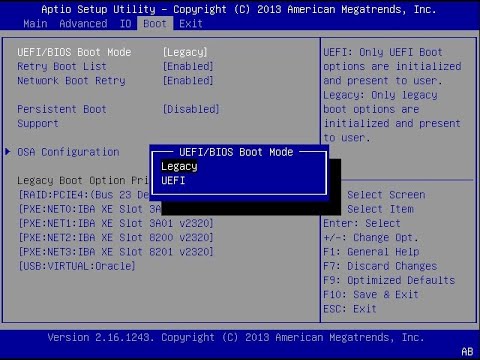
- Modo UEFI/BIOS: Puedes configurar el arranque tanto para BIOS como para UEFI. Fíjate bien en esto porque podría ser la diferencia entre iniciar normalmente o quedarte atascado.
El proceso puede parecer un poco complicado al principio, pero vale la pena tomarse unos minutos. Recuerdo una vez que un amigo se quedó sin poder arrancar su laptop antes de una importante presentación. Usó AIO Boot Extractor y pudo crear una USB booteable con Linux en cuestión de minutos.
Solucionando Problemas Comunes
A veces los problemas no desaparecen mágicamente después de crear tu USB booteable. Aquí hay algunas cosas que puedes probar:
- Error No Bootable Device: Revisa si has configurado correctamente el orden de arranque en la BIOS o UEFI.
- No reconoce la USB: Asegúrate de que esté bien formateada (FAT32 suele ser lo mejor) y vuelve a comprobar las conexiones físicas.
- Asegúrate del archivo ISO: Verifica que no esté corrupto; a veces, descargamos archivos dañados sin darnos cuenta.
Entonces, ahí tienes una manera efectiva de descargar AIO Boot Extractor y sacarle partido a sus características avanzadas para resolver esos molestos problemas de arranque. Ya sabes, si las cosas se complican más allá de lo normal, ¡no dudes en buscar ayuda profesional! Es mejor prevenir que lamentar.
Al final del día, la tecnología puede ser un lío gigante a veces, pero con herramientas como esta tienes una buena oportunidad para poner todo en orden otra vez. ¡Suerte!
Oye, hablar de la configuración avanzada de AIO Boot Creator es como entrar en un mundo donde casi todo es posible, ¿sabes? Me acuerdo de la primera vez que intenté utilizarlo. Estaba tan emocionado por crear un USB multi-arranque, lleno de sistemas operativos y herramientas útiles para mis amigos y yo. Pero claro, al principio me sentía un poco perdido, entre tanta opción y tantas configuraciones.
La verdad es que AIO Boot Creator es una herramienta potente. Si te metes en la parte avanzada, puedes ajustar cosas que te permiten personalizar tu USB a otro nivel. Puedes seleccionar diferentes tipos de sistemas operativos, añadir utilidades para reparar computadoras o incluso herramientas para particionar discos duros. Total que tienes en tus manos un auténtico Swiss Army knife tecnológico.
Pero aquí viene lo interesante: a veces podemos caer en la trampa de querer tocar todo sin saber bien qué hace cada opción. Y ahí es cuando se pueden presentar problemas inesperados. He aprendido a darle tiempo al tiempo; no hay prisa por configurar todo de una vez. Pensar las cosas bien antes de aplicar cambios hace toda la diferencia.
Además, otra cosa que descubrí es que puedes aprovechar las configuraciones avanzadas para optimizar el rendimiento general del dispositivo USB. Por ejemplo, ajustar el tamaño y las particiones puede evitarte dolores de cabeza más tarde si decides volver a usar ese USB con diferentes propósitos.
Lo chido es compartir esas configuraciones exitosas con otros usuarios también; así todos aprendemos juntos. En fin, si te sientes cómodo con el software y estás dispuesto a indagar en esas opciones más complejas, realmente puedes convertir tu creación en algo asombroso. Así que tú tranquilo: adéntrate en esas configuraciones avanzadas pero siempre con cuidado, ¿me sigues? Eso sí: prepárate para hacer pruebas y aprender sobre la marcha porque eso también forma parte del proceso y ya sabes… ¡las mejores historias suelen tener giros inesperados!