Oye, ¿te ha pasado que quieres arrancar Windows desde un USB y te topas con mil problemas? A mí me ha pasado, y la frustración puede ser real. Pero no te preocupes, que aquí estoy para ayudarte.
La cosa es que no todos los dispositivos son compatibles al arrancar de esta forma. Suena sencillo, pero hay truquitos y detalles que vale la pena saber para evitar dolores de cabeza.
En este artículo, vamos a hablar sobre esas cositas que necesitas considerar: ¿qué dispositivos funcionan bien? ¿y cuáles no tanto? Vamos a revisar cómo puedes comprobar la compatibilidad de tu máquina antes de lanzarte a la aventura. ¡Así que prepárate!
Cómo iniciar Windows 10 desde una memoria USB: Pasos y soluciones a problemas comunes
Iniciar Windows 10 desde una memoria USB puede parecer un tema complicado, pero la realidad es que es más sencillo de lo que piensas. A veces, necesitamos hacer una instalación limpia del sistema operativo o simplemente arrancar desde una unidad USB para solucionar problemas. Vamos a revisar cómo hacerlo y qué pasa con la compatibilidad de dispositivos.
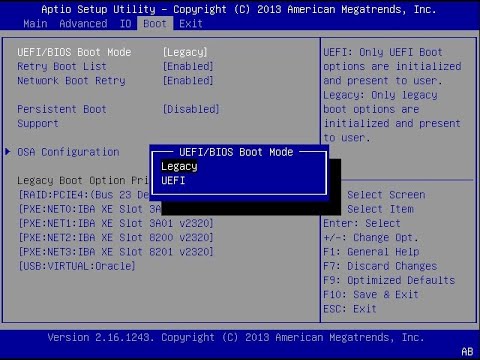
Primero, asegúrate de que tu computadora esté lista para arrancar desde una memoria USB. Esto significa revisar la configuración del BIOS. Para acceder al BIOS, normalmente debes presionar teclas como F2, DEL o ESC justo cuando prendes el equipo. ¿Te suena familiar?
Una vez dentro del BIOS, busca la sección de boot order o “orden de arranque”. Aquí es donde tendrás que asegurarte de que tu USB esté por encima del disco duro en la lista. Si no está en esa posición, no podrá arrancar el sistema operativo desde allí.
Ahora bien, pasemos a los pasos para iniciar Windows 10 desde tu memoria USB:
- Prepara tu memoria USB: Necesitas crear un medio de instalación. Puedes usar la herramienta de creación de medios oficial de Microsoft. Solo descárgala y sigue las instrucciones para instalar Windows en tu USB.
- Asegúrate de tener una copia válida: Necesitarás una clave válida para activar Windows 10 después. Así que tenla a mano.
- Conecta la memoria USB: Una vez que tengas todo listo, conecta tu USB en un puerto funcional.
- Entra al BIOS: Como te conté antes, reinicia tu PC y entra al BIOS apretando la tecla correspondiente.
- Cambia el orden de arranque: Ajusta los parámetros hasta que el dispositivo USB sea el primero en arrancar.
- Sigue las instrucciones: Guarda los cambios y reinicia. Ahora deberías ver el instalador de Windows 10 donde podrás elegir varios opciones como reparar o instalar.
Aquí hay algunos problemas comunes que podrías enfrentar:
- No detecta el USB: Puede ser un problema con el puerto o con la propia memoria. Prueba otro puerto o usa otra memoria si es posible.
- Error en el formato del USB: Asegúrate que esté formateada como NTFS o FAT32 antes de usarla como medio bootable.
- No aparece opción para arrancar desde USB: Esto puede ser porque no has guardado correctamente los ajustes en el BIOS o porque necesitas habilitar “USB Boot” si existe esa opción.
Recuerda también que algunos equipos más antiguos pueden tener problemas por cuestiones de compatibilidad; no todos están diseñados para arrancar desde un dispositivo USB.
Por último, si después de todo esto sigues sin poder iniciar Windows 10 desde la memoria USB, quizás sería buena idea buscar ayuda profesional. La tecnología puede ser algo complicado y a veces lo mejor es dejarlo en manos expertas.
Así que ya sabes: sigue estos pasos y consejos y estarás un paso más cerca ¡de volver a disfrutar tu computadora sin complicaciones!
Instalación de Windows 10 desde USB booteable: Pasos y Consideraciones Importantes
Aquí tienes un texto bien detallado sobre la instalación de Windows 10 desde un USB booteable y consideraciones sobre la compatibilidad de dispositivos al arrancar. ¡Vamos al lío!
Instalar Windows 10 desde un USB booteable puede parecer complicado, pero en realidad es más sencillo de lo que parece. ¿Sabes? La primera vez que lo hice, estaba nervioso, temía perder todos mis archivos. Pero el proceso terminó siendo bastante fácil. Aquí van los pasos y cosas importantes a tener en cuenta.
Paso 1: Prepara tu USB. Necesitas un USB de al menos 8 GB. Asegúrate de que esté vacío porque el proceso formateará todo. Para hacer esto, puedes usar la herramienta oficial de Microsoft llamada “Media Creation Tool”. La descargas, seleccionas “Crear medios de instalación” y sigues las instrucciones.
Paso 2: Configura tu BIOS o UEFI. Para que tu computadora arranque desde el USB, necesitas acceder a la configuración del BIOS (o UEFI) cuando enciendas tu PC. Presiona una tecla específica – suele ser F2, F10 o Supr dependiendo del fabricante. Busca la opción de boot order, o sea el orden de arranque, y asegúrate de que el USB esté al principio.
Paso 3: Arranca desde el USB. Una vez hecho esto, guarda los cambios y reinicia tu ordenador con el USB conectado. Si todo va bien, verás que comienza a cargar el instalador de Windows.
Paso 4: Instalación de Windows. Aquí vas a elegir el idioma y algunas otras opciones antes de continuar con la instalación propiamente dicha. Sigue las instrucciones en pantalla.
- Considera la Compatibilidad: Antes de empezar este proceso, asegúrate que tu hardware es compatible con Windows 10. Verifica los requisitos mínimos: un procesador compatible (1 GHz), RAM (2 GB mínimo) y espacio en disco (al menos 20 GB).
- Asegúrate del Formato del USB: El USB debe estar en formato FAT32 para ser reconocido por la mayoría de las computadoras durante el arranque.
- Diversidad en Computadoras: Algunas computadoras antiguas pueden no soportar arrancar desde USB directamente; ten esto en cuenta si trabajas con hardware viejo.
- No Olvides Tus Datos: Recuerda hacer respaldos antes de comenzar este proceso; podrías perder información importante si algo sale mal durante la instalación.
Total que instalar Windows 10 desde un USB booteable no es tan complicado como parece si sigues estos pasos. Ten siempre presente que cada dispositivo puede tener sus peculiaridades así que estate preparado para algún contratiempo menor – eso sí, no dudes en buscar ayuda profesional si te atoras demasiado. ¡Suerte con tu instalación!
Pasos para formatear e instalar Windows 10 desde un USB sin complicaciones
Formatear e instalar Windows 10 desde un USB puede parecer una montaña, pero en serio, no es tan complicado como parece. Recuerdo la primera vez que intenté hacerlo. Tenía un PC viejo que necesitaba una buena limpieza y me sentía como un héroe de videojuego enfrentándome al dragón final. Al final, todo salió bien y aquí estoy para ayudarte a ti. Así que, ¡vamos al grano!
Primero que nada, necesitas asegurarte de que tu dispositivo sea compatible con arranque desde USB. No todos los PCs lo permiten, así que verifica lo siguiente:
- BIOS/UEFI: Accede a la configuración del BIOS o UEFI cuando inicies tu computadora (generalmente presionando F2, DEL o ESC). Busca la opción de boot y asegúrate de que el USB esté habilitado como primer dispositivo de arranque.
- Estructura del USB: Formatea el USB en FAT32 o NTFS dependiendo de tu sistema. FAT32 es más compatible para muchos dispositivos.
- Mínimo 8 GB: Asegúrate de tener un USB con al menos 8 GB de espacio disponible. Así evitarás problemas durante la instalación.
Una vez verificado esto, sigue estos pasos sencillos para formatear e instalar Windows 10:
- Crea un USB booteable: Descarga la herramienta oficial de creación de medios desde el sitio web de Microsoft. Selecciona «Crear un medio de instalación» y sigue las instrucciones para volcar Windows 10 en tu USB.
- Ajusta el BIOS/UEFI: Reinicia tu PC y entra al BIOS/UEFI como mencionamos antes. Cambia el orden de arranque para darle prioridad al USB.
- Conecta el USB e inicia: Con el USB conectado, reinicia nuevamente. Si todo está en orden, deberías ver la pantalla del instalador de Windows 10.
- Sigue las instrucciones: Elige «Instalar ahora» y acepta los términos. Si quieres limpiar todo, selecciona «Personalizada: instalar solo Windows». Esto formateará la partición donde estaba instalado antes.
Toma tu tiempo leyendo cada paso durante la instalación; no querrás saltarte algo importante en la obsesión por acabar rápido (hablo por experiencia). Al finalizar, se te pedirá configurar algunas preferencias como idioma y red Wi-Fi.
No olvides también que algunos dispositivos pueden necesitar controladores específicos después de instalar Windows 10. Ten a mano los drivers esenciales por si acaso: tarjeta gráfica, audio o red son cruciales.
Total que esto no es tan difícil; si sigues estos pasos deberías tener tu sistema operativo corriendo sin mayores percances. Y recuerda: siempre es mejor buscar ayuda profesional si te sientes inseguro durante el proceso.
Pues nada más; espero haberte ayudado a asomarte a este mundo fascinante! ¿Tienes dudas? ¡Comenta aquí abajo!
Oye, ¿te ha pasado alguna vez que intentas arrancar Windows desde un USB y no pasa nada? Es un momento de esos que te hacen sentir que el ordenador te está tomando el pelo. La primera vez que lo intenté, recuerdo que estaba tan emocionado de reinstalar mi sistema, y cuando llegó el momento de arrancar desde el USB, solo vi una pantalla negra. Fue como recibir un balde de agua fría.
La cosa es que hay muchas razones por las cuales esto puede ocurrir, y la compatibilidad del dispositivo juega un papel bien importante. Primero, no todos los ordenadores soportan la opción de arranque desde USB, o sea, si tu BIOS o UEFI no están configurados adecuadamente, olvídalo. A veces hay que entrar en la configuración del BIOS –que parece una galaxia lejana para muchos– y asegurarte de que tu USB esté habilitado como primera opción de arranque. Si nunca has hecho esto, puede parecer un poco enredado, pero es más sencillo de lo que parece.
Y ahí va otra; si el formato del USB no es compatible, tampoco va a funcionar. Puede sonar obvio, pero se necesita formatear en FAT32 o NTFS según lo requiera el sistema operativo que estés tratando de instalar. Por cierto, si tienes archivos importantes en ese USB, recuerda hacer una copia antes de darle al botón de formatear. La última vez me pasó eso y fue un drama total.
Ahora bien, también está el tema del propio dispositivo USB. No todos los pendrives son iguales; algunos son más antiguos y otros simplemente pueden ser demasiado lentos o tener problemas técnicos. Siempre es buena idea usar uno decente para evitar sorpresas desagradables.
A medida que vamos avanzando con la tecnología —¿te acuerdas de los viejos CDs?— nos enfrentamos a estas nuevas situaciones con dispositivos más modernos. Lo importante aquí es recordar ser paciente y metódico: si algo falla al arrancar desde el USB es bueno revisar cada paso sin apresurarnos a descartar todo.
Así que ya sabes; hay muchos detalles a tener en cuenta cuando tratas con este tipo de arranque. Pero con unos pocos ajustes aquí y allá realmente puedes sacar partido a tu máquina sin complicarte la vida demasiado ¡Ánimo!