Oye, ¿alguna vez has pensado en lo útil que es tener una copia de seguridad de tu PC lista para usar en un USB? Imagínate poder restaurar tu sistema en un abrir y cerrar de ojos. Suena genial, ¿verdad?
Pues bien, hoy vamos a hablar de Acronis, que es como el superhéroe de las copias de seguridad. Te voy a contar cómo configurar Acronis en un USB. Así, vas a tener todo bajo control y tu información a salvo.
Lo mejor es que no necesitas ser un genio de la informática. Vamos a desglosarlo paso a paso, y al final tendrás ese USB listo y preparado para cualquier emergencia. ¿Listo para empezar esta aventura? ¡Vamos allá!
Cómo Acronis True Image Soluciona Problemas de Respaldo y Recuperación de Datos
Cuando se trata de respaldar y recuperar datos, tener una herramienta confiable es un must. Ahí es donde entra en juego Acronis True Image. Este software no solo te ayuda a hacer copias de seguridad de tus archivos importantes, sino que también te permite recuperarlos cuando lo necesites. Te cuento un poco sobre cómo funciona y cómo puedes configurarlo en un USB.
Primero, ¿qué es Acronis True Image? Es un programa que te permite realizar **copias de seguridad** del sistema completo o de archivos específicos. Además, ofrece opciones para la recuperación de datos en caso de que algo salga mal, como un fallo del disco duro o un ataque informático. Imagina que tu PC sufre un desastre y pierdes tus fotos familiares; con Acronis, podrías recuperar esas memorias sin tanto estrés.
Ahora bien, para evitar futuros dolores de cabeza, lo ideal es tener Acronis instalado y funcionando correctamente en un USB. ¿Quieres saber cómo hacerlo? Vamos al grano:
- Descarga e instala Acronis True Image: Ve al sitio oficial, descarga el software e instálalo en tu computadora. No olvides seguir las instrucciones que aparecen en la pantalla.
- Crea una unidad USB booteable: Abre Acronis y busca la opción “Crear medio Acronis”. Esto te permitirá preparar el USB para que pueda arrancar el sistema.
- Selecciona tu USB: Elige el dispositivo USB donde quieres crear el medio booteable. Aquí es crucial asegurarte de que no tengas datos importantes en ese USB, porque se borrarán.
- Sigue las instrucciones: El programa te guiará paso a paso. Solo debes seguir cada uno sin saltarte ningún punto.
- Finaliza la creación: Una vez completado este paso, tendrás un USB listo para usar en caso de emergencia.
Recuerda que tener este medio puede ser vital si tu ordenador falla. Es como tener una llave extra para abrir la puerta cuando has perdido la original.
Ahora imagina que después de haber creado tu respaldo en el USB te das cuenta que necesitas recuperar esos archivos porque tu disco duro empezó a fallar. Aquí es donde Acronis brilla otra vez:
- Inicia desde el USB: Conéctalo a tu computadora y arráncala desde ahí. Generalmente tendrás que pulsar F12 o Esc al encender para seleccionar el dispositivo adecuado.
- Sigue las indicaciones: Una vez dentro del entorno Acronis, selecciona la opción para recuperar datos o incluso restaurar todo el sistema.
- Dale seguimiento al proceso: La recuperación puede tardar dependiendo del tamaño de los archivos y la velocidad del hardware.
Es como si tuvieses siempre una red lista para atraparte si caes.
Cómo obtener y utilizar Acronis ISO para soluciones de recuperación de sistemas
¿Te has encontrado alguna vez en la situación en la que tu sistema operativo no arranca y necesitas recuperar tus datos urgentemente? Te entiendo, es un verdadero dolor de cabeza. Ahí es donde entra Acronis, una herramienta poderosa para la recuperación de sistemas. Vamos a ver cómo obtener y utilizar el archivo ISO de Acronis para tener una solución lista cuando más lo necesites.
Primero, ¿qué es un archivo ISO? Imagina que es una copia digital exacta de un disco. Puedes usarlo para crear un USB booteable que te permita arrancar tu computadora y acceder a las herramientas de recuperación. Así que, vamos a ello.
Paso 1: Obtener el archivo ISO de Acronis
- Visita el sitio web oficial de Acronis y dirígete a la sección de descargas.
- Busca la opción correspondiente al software Acronis True Image; ahí encontrarás el enlace para descargar la ISO.
- Asegúrate de elegir la versión adecuada según tu sistema operativo; hay versiones específicas para Windows y macOS.
Paso 2: Crear un USB booteable
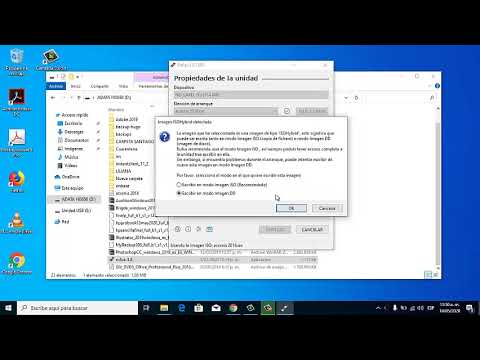
Tener el archivo ISO descargado es genial, pero necesitamos hacerlo arranqueable. Para esto, puedes usar programas como Rufus. Es muy fácil:
- Descarga e instala Rufus desde su sitio web oficial.
- Conecta el USB a tu computadora; asegúrate de respaldar cualquier dato importante porque se formateará.
- Abrir Rufus y seleccionar tu USB en «Dispositivo».
- Bajo «Selección de arranque», haz clic en «Seleccionar» y elige tu archivo ISO descargado.
- Configura las opciones recomendadas, generalmente no tendrás que cambiar nada. Finalmente, haz clic en «Iniciar».
Paso 3: Usar Acronis desde el USB
Cuando termines con Rufus, ¡ya tienes tu USB preparado! Ahora viene lo interesante:
- Conecta el USB en la computadora problemática y reiníciala.
- Asegúrate de que arranque desde el USB (puede requerir entrar al BIOS o menú boot).
- Una vez cargue Acronis, podrás ver varias opciones como recuperar sistemas o hacer backups.
Paso 4: Realizar la recuperación del sistema
- Sigue las instrucciones que aparecen en pantalla según lo que necesites hacer: restaurar desde una copia, hacer backup o verificar archivos.
- Sigue cada paso cuidadosamente—esto es importante para asegurarte de no perder más datos durante el proceso.
No olvides siempre hacer copias regulares de tus datos importantes para evitar problemas futuros. Ten presente que estas instrucciones son sencillas pero pueden variar dependiendo del hardware o del software específico. Y si algo no sale como esperabas… ¡no dudes en buscar ayuda profesional! La tecnología puede ser complicada, y no está mal pedir apoyo cuando lo necesitas. ¿Te ha quedado alguna duda? Estoy aquí para aclararlo. ¡Suerte con tu recuperación!
Cómo Obtener Acronis True Image para Resguardar tus Datos y Solucionar Problemas de Almacenamiento
¿Has perdido alguna vez archivos importantes? A mí me pasó en una ocasión con un proyecto escolar. Aquello fue un desastre total. Pero, bueno, hoy te quiero hablar de Acronis True Image, una herramienta genial para resguardar tus datos y manejar problemas de almacenamiento. Vamos a ver cómo puedes obtenerlo e incluso configurar un USB para que sea tu salvavidas.
Primero, lo básico: ¿Qué es Acronis True Image? Es un software de copia de seguridad que te permite hacer imágenes de tu disco duro, así como respaldo de archivos individuales. Básicamente, es como tener una copia extra de todo lo que tienes en tu ordenador. Y mejor aún, es fácil de usar y confiable.
Pasos para obtener Acronis True Image:
- Visita el sitio oficial de Acronis.
- Navega a la sección del producto y selecciona la opción para descargarlo.
- Crea una cuenta si aún no tienes una. Esto es importante porque necesitarás acceso para activar el software.
- Sigue las instrucciones en pantalla para completar la descarga e instalación en tu sistema operativo.
Ahora que tienes Acronis instalado, vamos a lo más interesante: cómo configurarlo en un USB. Esto puede ser útil si necesitas restaurar tu sistema y no quieres depender del disco duro principal.
Paso a paso para configurar Acronis en un USB:
- Asegúrate de tener un USB con al menos 8 GB de espacio libre.
- Conecta el USB a tu ordenador y ábrelo desde el explorador de archivos.
- Lanza Acronis True Image y busca la opción “Crear medio de arranque” o “Acronis Bootable Media”. Esto varía según la versión que tengas.
- Sigue las instrucciones; selecciona el USB como destino para guardar los archivos necesarios.
- Acronis iniciará el proceso y te notificará cuando termine. ¡Fácil, ¿verdad?
Una vez hecho esto, tendrás un USB listo para arrancar tu PC en caso de problemas. Eso sí, nunca está demás hacer copias regulares con Acronis; así te aseguras que siempre tendrás acceso a tus datos importantes sin sudar frío cada vez que algo falla.
No está demás recordar que todo esto es cuestión de prevenir pérdidas irreparables. Pero si sientes que cualquier situación se te escapa de las manos o necesitas ayuda más técnica, no dudes en contactar a un profesional. Algo más sería arriesgar tus datos sin la experiencia necesaria.
Total que ya estás listo con Acronis True Image: ha llegado el momento de estar siempre preparado ante cualquier eventualidad tecnológica. ¿Te sientes mejor con esta info? ¡Dímelo!
Oye, ¿te has encontrado alguna vez en la situación de que tu computadora se vuelve más lenta que una tortuga y piensas: “¡Ay, no! ¿Y ahora qué hago?”. Total, no hay nada como tener un buen backup de tus archivos para dormir tranquilo por las noches. Acronis es una herramienta genial para eso. Y, además, si lo le cargas en un USB, ¡es aún más conveniente!
La cosa es que configurar Acronis en una memoria USB no es tan complicado, pero tiene su miga. Recuerdo cuando intenté hacerlo por primera vez. Fue un caos total: parecía que estaba haciendo malabares con tres pelotas a la vez. Pero bueno, después de varios intentos y un par de tutoriales laterales—de esos que son más engañosos que útiles—al fin lo logré.
Primero tienes que asegurarte de tener el software de Acronis a mano. Luego eliges el USB donde lo quieres instalar y lo formateas correctamente; esto es crucial porque si no, es como intentar meter un elefante en una caja de zapatos—simplemente no va a funcionar. Conecta el USB a tu computadora y abre Acronis. En la interface del programa hay opciones bastante claras; solo sigue los pasos y elige “Crear medio de arranque”. Un par de clics y voilà.
Lo mejor de todo esto es que ya tienes un plan B para esos peores momentos. Imagínate: estás trabajando en algo súper importante, aparece el famoso pantallazo azul y… pufff, todo desaparece. Pero si has hecho bien tu tarea con Acronis en tu USB, restaurar tu sistema será pan comido.
En fin, siempre vale la pena estar preparado ante cualquier eventualidad tecnológica. Al final del día, sentir que tienes control sobre tus datos te da tranquilidad. Eso sí, recuerda tener ese USB a mano y hacer respaldos periódicos; creerme cuando digo que te alegrarás haberlo hecho en esos momentos críticos.
Así que dale una oportunidad a esto de configurar Acronis en un USB—puede que te salve más de una vez cuando menos te lo esperes. ¿Te vas a animar?