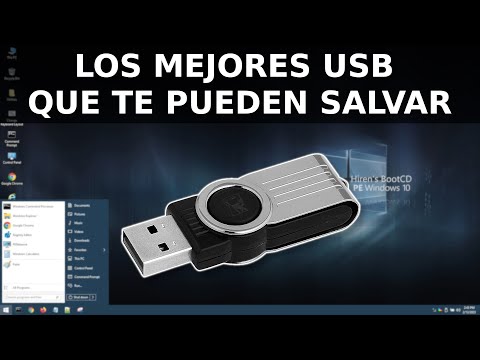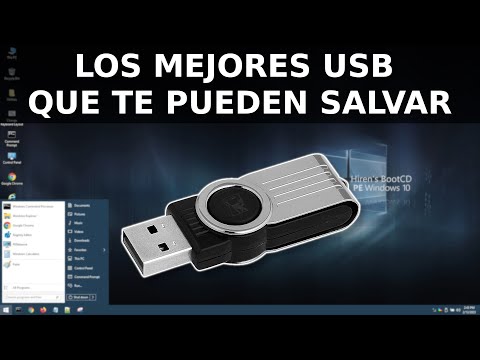
¿Alguna vez te has preguntado por qué tu computadora a veces va como una tortuga? O sea, yo he estado ahí, en medio de la desesperación. Estás trabajando tranquilamente y de repente, ¡pum! El sistema se vuelve más lento que un caracol.
Total que hoy vamos a hablar de un tema que puede sonar técnico pero que tiene mucho que ver con eso: el arranque desde USB. Sí, eso que parece solo para instalar programas o recuperar datos. Pero espera, ¿sabías que puede afectar el rendimiento de tu máquina?
En este artículo, vamos a desmenuzar cómo y por qué el arrancar desde un USB puede influir tanto en la velocidad de tu sistema. No te preocupes, no será aburrido ni lleno de jerga complicada. Prometido. Así que si quieres entender mejor cómo funciona todo esto y sacar el máximo provecho a tu equipo, sigue leyendo. ¡Vamos allá!
Cómo crear un medio de instalación USB para Windows 11 desde cero
Oye, vamos al grano. Si necesitas crear un medio de instalación USB para Windows 11 desde cero, la verdad es que no es tan complicado como parece. Además, arrancar desde un USB puede mejorar mucho el rendimiento de tu sistema, pero eso lo hablamos después.
Primero que nada, asegúrate de tener a mano las herramientas necesarias:
- USB de al menos 8 GB – Te aconsejo usar uno vacío porque se formateará.
- Un ordenador con acceso a Internet – Necesitarás bajar la herramienta para crear el medio.
- La herramienta de creación de medios – Aquí es donde viene la parte divertida.
Ahora sí, sigue estos pasos:
1. **Descargar la herramienta**: Ve al sitio oficial de Microsoft y busca “Herramienta de creación de medios”. Es bastante fácil de encontrar, solo asegúrate de estar en el sitio correcto.
2. **Ejecuta la herramienta**: Una vez descargada, haz doble clic en el archivo para ejecutarla. Te va a preguntar si quieres hacer cambios en tu dispositivo; le dices que sí.
3. **Acepta los términos**: Lee (o no) los términos y condiciones; ya sabes cómo va esto… Aceptas y sigues (digo yo).
4. **Selecciona cómo quieres instalar Windows 11**: Aquí puedes elegir entre “Actualizar este PC ahora” o “Crear medio de instalación”. Tú seleccionas la segunda opción.
5. **Elige idioma y edición**: Asegúrate de seleccionar el idioma correcto y la edición que necesitas (Home o Pro). Esto es importante porque si eliges algo mal puede darte problemas después.
6. **Seleccionar medio a usar**: En este paso seleccionas “Unidad flash USB”. La herramienta buscará todas las unidades conectadas y te permitirá elegir tu USB.
7. **Formateo e instalación**: Al seleccionar tu USB, la herramienta comenzará a descargar Windows 11 y lo copiará directamente en el USB formateándolo en el proceso. Esto puede tardar un poco dependiendo de tu conexión a Internet.
8. **Finaliza**: Una vez completada la descarga e instalación, simplemente retira el USB con cuidado.
Ahora bien, ¿por qué deberías arrancar desde un USB? Pues mira, cuando inicias Windows desde un dispositivo USB en lugar del disco duro normal, sueles notar una velocidad mayor al cargar el sistema operativo e instalar programas. El arranque desde USB permite que accedas más rápido a los archivos necesarios para iniciar todo porque está diseñado para ser más eficiente.
La otra ventaja es que puedes tener varias versiones del sistema operativo listas para probar sin tener que hacer cambios permanentes en tu disco duro principal; total que es muy útil si estás probando cosas o quieres una instalación limpia sin dejar rastro del antiguo sistema.
En fin, espero te sirva esta información y recuerda que si algo no te queda claro o surgen problemas durante el proceso siempre puedes buscar ayuda profesional o consultar foros especializados donde hay mucha gente dispuesta a ayudar. ¡Suerte con tu nueva instalación!
Solución a Problemas Comunes al Usar Rufus para Bootear USB
Cuando hablas de usar Rufus para bootear un USB, en serio, es una herramienta bastante útil, pero a veces las cosas no salen como esperas. ¿Te ha pasado que preparas todo y al final te choca con un error? A mí me ha pasado más de una vez, y es frustrante. Vamos a ver los problemas más comunes y cómo puedes resolverlos.
Errores Comunes al Usar Rufus
- Error de Disco Duro: A veces, Rufus te dice que no puede acceder al USB por errores en el disco. Aquí puede ser tan simple como que el USB no está bien conectado o se dañó. Verifica la conexión o prueba con otro puerto.
- Formato Incorrecto: Si seleccionas un sistema de archivos incorrecto (como NTFS en vez de FAT32), puede que tu USB no arranque en ciertos sistemas. Para la mayoría de las aplicaciones, FAT32 es la mejor opción.
- Compatibilidad con BIOS/UEFI: Puede ser que tu computadora tiene configurado UEFI y el método de arranque esté incorrecto. Verifica si necesitas elegir «GPT» o «MBR» según el tipo del tus dispositivos.
- Tamaño del Archivo ISO: Algunos sistemas tienen límites para archivos ISO muy grandes. Si tienes un archivo enorme, intenta usar otro programa o dividirlo.
- Drivers Faltantes: A veces tus dispositivos requieren drivers específicos que pueden interferir con el proceso. Mantén tus drivers actualizados o intenta bootear desde otro equipo para ver si ese es el problema.
- Pérdida de Datos: Al formatear el USB, todos los datos se borran. Asegúrate de hacer una copia antes de arrancar con Rufus. Es fácil olvidarlo cuando estás concentrado en otra cosa.
- Insuficiente Espacio Libre: Puede ser obvio, pero a veces tu USB simplemente no tiene suficiente espacio para lo que intentas cargar. Verifica cuánto espacio tienes disponible antes.
Impacto del Arranque desde USB en el Rendimiento del Sistema
El arranque desde un USB puede tener sus pros y contras en cuanto al rendimiento del sistema. Por un lado, si estás usando un dispositivo más rápido (como un USB 3.0), los tiempos de carga pueden mejorar bastante comparado con discos duros mecánicos viejos.
Sin embargo, también hay veces que la velocidad se verá limitada por la calidad del mismo pendrive o por su tecnología interna. Por ejemplo, usar uno muy barato podría hacerte esperar eternamente durante la carga.
Recuerda que dependiendo del tipo de sistema operativo que cargues desde el USB (en caso de ser Linux u otra distro ligera), puedes notar grandes diferencias en rendimiento al final.
O sea que siempre vale la pena estar atento a qué tipo de dispositivo usas para bootear y asegurarte de que cumpla por lo menos con requisitos mínimos.
En fin, si te encuentras con problemas mientras usas Rufus para crear tu USB booteable, ya sabes algunos trucos para abordarlos. La próxima vez seguro tendrás menos quebraderos de cabeza cuando necesites hacer eso rápido.
Si después de intentar estas soluciones aún tienes problemas, considera buscar apoyo profesional porque a veces es mejor dejarlo en manos expertas cuando algo se complica demasiado.
Cómo preparar un USB booteable para instalar Windows sin complicaciones
Claro, vamos al grano sobre cómo preparar un USB booteable para instalar Windows. Suena complicado, pero en realidad es más fácil de lo que parece. Oye, ¿alguna vez has tenido que reinstalar el sistema por algún problema y te has sentido perdido con eso del arranque desde USB? A mí me ha pasado y es un rollo, pero aquí te voy a contar cómo hacerlo sin que te dé dolor de cabeza.
Primero, **necesitamos algunos materiales**:
- Un USB de al menos 8 GB. No olvides que se borrará todo lo que tengas en él.
- Una imagen ISO de Windows. Puedes descargarla desde la página oficial de Microsoft.
- Herramienta para crear el USB booteable. Hay varias opciones, pero aquí hablaremos de Rufus porque es bastante sencilla.
Ahora que tienes todo, **sigamos con el proceso**:
Paso 1: Descarga Rufus. Este programa no ocupa mucho espacio. Puedes buscarlo en internet y bajarlo sin problemas.
Paso 2: Inserta tu USB. Recuerda hacer una copia de seguridad de los archivos importantes porque se formateará.
Paso 3: Abre Rufus. Cuando lo abras, verás varios campos. Asegúrate de seleccionar tu USB en «Dispositivo». Es crucial para no formatear otra unidad por error.
Paso 4: Selecciona la imagen ISO. Haz clic en el botón “Seleccionar” y busca donde guardaste el archivo ISO de Windows.
Paso 5: Configura las opciones**: En “Particion estilo”, elige MBR si vas a usar BIOS o UEFI (la mayoría lo soporta) o GPT si solo quieres UEFI.
Paso 6: Inicia el proceso. Solo dale a “Empezar” y espera un rato. Puede tardar unos minutos dependiendo de la velocidad del USB.
Ahora bien, para entender mejor el **impacto del arranque desde USB**, ten en cuenta esto: arrancar desde un USB puede cambiar cómo tu sistema operativo carga los archivos y controla los recursos al principio. Si bien es cierto que no competiría contra un disco duro SSD rápido cuando ya estés dentro del sistema, puede ser una buena opción para reinstalaciones o recuperaciones rápidas.
Digamos que tienes un amigo que siempre dice «mi computadora va lenta». Pues instalar Windows desde un USB booteable podría ayudarle a refrescar su PC sin complicarse tanto como with CDs viejos o DVDs quemados.
En fin, recuerda tener paciencia durante el proceso y verificar dos veces cada paso antes de darle al botón. Si algo no sale como esperabas, no dudes en pedir ayuda profesional; siempre es mejor prevenir problemas mayores.
¡Y listo! Tienes tu USB booteable preparado para instalar Windows sin complicaciones. ¿Ves? A veces las cosas más técnicas pueden ser simples con un poco de guía.
Oye, que el arranque desde USB ha cambiado bastante la forma en que usamos nuestros dispositivos y, la verdad, me parece un tema interesante para reflexionar un poco. Recuerdo aquella vez que mi amigo Andrés llegó a casa con su laptop llena de problemas. No arrancaba, y la única solución que le quedaba era reinstalar el sistema operativo. Lo probamos desde un USB y, ¡vaya diferencia! La velocidad y eficiencia del arranque me dejaron boquiabierto.
Cuando arrastras un sistema operativo desde una unidad USB, estás jugando con varios factores que pueden influir en el rendimiento general de tu máquina. Por un lado, si la memoria USB es de buena calidad y rápida (tipo USB 3.0), puedes lograr tiempos de arranque bastante decentes, casi comparables al disco duro tradicional. Pero si usas una memoria más lenta o con fallos… bueno, ya sabes lo que pasa.
Además, hay que tener en cuenta qué tipo de sistema operativo llevas en el USB. Un Linux ligero va a moverse como pez en el agua frente a uno más pesado como Windows 10 en una memoria lenta; eso es pura lógica. La cosa es que no solo afecta al arranque inicial; también influye en cómo se comporta todo después: las aplicaciones tardan más en abrirse y las tareas se vuelven pesadas.
Por otro lado, si piensas usar ese arranque para hacer pruebas o instalar algo nuevo, es una excelente manera de evitar problemas sin comprometer tu sistema principal. “Total que”, si algo sale mal durante la prueba, simplemente retiras el USB y listo.
Me sorprende cómo algo tan simple como arrancar desde un dispositivo portátil puede cambiar tanto la experiencia del usuario. En fin, creo que siempre vale la pena tener un USB preparado para cualquier eventualidad; puede ser tu salvación cuando menos lo esperas y te dará opciones cuando tu PC esté dando guerra. ¿Te ha pasado algo similar?