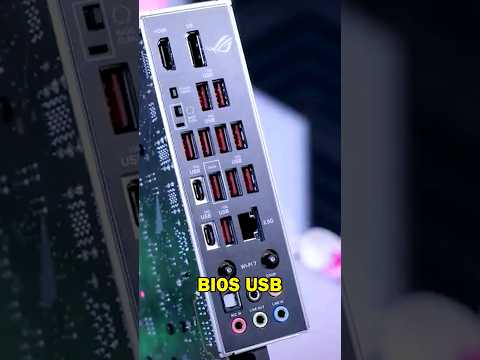
Oye, ¿te ha pasado que quieres arrancar tu ordenador desde una memoria USB y no sabes si es posible? A mí me ha pasado un par de veces y te digo que es un rollo. A veces, parece que la BIOS tiene su propia personalidad y no quiere jugar en equipo.
La cosa es que no todos los dispositivos USB son compatibles para arranque, y ahí está el truco. Imagínate tener tu USB listo con el sistema operativo, pero al final nada. Justo ahí es donde se complica todo.
En este artículo, vamos a desmenuzar cómo funciona esa compatibilidad. Te voy a contar qué mirar en tu BIOS para que todo funcione como la seda. Además, compartiré algunos trucos y anécdotas personales que seguro te van a hacer reír o al menos sentirte identificado.
Así que prepárate porque lo vamos a pasar bien mientras aprendemos algo útil. ¡Vamos a ello!
Soluciones para el problema de la BIOS que no reconoce un USB de arranque
Si alguna vez te has encontrado en la situación de que tu BIOS no reconoce un USB de arranque, no estás solo. A muchos nos ha pasado, y es bastante frustrante. La buena noticia es que hay varias razones por las que esto ocurre y, por suerte, muchas posibles soluciones. Vamos a desglosarlo.
Primero, hablemos de la compatibilidad de dispositivos USB para arranque. No todos los USB son iguales. Aquí hay algunas cosas a tener en cuenta:
- Formato del USB: Asegúrate de que tu USB está formateado correctamente. Los formatos más comunes son FAT32 y NTFS. FAT32 es el más recomendable para BIOS clásicas, ya que muchas tienen problemas con NTFS.
- Capacidad del USB: Aunque hoy en día casi todos los pendrives funcionan bien, algunos BIOS antiguos pueden tener problemas con unidades superiores a 32 GB. Usa un USB más pequeño si tienes dudas.
- Tamaño y tipo de archivo: Verifica que el sistema operativo o la herramienta de arranque que estás utilizando sea compatible con el espacio disponible y que esté correctamente grabado en el USB.
A veces hay un pequeño truco en la configuración de la BIOS que puede salvarte. Cuando estas dentro del menú de la BIOS:
- Cambiar el orden de arranque: Asegúrate de que el dispositivo USB está configurado como prioridad en el orden de arranque. Muchas veces se guarda como HDD o disco duro antes del USB.
- Modo LEGACY/UEFI: Si tu BIOS tiene opciones para arrancar en modo LEGACY o UEFI, prueba cambiar entre los dos modos. A veces uno funciona mejor que otro según tu dispositivo.
No olvides también revisar si hay actualizaciones para tu BIOS. Muchas veces los fabricantes lanzan parches para mejorar la compatibilidad con nuevos dispositivos y sistemas operativos.
Aquí te dejo una anécdota: hace poco ayudé a un amigo a instalar Linux desde un USB, y simplemente no lo reconocía. Después de varias revisiones descubrimos que su pendrive estaba formateado como NTFS y no FAT32—¡vaya lío! Al final fue cambiar el formato y todo funcionó genial.
A veces lo más simple puede hacer la gran diferencia, ¿verdad? Si después de probar todo esto aún sigue sin funcionar, podría ser momento para consultar con un profesional o buscar asistencia técnica especializada porque podría haber algún problema más profundo con el hardware o configuración específica del equipo.
No subestimes la importancia del detalle. Pequeños errores pueden hacer grandes diferencias cuando se trata de tecnología. Oye tú, si algo no va bien al final siempre puedes volver aquí para revisar tus pasos u otra duda relacionada. ¡Buena suerte!
Pasos para configurar el BIOS UEFI en tu Dell y arrancar desde USB
Bueno, vamos al grano. Si necesitas configurar el BIOS UEFI en tu Dell para arrancar desde un USB, aquí te dejo los pasos que tienes que seguir. Esto es muy útil si, por ejemplo, quieres instalar un nuevo sistema operativo o hacer una reparación. ¡Vamos a ello!
¿Qué es UEFI?
Primero, un poco de contexto. UEFI (Interfaz de Firmware Extensible Unificada) es la evolución del antiguo BIOS. Tiene muchas ventajas, como tiempos de arranque más rápidos y soporte para discos duros grandes.
Para que este proceso funcione, debes asegurarte de que tu dispositivo USB sea compatible. Generalmente, los dispositivos USB 3.0 son compatibles con UEFI, pero no siempre funcionan bien en sistemas más antiguos.
Pasos para configurar el BIOS UEFI en tu Dell:
1. **Conecta el USB**: Inserta tu dispositivo USB en uno de los puertos disponibles de tu ordenador.
2. **Reinicia el equipo**: Asegúrate de que el ordenador esté completamente apagado y luego enciéndelo.
3. **Accede al menú de configuración**: Cuando veas el logotipo de Dell en la pantalla al iniciar, presiona repetidamente la tecla F2. Esto te llevará al menú del BIOS/UEFI.
4. **Navega hasta «Boot options»**: En la pestaña «Boot», usa las teclas de dirección para moverte hacia abajo hasta encontrar las opciones de arranque.
5. **Configura el orden de arranque**: Aquí verás una lista de dispositivos desde los cuales puedes arrancar. Selecciona tu dispositivo USB y muévelo a la primera posición usando las teclas indicadas (generalmente se usan +/- o F5/F6, dependiendo del modelo).
6. **Habilita el soporte para arranque seguro (opcional)**: Si encuentras una opción llamada «Secure Boot», puede que necesites desactivarla para permitir que algunos sistemas operativos no firmados arranquen desde el USB.
7. **Guarda los cambios y sale**: Una vez hayas hecho todos estos ajustes, busca la opción para guardar y salir del menú (por lo general es F10). Confirma tus cambios cuando se te pregunte.
8. **Arranca desde el USB**: Tu PC debería reiniciarse automáticamente y empezar a cargar desde el USB ahora.
Consideraciones finales:
Recuerda que si tienes un firmware antiguo puede haber ciertas limitaciones con respecto a las versiones más nuevas del sistema operativo o incluso algunas herramientas de recuperación en ese pendrive.
Por último, aunque esto suena sencillo, siempre existe la posibilidad de que algo salga mal—y no está demás señalar que si te sientes incómodo haciendo estos cambios, no dudes en contactar a un profesional técnico para evitar cualquier percance innecesario.
Espero que esta guía te sirva y puedas preparar todo lo necesario sin complicaciones innecesarias. ¡Suerte!
Cómo ajustar la BIOS de Windows 10 para iniciar desde un USB
Claro, aquí va un texto sobre cómo ajustar la BIOS de Windows 10 para iniciar desde un USB, con un enfoque claro y directo.
Si alguna vez te has preguntado cómo arrancar tu PC desde un USB utilizando la BIOS en Windows 10, has llegado al lugar correcto. A veces, necesitamos instalar un sistema operativo nuevo o simplemente queremos recuperar archivos. En fin, es útil saber cómo hacerlo. Vamos a ver los pasos necesarios para que puedas configurar tu BIOS de manera efectiva.
Primero que nada, asegúrate de que el dispositivo USB sea compatible. Muchos PCs modernos permiten arrancar desde USB sin problemas, pero algunos modelos más antiguos pueden tener restricciones. Así que
- Verifica la compatibilidad: Asegúrate de que tu dispositivo USB esté formateado correctamente (usualmente en FAT32) y tenga el sistema operativo o la herramienta que necesitas.
- Entra en la BIOS: Al encender tu computadora, presiona repetidamente una tecla específica (como F2, Supr, o Esc). La tecla puede variar según el fabricante.
- Navega por el menú: Una vez dentro de la BIOS, busca una pestaña llamada “Boot” o “Arranque”. Aquí es donde harás los ajustes necesarios.
- Ajusta el orden de arranque: Cambia el orden para que tu USB esté primero en la lista. Usualmente puedes hacer esto seleccionando el dispositivo y usando las teclas + o – para moverlo.
- Guarda y reinicia: No olvides guardar los cambios antes de salir. Deberías ver una opción como “Save Changes and Exit” o algo similar.
A veces, puede ser necesario habilitar “Legacy Support” o “UEFI” dependiendo del tipo de BIOS. Esto puede ayudar si tienes problemas al intentar bootear desde el USB pero no está detectando nada. Cuida bien estas opciones porque afectan cómo arranca tu sistema.
Recuerda: cada modelo tiene su propia versión de BIOS y puede verse diferente. No te desesperes si no encuentras algo rápidamente; investiga un poco online sobre cómo funciona específicamente tu modelo si es necesario. Y sí, cuando hablamos de BIOS hay margen para cometer errores—¡a todos nos ha pasado!
No dudes en consultar con un profesional si algo no va como esperabas, especialmente si es algo crítico para tus datos o tu equipo.
Y ahí lo tienes: ahora sabes cómo ajustar la BIOS para arrancar desde un USB en Windows 10. Con práctica se vuelve más fácil—y seguro que te será útil en algún momento.
Oye, ¿alguna vez te ha pasado que intentas arrancar tu computadora desde un USB y parece que nada funciona? Te cuento que a mí me ha pasado un par de veces. Recuerdo aquella vez que necesitaba reinstalar el sistema operativo, tenía todo listo: la memoria USB preparada y la BIOS abierta. Pero, claro, mi querido ordenador no detectaba el USB. ¡Qué frustración! Al final fue solo un tema de compatibilidad.
La cosa es que no todos los dispositivos USB son iguales a la hora de hacer arranques. Algunos solo sirven para transferir archivos o cargar móviles, pero otros están diseñados para bootear sistemas operativos. La mayoría de las BIOS modernas permiten arrancar desde USB, sin embargo, hay ciertas cosas que pueden jugarte una mala pasada; como el formato del dispositivo o incluso el puerto donde lo conectas.
Fíjate: si tu BIOS está configurada para priorizar el disco duro antes que cualquier otra cosa, es posible que tu computador ignore ese USB maravilloso que preparaste con tanto cariño. Y no te quiero asustar, pero algunas versiones más antiguas de BIOS ni siquiera son compatibles con ciertos formatos de unidad flash.
Además, hay veces en las que los puertos USB 3.0 tienen sus propios caprichos y puede ser mejor usar uno 2.0 si estás en una antigua computadora. Todo esto puede sonar técnico y aburrido —lo sé— pero al final es bastante simple: asegurarte de que tu hardware puede hablar con tu software sin problemas.
Así que la próxima vez que quieras arrancar desde un USB, asegúrate de chequear estas cositas primero. No vaya a ser que estés ahí esperando a ver cómo arranca algo pero el dispositivo ni siquiera es reconocido porque le falta compatibilidad o algo así. Y si llegas a tener problemas aún después de todo esto… ¡no dudes en preguntar! Siempre hay alguien dispuesto a ayudar o hasta compartir anécdotas como esta. En fin, siempre es mejor prevenir y estar listo para lo inesperado en este mundo tecnológico tan loco.