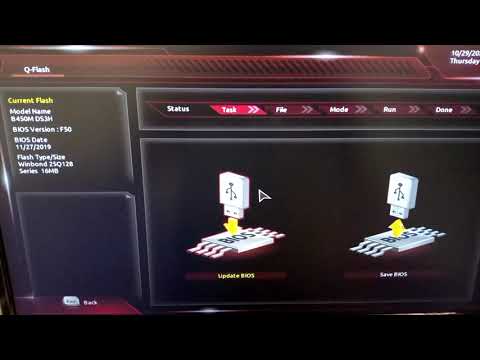
Oye, ¿alguna vez te ha pasado que tu computadora no arranca y no sabes por qué? Es un momento frustrante, lo sé. Puede que pienses que es un problema de hardware, pero muchas veces la culpa la tiene algo menos llamativo: la BIOS.
La BIOS, esa cosita que se encarga de darle vida a tu computadora cuando la enciendes. Si está corrupta o fallando, puede generar un caos tremendo con la compatibilidad del hardware. Y claro, esto puede dejarte rascándote la cabeza preguntándote qué demonios le pasa a tu PC.
En este artículo vamos a hablar sobre cómo esa pequeña parte del sistema puede arruinar tus planes tecnológicos. Te voy a contar qué es la BIOS, cómo saber si está corrupta y, por supuesto, cómo afecta todo eso a los componentes de tu máquina. Así que prepárate para sumergirte en el mundo de las averías informáticas y aprende a reconocer esas señales antes de entrar en pánico. ¡Vamos a ello!
Cómo la BIOS Afecta el Rendimiento de tu Ordenador y Soluciones a Problemas Comunes
¿Sabías que la BIOS es como el director de orquesta de tu ordenador? Sin ella, nada funciona en armonía. Básicamente, es el primer programa que se ejecuta cuando enciendes tu PC y se encarga de inicializar el hardware antes de cargar el sistema operativo. Pero, ojo, si la BIOS está corrupta o desactualizada, puede afectar seriamente el rendimiento del equipo.
Cuando hablamos de compatibilidad de hardware, la BIOS juega un papel crucial. Si tienes componentes nuevos, como una tarjeta gráfica o un procesador que no son compatibles con la versión de BIOS que tienes instalada, podrías experimentar problemas serios. Aquí van algunos ejemplos:
- Pantallas negras: Imagina encender tu PC y solo ver una pantalla negra. Puede ser porque la BIOS no reconoce tu GPU nueva.
- Cierres inesperados: Si estás jugando y tu ordenador se apaga sin previo aviso, tal vez sea por incompatibilidad entre la BIOS y algún componente nuevo.
- Fallas al arrancar: A veces, ni siquiera llega al escritorio. Esto puede ser un indicativo claro de que necesitas actualizar tu BIOS.
A parte de estos sustos, ¿cómo saber si realmente hay un problema con la BIOS? Un síntoma común es cuando notas que tu ordenador va lento o no arranca como debería. En ese caso, lo primero que debes hacer es:
- Revisar las conexiones: Asegúrate de que todas las partes están bien conectadas. A veces una simple desconexión provoca caos.
- Actualizar la BIOS: Visita el sitio web del fabricante y busca actualizaciones para asegurar compatibilidad con tus nuevos componentes.
- Restaurar la configuración predeterminada: Algunas veces cambiar ciertas configuraciones sin saberlo puede causar problemas. Volver a los valores originales podría solucionarlo.
No olvides que manipular la BIOS requiere cuidado; un mal paso aquí puede dejar a tu PC inservible. Así que siempre es buena idea tener claro lo que estás haciendo y consultar guías específicas si no estás seguro.
En fin, recuerda: aunque tengas problemas con compatibilidad en tus componentes debido a una BIOS corrupta o desactualizada, hay soluciones disponibles. Siempre puedes acudir a un profesional si sientes que no te atreves a hacerlo solo por ti mismo; mejor prevenir que lamentar, ¿verdad?
Todo lo que debes saber sobre los componentes clave de la BIOS y su función en tu sistema
La BIOS es como el corazón de tu ordenador. Es ese programa que se inicia antes que el sistema operativo y se encarga de verificar que todo funcione a la perfección. Si tienes problemas con la BIOS, puede ser un verdadero dolor de cabeza, especialmente si se trata de compatibilidad de hardware. Así que vamos a ver los componentes clave de la BIOS y cómo puede afectar a tu hardware en caso de estar corrupta.
1. POST (Power-On Self Test): Este es el chequeo inicial que hace la BIOS al encender el PC. Asegura que todos los componentes básicos, como la RAM y la CPU, estén funcionando correctamente. Si algo falla aquí, el ordenador no arranca.
2. Setup Utility: Es una interfaz donde puedes ajustar configuraciones del hardware. Aquí defines opciones como el orden de arranque o las velocidades del ventilador. Si tienes un componente nuevo pero no aparece, tal vez necesites entrar aquí para configurarlo.
3. Boot Device Order: Esto define qué dispositivo buscará primero para iniciar el sistema operativo. Si has cambiado algo en tu configuración o has añadido un disco duro nuevo, tal vez necesites ir a esta sección para asegurarte de que todo esté en su lugar.
4. Chipset Configuration: Aquí se manejan las configuraciones del chipset principal de tu placa base. Un chipset corrupto puede hacer que ciertos componentes no sean reconocidos por la BIOS, lo cual puede provocar problemas como “pantallas azules” o incompatibilidad con nuevos dispositivos.
5. ACPI (Advanced Configuration and Power Interface): Permite gestionar cómo se administran los recursos energéticos del PC y facilita la compatibilidad entre sistemas operativos y hardware para funciones como hibernar o suspender. Si tienes un error aquí, podrías notar comportamientos raros al cambiar entre estos modos.
Ahora, hablemos sobre lo que ocurre cuando la BIOS está corrupta: imagina intentar encender tu coche y este no arranca porque hay un fallo en el sistema eléctrico… simplemente frustrante ¿verdad? Lo mismo pasa con tu PC; si hay algún error en la BIOS, podrías tener problemas para detectar RAM nueva o ejecuciones inadecuadas del sistema.
Es importante mencionar que actualizar o reinstalar la BIOS debe hacerse con cuidado; un error aquí puede dejarte sin computadora durante mucho tiempo… así que siempre ten cuidado y si te sientes perdido, buscar ayuda profesional nunca está de más.
En fin, conocer estos componentes clave te ayudará a entender mejor cómo funciona tu equipo y cómo resolver problemas relacionados con hardware nuevo o cambios en tu configuración sin volver loco al PC ni a ti mismo ¡Suerte!
La relevancia de la BIOS en el rendimiento y estabilidad de tu sistema
La BIOS, o Basic Input/Output System, es esa parte mágica del ordenador que se encarga de iniciar todo cuando enciendes tu PC. Imagina que es como el director de orquesta; coordina los diferentes componentes de tu hardware para que trabajen juntos sin problemas. Si la BIOS no está en su mejor momento, puedes enfrentarte a problemas serios, así que veamos cómo afecta la compatibilidad de hardware y qué pasa cuando se corrompe.
Primero, hay que entender que la BIOS actúa como un intermediario entre el sistema operativo y el hardware. Sin ella, tu computadora no puede reconocer nada. Cuando compras nuevos componentes, como una tarjeta gráfica o un disco duro, la BIOS juega un papel crucial. Si el firmware no es compatible con esos nuevos componentes, puedes notar errores o fallos inesperados.
Un ejemplo práctico: imagina que te compras una tarjeta gráfica nueva súper potente porque quieres jugar ese juego del momento. La instalas y… ¡sorpresa! No arranca. Esto puede ser por una BIOS desactualizada que no reconozca tu tarjeta. Aquí viene la importancia de actualizarla de vez en cuando.
Este asunto se vuelve complicado si tu BIOS está corrupta. Esto puede pasar por varias razones: apagones repentinos durante una actualización, fallos eléctricos o incluso un virus. Una BIOS corrupta puede provocar comportamientos extraños en tu sistema, desde errores en el arranque hasta inestabilidad total al usar programas exigentes.
Lo malo es que si tienes una incompatibilidad grave entre hardware debido a una BIOS dañada o desactualizada, resulta difícil acceder a tu sistema para arreglarlo. También puedes perder acceso a configuraciones importantes y ajustes específicos del hardware.
Ahora bien, ¿qué hacer si sospechas que la BIOS está corrupta? Aquí hay algunas sugerencias:
- Revisar el manual de la placa base: Te indicará cómo reiniciar la configuración a los valores predeterminados.
- Actualizar la BIOS: A veces solo necesitas conseguir una versión más nueva desde el sitio web del fabricante.
- Recuperación de emergencia: Algunas placas tienen opciones para restaurar la BIOS desde un USB o medio externo.
Siempre recuerda hacer copias de seguridad antes de hacer cambios en la BIOS; es como tener un plan B por si las cosas van mal.
En fin, mantener actualizada y saludable esa parte vital del sistema puede evitarte dolores de cabeza futuros. Es crucial para garantizar tanto el rendimiento como la estabilidad general. Si sientes que algo no marcha bien con tu computadora y ya has revisado los otros componentes sin éxito, tal vez sea hora de echarle un vistazo a esa querida (y olvidada) BIOS. Eso sí, si te sientes perdido o inseguro sobre lo que haces, lo mejor es buscar ayuda profesional; nunca está demás tener una mano amiga cuando las cosas se complican demasiado.
¿Sabes qué? La compatibilidad de hardware es uno de esos temas que a veces pasamos por alto hasta que nos topamos con un problema. Recuerdo una vez que estaba armando una computadora para un amigo. Teníamos todos los componentes: una buena placa base, una tarjeta gráfica potente y la memoria RAM que prometía ser el alma del equipo. Sin embargo, cuando todo estuvo listo y le dimos al botón de encendido… nada. Total que, después de un par de horas intentando solucionar el misterio, descubrimos que la BIOS estaba corrupta. Imagínate la frustración.
La BIOS, esa pequeña pero poderosa parte del sistema, es como el maestro de ceremonias de tu hardware. Se encarga de comunicarse con los componentes y asegurarse de que todo funcione en armonía. Si está corrupta, las cosas se ponen feas rápidamente. La cuestión es que si tu hardware no es compatible con la versión de la BIOS instalada —o incluso si hay errores en esta— puede provocar desde fallos en el arranque hasta errores más graves.
Claro, uno podría pensar: «No hay problema, solo actualizo la BIOS». Pero aquí viene lo complicado: no todas las placas base son iguales y algunas pueden tener limitaciones sobre qué tipos de hardware pueden usarse o qué versiones puedes instalarles. Yo me acuerdo cómo al final decidí instalar una versión anterior porque me di cuenta que la nueva no estaba lista para manejar mi CPU recién comprado. En serio, fue un alivio cuando vi al final esa pantalla de inicio.
Además, a veces nos olvidamos del impacto que puede tener sobre el rendimiento general del sistema. Si tienes componentes top pero la BIOS no es adecuada o está dañada, lo único que logras es desperdiciar todo ese potencial.
Así que ya ves, asegúrate siempre primero de comprobar la compatibilidad: qué placas base son adecuadas para tus procesadores o cuántas actualizaciones han lanzado en su página oficial para evitar estos desastres. Y si te topas con un problema similar al mío —una BIOS corrupta— ten presente hacer una copia antes de tocar nada y sigue las instrucciones específicas para tu modelo.
En fin, la próxima vez que estés montando algo nuevo o lidiando con problemas extraños en tu PC, revisa bien esa compatibilidad y trata a tu BIOS como lo harías con un buen amigo: dale cariño y cuídala bien. ¡Te lo agradecerá!