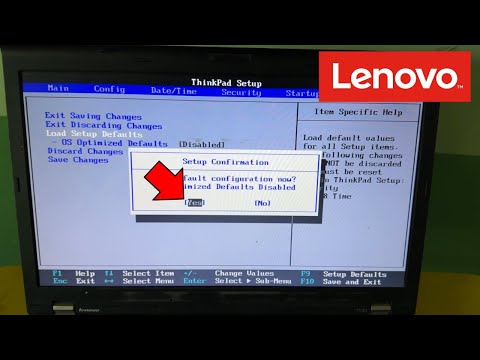
¿Te has preguntado alguna vez qué es eso de la BIOS y por qué parece que todo el mundo habla de ella? Oye, no te preocupes, no eres el único.
La BIOS es como el corazón de tu computadora, una especie de maestro que le dice a todo lo demás cómo funcionar. Pero aquí viene lo interesante: abrir la BIOS es más fácil de lo que crees, y en este artículo te voy a contar cómo hacerlo.
Vamos a hablar sobre los pasos sencillos para acceder a esa parte mágica de tu máquina. También te daré algunos consejos útiles para que no te pierdas en el camino. Es como abrir un cofre del tesoro, pero sin tener que lidiar con trampas ni piratas.
Así que si quieres aprender a entrar en la BIOS y ver qué hay dentro, sigue leyendo. Te prometo que al final serás un experto en esto. ¡Vamos!
Acceso a la BIOS en Windows 11: Pasos para solucionar problemas y configurar tu sistema
Acceder a la BIOS en Windows 11 puede parecer un laberinto para los novatos, pero no te preocupes, aquí vamos a desglosarlo en pasos sencillos y directos. La BIOS (o UEFI, que es lo más moderno) es donde puedes hacer ajustes importantes en tu sistema, como el orden de arranque o habilitar características como la virtualización. Pero esto también puede ayudarte si tu PC está teniendo problemas.
Primero, hablemos de la clave mágica que necesitas para acceder a la BIOS. Generalmente, es una de estas: **F2**, **F10**, **Delete** o **Esc**. Pero ojo, porque el momento clave es durante el arranque del ordenador. Aquí hay algunos pasos para llegar allí:
- Reinicia tu PC: Simplemente dale al botón de reinicio o apágalo y vuelve a encenderlo.
- Pulsa la tecla correcta: Inmediatamente después de encenderlo, empieza a presionar repetidamente la tecla que corresponde a tu máquina. A veces aparece un mensaje en pantalla con esa información.
- Navega por las opciones: Una vez dentro de la BIOS, usa las teclas del teclado para navegar. ¡No uses el ratón! Eso no funciona aquí.
Si te resulta difícil acceder en ese primer intento, aquí hay un método alternativo desde Windows 11:
- Haz clic en el botón de Inicio y busca «Configuración». Ahí entra.
- Dirígete a «Sistema», luego busca “Recuperación”. Dentro verás una opción llamada “Inicio avanzado”. Haz clic en “Reiniciar ahora”. Esto hará que reinicie tu computadora.
- Cuando aparezca el menú azul, selecciona «Solucionar problemas», luego «Opciones avanzadas» y finalmente “Configuración del firmware UEFI”. Presiona “Reiniciar” y voilà: ¡estás dentro!
Una vez dentro de la BIOS, puedes realizar varias configuraciones que podrían ayudarte si tienes problemas como lentitud o no arranca correctamente. Por ejemplo:
- Ajustar el orden de arranque: Puedes cambiar qué dispositivo arrancar primero (disco duro, USB, etc.). Esto es útil si quieres arrancar desde un medio externo.
- Activar/Desactivar opciones avanzadas: Como TPM (Trusted Platform Module) o Secure Boot si tienes problemas con ciertas aplicaciones o sistemas operativos.
- Cambiar configuraciones del overclocking: Si eres más geek y te atreves a ajustar velocidades del procesador o memoria RAM para optimizar rendimiento.
Si sientes que has hecho todo bien y aun así no logras entrar en la BIOS o tienes dudas sobre lo que estás haciendo una vez dentro, *ten cuidado*. Cambiar configuraciones sin saber puede causar más problemas de los que resuelve.
Recuerda siempre guardar una copia de tus configuraciones originales antes de hacer cualquier cambio significativo. Y si no estás seguro sobre algo… mejor busca ayuda profesional. A veces es mejor prevenir que curar cuando se trata de tecnología. ¡Éxito en tu aventura con la BIOS!
Cómo acceder a la BIOS en Windows 10 para solucionar problemas de arranque y configuración
Acceder a la BIOS en Windows 10 puede parecer una tarea un poco intimidante, especialmente si eres nuevo en esto de la informática. Pero no te preocupes, aquí viene una pequeña guía paso a paso para que puedas hacerlo sin complicaciones.
¿Sabes qué es la BIOS? Es básicamente el primer programa que se ejecuta cuando enciendes tu computadora. Aquí puedes configurar varias opciones esenciales del hardware, así como solucionar problemas de arranque. Entonces, vamos a ver cómo llegar allí.
Paso 1: Reiniciar tu PC
Primero, necesitas reiniciar tu computadora. Hazlo desde el menú de inicio, donde dice «Reiniciar». ¡No cierres ninguna ventana importante que tengas abierta!
Paso 2: Acceder a la configuración de UEFI
Mientras la computadora está reiniciando, vas a apretar repetidamente la tecla correspondiente para acceder a la BIOS. Esto varía según el fabricante pero suele ser una de estas teclas: F2, F10, Delete, o Esc. Si no estás seguro, puedes buscar “teclas para acceder a BIOS” seguido del nombre de tu marca.
Paso 3: Usar el menú de inicio avanzado (si no funciona lo anterior)
Si lo anterior no te funcionó, hay otra forma más suave que puedes intentar:
- Abrir el menú de inicio.
- Seleccionar “Configuración”.
- Iras a “Actualización y seguridad”.
- Haz clic en “Recuperación”.
- Bajo “Inicio avanzado”, selecciona “Reiniciar ahora”. Este proceso tomará un momento.
Una vez que hayas hecho esto, aparecerá un menú azul con diferentes opciones.
Paso 4: Navegar en el menú azul
En este menú azul:
- Dale click en «Solucionar problemas».
- Luego selecciona «Opciones avanzadas».
- Aquí verás una opción llamada «Configuración del firmware UEFI». Selecciónala.
Esto debería llevarte directamente a la BIOS o UEFI.
Paso 5: Explorar y ajustar configuraciones
Ya dentro de la BIOS/UEFI, verás varias opciones para jugar. Recuerda que aquí es donde puedes ajustar cosas como el orden de arranque o habilitar/deshabilitar hardware específico. Oye tú, ten cuidado con lo que cambias; modificar configuraciones sin saber puede causar más problemas.
Por ejemplo, si tu computadora no arranca desde el disco duro correcto, puedes cambiar el orden de arranque para asegurarte que lo haga desde ahí primero.
Cerrar y guardar cambios:
Una vez termines tus ajustes, busca la opción que dice algo como “Guardar y salir”. Asegúrate de confirmar los cambios; si no lo haces podrías perder toda esa buena movida técnica que hiciste.
Recuerda siempre tener cuidado al navegar por estas configuraciones. Así como yo aprendí tras muchos intentos fallidos y alguna vez hasta me quedé sin poder iniciar mi PC durante unas horas (¡vaya lío!), tú también podrías toparte con algún problema similar si no estás atento.
Si después de todo esto sigues teniendo problemas o te sientes perdido al respecto, nunca dudes en consultar con alguien más experimentado o con un profesional. La tecnología tiene sus trucos, pero siempre hay alguien dispuesto a ayudarte. ¡Buena suerte!
Accede a la BIOS de Windows 10 sin reiniciar: métodos alternativos para solucionarlo
Claro, vamos a hablar de cómo acceder a la BIOS en Windows 10 sin tener que reiniciar. Suena un poco loco, ¿verdad? Normalmente, tendemos a pensar en la BIOS como ese lugar donde vamos antes de que el sistema operativo levante el vuelo, pero hay maneras de hacerlo más fácil. Aquí te dejo varios métodos que puedes probar.
Uso del símbolo del sistema
Primero, podemos usar el símbolo del sistema. Es sencillo y no necesitas reiniciar para esto. Haz lo siguiente:
1. Abre el **Símbolo del sistema** como administrador. Puedes buscarlo en el menú de inicio.
2. Una vez abierto, escribe este comando:
bcdedit /set {bootmgr} path EFIMicrosoftBootbootmgfw.efi
3. Luego presiona **Enter**.
Con esto, estarás diciendo al sistema operativo que cuando reinicie, te lleve directamente a la BIOS.
Configuración avanzada del sistema
Otra opción es acceder a la configuración avanzada desde Windows 10:
1. Haz clic en **Inicio** y luego en **Configuración** (el icono de engranaje).
2. Selecciona **Actualización y seguridad**.
3. Ahora ve a la pestaña de **Recuperación**.
4. En «Inicio avanzado», haz clic en **Reiniciar ahora**.
Esto te llevará a una pantalla especial tras reiniciar donde podrás seleccionar «Solucionar problemas» y luego «Opciones avanzadas». Desde ahí puedes acceder a la BIOS sin problemas.
Firmware UEFI
Si tu computadora usa UEFI (que es bastante común hoy día), puedes entrar casi directo desde Windows:
1. Vuelve a **Configuración**, después ve a **Actualización y seguridad**.
2. En la sección de recuperación dale clic en **Reiniciar ahora** como antes.
3. Selecciona **Opciones avanzadas**, luego busca “Configuración del firmware UEFI” y selecciona esa opción.
4. Dale al botón para reiniciar y ¡listo! Estarás dentro.
Uso del menú de arranque
También hay un truco con el menú de arranque que funciona para algunas computadoras:
1. Reinicia tu PC (sí, aquí hay que reiniciar…).
2. Mientras arranca, presiona repetidamente las teclas correspondientes para entrar al menú de arranque (normalmente F12 o ESC).
3. Desde ahí podrás ingresar configuraciones relacionadas con la BIOS.
Recuerda que cambiar configuraciones sin saber puede ser peligroso, así que ten cuidado con lo que eliges modificar.
Notas finales:
Acceder a la BIOS sin reiniciar es útil pero ten en cuenta que no siempre funcionará debido a las diferentes configuraciones en cada equipo y sus fabricantes; así que si no te funciona por alguna razón, no dudes en buscar ayuda profesional o consultar el manual de tu computadora.
Espero que esto te haya ayudado un poco ¡y no dudes en preguntar si te queda alguna duda!
Abrir la BIOS es como abrir la puerta a un mundo lleno de posibilidades en tu PC. Recuerdo la primera vez que lo hice. Estaba un poco nervioso, como cuando entras a un lugar nuevo y no sabes qué esperar. Tenía muchas dudas: «¿Seguro que eso no va a romper nada?» Y, al final, resultó ser una experiencia bastante interesante.
La BIOS, o Sistema Básico de Entrada/Salida, es prácticamente el corazón de tu ordenador. Es como ese amigo sabio que siempre sabe qué hacer en una situación complicada. Aquí puedes ajustar cosas cruciales como el orden de arranque, la velocidad del ventilador y diferentes configuraciones de hardware. Pero oye, hay que tener cuidado porque un paso en falso puede llevarte a situaciones chuscas.
Si decides aventurarte a abrir la BIOS, aquí van algunos consejillos que me hubieran gustado recibir antes de hacerlo:
- Primero que nada, asegúrate de saber cómo entrar. Generalmente se hace presionando una tecla durante el arranque del sistema—como Supr (Delete), F2 o Esc—pero esto varía dependiendo del fabricante.
- Tómate tu tiempo observando las opciones. No te sientas presionado; no es una carrera! Ve calmado por cada menú y lee lo que dice.
- Si no estás seguro de algo, mejor no lo cambies. Puede parecer tentador ajustar todo para obtener «mejor rendimiento», pero eso puede llevarte a arrepentimientos.
- A veces hay opciones con nombres raros; si te suena extraña o confusa, ¡guardala para otra ocasión! Hay mucho por aprender.
Recuerda anotar cualquier cambio que hagas—eso te salvará si necesitas volver atrás más tarde. Al final del día, abrir la BIOS puede ser algo emocionante y útil, pero vale más ir despacio y seguro. ¡No hay necesidad de apresurarse! Así que sírvete un café (o tu bebida favorita) y disfruta explorando esta parte profunda del mundo digital; te sorprenderás de lo que puedas descubrir.
Y si al final sientes que todo se ha vuelto un caos, siempre puedes restaurar los valores predeterminados desde la misma BIOS—una salvación en caso de emergencia total. Así que ya sabes: abre esa puerta con confianza y buen humor porque cada pequeño ajuste puede hacer maravillas por tu máquina. ¿Te animas?