Oye, ¿te ha pasado alguna vez que prendes el ordenador y no arranca? Total, que te quedas allí mirando la pantalla como si fuera un rompecabezas. Pues resulta que muchas veces el problema viene de la BIOS.
Sí, esa parte del ordenador que a veces olvidamos, pero que es clave para que todo funcione bien. En este artículo vamos a hablar de cómo diagnosticar esos fallos en la BIOS de tu Lenovo.
No te preocupes, no es tan complicado como suena. Vamos a desmenuzar algunos problemas comunes y cómo solucionarlos de manera sencilla. Así que, si quieres saber por qué tu laptop está haciéndote la vida imposible, sigue leyendo. ¡Va a ser un viaje interesante!
Solución de Problemas Comunes con Lenovo Diagnostics para tu Equipo
Claro, aquí tienes un texto sobre «» enfocado en el diagnóstico de fallos en la BIOS. Espero que te sirva.
Si tienes una laptop o PC de Lenovo, es posible que un día te enfrentes a problemas que no sabes cómo solucionar. A veces, el origen de estos líos está en la BIOS, esa pequeña parte del software que arranca tu computadora y la pone en marcha. Para esos momentos, Lenovo tiene una herramienta muy útil llamada Lenovo Diagnostics. Vamos a desmenuzar cómo puedes usarla para lidiar con algunos problemas comunes.
¿Qué es Lenovo Diagnostics? Es como un médico para tu computadora. Revisa el hardware y detecta posibles fallos. Pero ojo, no reemplaza una consulta con un técnico si hay algo grave.
- Error al iniciar el sistema: Si tu equipo no arranca correctamente y ves mensajes extraños o pantallas en negro, puede que haya un lío con la BIOS. Al entrar a Lenovo Diagnostics, puedes hacer un chequeo rápido del sistema. Si detecta problemas aquí, el primer paso es intentar reinstalar la BIOS desde la página oficial de soporte de Lenovo.
- Error de memoria RAM: A veces tu compu puede dar errores porque la memoria RAM está fallando. Por eso es crucial revisarla. En Lenovo Diagnostics, inicia una prueba especial de memoria. Esto puede tardar un poco pero te dará información clara sobre si todo está bien o necesitas cambiar algún módulo.
- Cableado y conexiones sueltas: ¿Sabías que las conexiones internas pueden causar esos errores molestos? A veces basta solo con abrir tu laptop y asegurarte de que todo esté bien conectado, especialmente si has hecho cambios recientes. Esta comprobación es fácil y podría hacer toda la diferencia.
- S.O.S: Ventilador ruidoso: Si escuchas ruidos extraños provenir del ventilador, no entres en pánico todavía. Usa Lenovo Diagnostics, ejecuta una prueba del ventilador e identifica si necesita limpieza o incluso reemplazo.
A veces me acuerdo cuando mi amigo estaba lidiando con su laptop Lenovo que no arrancaba, se volvió loco tratando de resolverlo por su cuenta hasta que decidimos usar esta herramienta juntos. La verdad es que fue como ver una película; nos llevó tiempo darte cuenta de lo sencillo que podía ser diagnosticar casi todo sin hacer magia negra.
No olvides: este diagnóstico no sustituye ayuda profesional si después de usarlo sigues teniendo problemas serios; siempre está bien pedir ayuda a alguien más experimentado.
Así que ahí lo tienes: una introducción amigable a cómo usar Lenovo Diagnostics. Con este conocimiento puedes tener más control sobre tu equipo y posiblemente resolver problemas comunes sin recurrir al taller cada vez.
Soluciones Comunes de Lenovo Vantage: Resolviendo Errores y Problemas Frecuentes
Lenovo Vantage es una herramienta bastante útil para quienes usamos computadoras Lenovo. Esta aplicación puede ayudarte a gestionar configuraciones, actualizaciones, y hasta diagnosticar problemas en tu equipo, pero ¿qué haces cuando te encuentras con errores? Vamos a ver algunas soluciones comunes que pueden resolver esos quebraderos de cabeza, sobre todo aquellos relacionados con el diagnóstico de fallos en la BIOS.
Primero que nada, si tu compu no arranca y muestra un error relacionado con la BIOS, lo primero es no entrar en pánico. Muchas veces solo es cuestión de ajustes sencillos. Aquí van algunas soluciones:
- Reiniciar el sistema: A veces, simplemente reiniciar puede resolver errores temporales. Intenta apagar tu laptop por completo y luego vuelve a encenderla.
- Acceder a la BIOS: Enciende tu computadora y presiona repetidamente la tecla F1, F2, o DEL, dependiendo del modelo, para acceder a la configuración de la BIOS.
- Ajustar los parámetros del arranque: Asegúrate de que el disco duro esté seleccionado como primer dispositivo de arranque. Esto puede solucionarte problemas si tu PC intenta arrancar desde otro dispositivo.
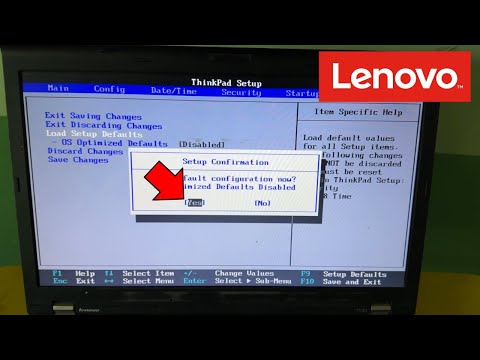
- Restaurar valores predeterminados: Si ajustaste algo y ya no estás seguro de qué había antes, busca la opción para restaurar los valores predeterminados. Esto puede deshacer cualquier cambio problemático.
- Actualizaciones: Desde Lenovo Vantage, puedes buscar actualizaciones para la BIOS. Asegúrate de estar conectado a internet y ve a «Actualizaciones del sistema». Mantener tu BIOS al día es fundamental para evitar fallos futura.
- Cargar configuración óptima: Si has hecho cambios en la configuración avanzada y no estás seguro si son correctos, busca “Load Optimal Defaults” dentro de la BIOS.
Mira, te cuento una anécdota: un amigo mío tenía problemas constantes con su laptop Lenovo. Cada vez que trataba de iniciar una aplicación grande o jugar algo más pesado, terminaba viendo pantallas azules o se quedaba pillada en el logo inicial. Después de muchas frustraciones (y cafés), decidimos usar Lenovo Vantage para hacer un diagnóstico rápido. ¡Sorpresa! Resultó que su BIOS estaba desactualizada… Una rápida actualización y ¡listo! Todo funcionó como un reloj.
También hay algunos errores comunes que podrías encontrarte al usar Lenovo Vantage:
- Error al iniciar: Asegúrate de tener los permisos adecuados o intenta ejecutar como administrador.
- No detecta hardware: Mira si has instalado todos los drivers necesarios. Muchas veces están disponibles directamente desde el sitio web oficial.
- Cierre inesperado: Asegúrate de tener suficiente espacio en disco; una falta de espacio puede hacer que las aplicaciones se cierren sin previo aviso.
Recuerda también que si tras intentar estas soluciones sigues teniendo problemas serios con tu sistema o hardware, lo mejor es acudir a un profesional cualificado. Aunque estas herramientas son útiles y pueden ayudarte bastante, siempre hay situaciones donde se necesita experiencia adicional.
En fin, espero que estas informaciónes sobre **Lenovo Vantage** y el diagnóstico en **BIOS** te sirvan para solucionar esos inconvenientes molestos. ¡Buena suerte!
Descarga gratuita de la herramienta de diagnóstico de Lenovo para solucionar problemas en tu dispositivo
Si tienes un dispositivo Lenovo y estás lidiando con algún contratiempo, la herramienta de diagnóstico de Lenovo puede ser tu mejor amiga. Descargarla es gratis y te ayudará a identificar problemas, sobre todo si sospechas que están relacionados con la BIOS. Este software es como un médico para tu PC; te dice qué le pasa y cómo puedes solucionarlo.
Para empezar, ¿qué es eso de la BIOS? Bueno, es el sistema operativo básico que arranca cuando enciendes tu computadora. Si hay algo raro ahí, tu dispositivo podría no funcionar bien o incluso no encender. Así que aquí te dejo cómo puedes usar la herramienta de diagnóstico para echarle un vistazo a eso.
- Descarga la herramienta: Puedes ir al sitio web oficial de Lenovo y buscar “herramienta de diagnóstico”. Una vez que lo encuentres, descárgala e instálala en tu aparato. Es bastante sencillo, solo sigue las instrucciones en pantalla.
- Ejecuta el diagnóstico: Abre la herramienta y selecciona la opción que quieras usar. Puedes escanear componentes individuales o hacer un análisis total del sistema. Así tendrás una visión clara de qué está funcionando bien y qué no.
- Mira los resultados: Al finalizar el escaneo, recibirás un informe detallado. Aquí verás cosas como fallos en el hardware o problemas específicos en la BIOS que podrías necesitar atender.
- Sigue las recomendaciones: La herramienta ofrecerá sugerencias sobre qué hacer a continuación. A veces solo necesitarás actualizar algunos controladores o ajustes simples.
A veces he tenido amigos que piensan: «Ay, no tengo idea de qué hacer». Pero con esta herramienta, se siente como si tuvieran una brújula en medio del caos tecnológico. O sea, puede ser el primer paso antes de llevarlo a un técnico (que a veces sí puede ser necesario). Sin embargo, recuerda: este software no sustituye ayuda profesional si el fallito persiste.
Por último, asegúrate siempre de tener tus datos respaldados antes de hacer cambios grandes en cualquier sistema. No vaya a ser que le dé por fallar durante el proceso; entonces sí estaría feo (y frustrante). En fin, si sientes que algo no va bien con tu Lenovo y quieres intentar arreglarlo tú mismo, ¡ya sabes por dónde empezar!
Oye, la BIOS. Esa parte del ordenador que parece un mundo en sí misma, ¿verdad? Es como el corazón de la computadora, pero a veces puede dar los mismos problemas que un amigo que se niega a hablarte. Te cuento esto porque hace poco tuve que lidiar con el tema y, bueno, fue todo un viaje.
Imagina esto: estaba trabajando en la laptop de un amigo. De repente, no arranca. Como que se queda ahí parado y ni siquiera pasa por el logotipo de Lenovo. Yo pensaba: “¡Vaya rollo!” Así que decidí investigar qué estaba pasando en la BIOS.
Primero, tienes que saber que la BIOS es como un puente entre el hardware y el sistema operativo. Si algo se tuerce allí, ¡puede ser un verdadero lío! En mi caso, lo primero fue intentar acceder a la BIOS al encender la laptop y presionar F1 o F2 (según el modelo). No sé si te ha pasado alguna vez, pero esas veces sientes una mezcla de esperanza e inquietud mientras esperas a ver si logra entrar.
Una vez dentro, es como estar en una sala de control. Ahí puedes ver configuraciones sobre la fecha y hora del sistema, el orden de arranque y hasta opciones para habilitar o deshabilitar ciertos componentes. Si ves algo raro—como una opción desactivada cuando debería estar activada—eso puede ser una pista clave del problema.
¿Y qué pasa si no encuentras nada extraño? Bueno, también puede ser cuestión de actualizar esa BIOS. A veces los fabricantes lanzan actualizaciones para corregir errores o mejorar compatibilidad con nuevos componentes. Pero ojo: actualizarla es como hacerle cirugía a tu laptop; si no lo haces bien, puedes dejarla aún más mal.
En fin, diagnosticar fallos en la BIOS no siempre es sencillo. A veces requiere paciencia y otra dosis extra de café (o té). Pero cuando finalmente logras arreglarlo—y tu laptop vuelve a funcionar—es esa sensación de triunfo total que vale la pena.
Así que ya lo sabes: si alguna vez te encuentras frente a una pantalla negra en tu Lenovo o te parece que tu ordenador está medio sordo al arrancar, dale un vistazo a esa BIOS antes de tirar la toalla. Nunca sabes qué tesoros podrías descubrir ahí dentro.