Oye, ¿qué tal? Hablemos de un tema que puede sonar un poco técnico, pero que es más interesante de lo que parece: la BIOS. Sí, esa cosa que está ahí, escondida en tu computadora y que probablemente nunca miras. Pero ya sabes, es el corazón del arranque de tu PC.
Hay versiones diferentes de BIOS, y cada una trae su propio rollo. Algunas traen mejoras y otras simplemente corrigen errores. Y lo que pasa es que esas diferencias pueden afectar cómo se comporta tu máquina.
Así que quédate aquí. Vamos a desmenuzar esto juntos y ver cómo puede impactar tu experiencia al usarla. La cosa es más sencilla de lo que piensas y te aseguro que después vas a tener un par de datos interesantes para compartir con tus amigos nerds. ¡Vamos al lío!
Diferentes Tipos de BIOS y Su Impacto en el Rendimiento del Sistema
Claro, aquí va un texto que te va a ayudar a entender mejor el tema de las BIOS y cómo impactan en el rendimiento del sistema.
La BIOS, que viene de “Basic Input/Output System”, es como el maestro de ceremonias en tu computadora. Su trabajo es iniciar el hardware y asegurarse de que todo esté en orden antes de cargar el sistema operativo. Sin embargo, hay diferentes tipos y versiones de BIOS que influyen en cómo se comporta tu máquina.
Tipos de BIOS
Las versiones más comunes son:
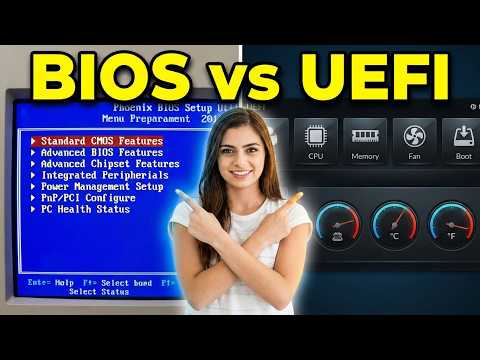
- BIOS tradicional: Esta es la más antigua y la que muchos conocemos. Se basa en una interfaz simple y no tiene muchas opciones flexibles. Su rendimiento puede ser limitado, especialmente con hardware nuevo.
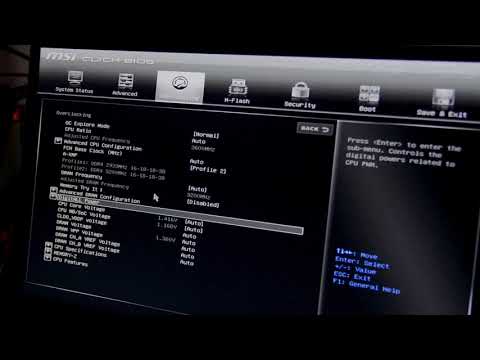
- UEFI (Unified Extensible Firmware Interface): Este es el más moderno. UEFI es como una versión evolucionada del BIOS. Ofrece tiempos de arranque más rápidos, mejor soporte para discos duros grandes (más allá de los 2 TB) y una interfaz gráfica atractiva.
- BIOS personalizado: Algunas marcas como ASUS o Gigabyte tienen su propia versión adaptada del BIOS tradicional o UEFI. Esto les permite incluir características específicas para tuning o overclocking, lo cual puede mejorar el rendimiento si sabes lo que haces.
El tipo de BIOS no solo afecta la apariencia visual, sino también cuán rápido inicias tu PC y qué hardware puedes utilizar.
Diferencias entre versiones
Ahora, hablemos sobre las diferencias más específicas entre versiones. ¿Sabías que las actualizaciones del BIOS pueden mejorar la compatibilidad con nuevos componentes? Cuando actualizas tu versión de BIOS a menudo se corrigen errores o se añaden funciones nuevas.
- Tiempos de arranque: Con UEFI puedes tener un arranque mucho más ágil comparado con un BIOS tradicional. En serio, ¡puedes notar una diferencia significativa!
- Compatibilidad: Las nuevas versiones suelen soportar mejor los procesadores y tarjetas gráficas recientes; así que si tienes algo nuevo, verifica si necesitas esa actualización.
- Sistemas operativos: Algunas versionas son compatibles solo con ciertos sistemas operativos; UEFI funciona bien con Windows 10 y otros modernos.
La conexión está clara: cuanto más avanzado sea tu BIOS, mejor será el aprovechamiento del hardware moderno.
Impacto en el rendimiento
El rendimiento real puede verse afectado por varios factores relacionados con el tipo y versión de BIOS:
- Overclocking: Si te gusta empujar tu CPU al límite, un firmware personalizado te permitirá ajustar parámetros para maximizar ese rendimiento.
- Ajustes precisos: Con UEFI puedes hacer cambios finos en la configuración para mejorar la eficiencia energética o ajustar voltajes específicos.
- Error handling: Un buen firmware puede manejar errores mejor durante arranques o fallas inesperadas; esto reduce los riesgos durante los múltiples ciclos encendido/apagado.
Entonces, tener un buen firmware no es solo cosa estética; realmente impacta cómo funciona tu computadora cada día.
Al final del día, aunque actualizar tu BIOS puede traer beneficios significativos, hay que tener cuidado al hacerlo. Puedes correr riesgos o incluso dejar inoperantes algunos componentes si no sigues los pasos adecuados. Siempre asegúrate de leer bien las instrucciones del fabricante antes de lanzarte a actualizar.
Así que ya sabes: cuidar bien tu BIOS puede transformar totalmente la experiencia tecnológica en tu PC. ¡Hasta la próxima!
Función y importancia de la BIOS en el arranque de tu computadora
La BIOS, o Basic Input/Output System, es el primer programita que tu computadora ejecuta cuando la enciendes. ¿Sabías que sin ella, tu PC no sabría ni por dónde empezar? En este sentido, la BIOS es como el maestro de ceremonias en una fiesta: se asegura de que todo esté listo antes de que los verdaderos protagonistas (o sea, el sistema operativo y las aplicaciones) entren al escenario.
Cuando prendes tu computadora, la BIOS realiza una serie de chequeos básicos. Esto se conoce como POST (Power-On Self-Test). Durante esta fase, verifica el hardware esencial: ¿hay suficiente RAM? ¿Se reconoce el disco duro? Si algo falla aquí, ¡plop! No arranca. Imagínate que estás a punto de salir y justo te das cuenta de que no tienes puestas las zapatillas. Así es la BIOS; necesita asegurarse de que todo esté en su lugar.
En cuanto a las versiones de BIOS, hay varios tipos: BIOS tradicional, UEFI, y algunas variantes personalizadas según los fabricantes. La diferencia principal radica en cómo manejan el proceso de arranque y qué tipo de características ofrecen.
- BIOS tradicional: es más básica y tiene limitaciones en cuanto al tamaño del disco duro y la velocidad del arranque.
- UEFI: permite discos duros más grandes y un arranque más rápido; además, suele tener una interfaz gráfica más amigable.
- Firmware personalizado: algunos fabricantes tienen sus propias versiones optimizadas para sacar mejor rendimiento del hardware específico.
Por ejemplo, si tienes una computadora con Windows instalado en un disco duro grande (más de 2 TB) y aún usas una BIOS clásica, tendrás problemas porque no podrá reconocer toda la capacidad del disco. Así que aunque creas que solo es «la parte atrás» del sistema operativo, la BIOS tiene un impacto directo en tu experiencia.
Además, actualizar tu BIOS puede mejorar la estabilidad del sistema o incluso habilitar nuevas funciones para tu hardware. Pero cuidado: actualizarlo sin necesidad o sin seguir instrucciones precisas puede llevarte a problemas serios. De hecho, conocí a un amigo que quiso hacer esto sin leer nada primero… acabó con su computadora muerta y tuvo que pedir ayuda profesional. O sea, ¡no hagas eso!
Al final del día, recuerda que si bien puedes hacer muchas cosas por ti mismo con base en lo aprendido aquí, siempre hay situaciones donde lo mejor es contactar a un técnico serio para evitar dolores de cabeza innecesarios. Y tú no quieres eso, ¿verdad?
Identificación y Resolución de Problemas Comunes Relacionados con las Funciones de la BIOS
Claro, hablemos sobre la BIOS, esa parte que a veces parece un misterio total. La BIOS (Basic Input/Output System) es como el director de orquesta de tu computadora; sin ella, nada funcionaría. Pero claro, no todo es perfecto y a veces los problemas aparecen. Vamos a identificar esos problemas comunes y cómo resolverlos.
Diferencias entre versiones de BIOS
Las versiones de la BIOS pueden variar bastante. Cada versión puede traer mejoras y funciones nuevas, así que aquí te dejo unas diferencias clave que podrían impactar tu experiencia:
- Compatibilidad de hardware: Las nuevas versiones suelen añadir soporte para componentes más recientes. Si tienes una placa madre antigua y quieres instalar una tarjeta gráfica nueva, puede que necesites actualizar la BIOS primero.
- Mejoras en el rendimiento: Algunas actualizaciones optimizan el rendimiento del sistema o solucionan errores en versiones anteriores. Imagínate que tu computadora va más lenta que un caracol; podría ser por una BIOS desactualizada.
- Nuevas funciones: Algunas actualizaciones también incluyen nuevas opciones en la configuración, como mejores parámetros para overclocking (que es como darle un poco de energía extra a tu CPU).
Problemas Comunes Relacionados con la BIOS
Ahora bien, ¿cuáles son esos problemas típicos? Aquí van varios:
- Error de POST: El POST (Power-On Self-Test) verifica si el hardware está funcionando bien al encender el computador. Si ves un pitido raro o tu pantalla se queda negra, probablemente haya un problema. Fíjate si todos los cables están bien conectados.
- No arranca desde el disco duro: Si te aparece «Insertar disco» al encenderlo, podría ser por una configuración incorrecta en la BIOS. Asegúrate de que la secuencia de arranque esté correcta.
- Problemas con dispositivos USB: A veces, los puertos USB no funcionan porque no están habilitados en la BIOS o porque hay conflictos con otros dispositivos conectados.
- Cambio aleatorio en configuraciones: Esto puede pasar si las baterías del motherboard están bajas o muertas. La solución: cambia esas pilas y reinicia algunas configuraciones.
Resolviendo Problemas
Para resolver estos problemas relacionados con la BIOS:
- Revisar conexiones: Antes de hacer cualquier cosa técnica, asegúrate de que todos los cables estén firmemente conectados; algo tan simple puede ser la solución.
- Ajustes en configuración: Accede a la configuración del BIOS al iniciar tu PC (normalmente se hace presionando F2 o Supr). Aquí puedes asegurarte de que todo esté como debería ser.
- Actualizar la BIOS: Si tus problemas persisten y estás seguro de lo que haces, busca en la página del fabricante una actualización. Recuerda que esto se hace bajo tu propio riesgo; es mejor tener cuidado.
Recuerda siempre tener un respaldo antes de hacer cambios importantes en tu sistema. Al final del día, lidiar con problemas técnicos puede ser frustrante—pero entender mejor cómo funciona todo ayuda bastante. Y si no logras resolverlo solo, no dudes en buscar ayuda profesional; a veces hay cosas mejor dejarle a los expertos.
Así que ya sabes: si alguna vez te enfrentas a estos líos con la BIOS, ya tienes un mapa para salir adelante sin perder más tiempo del necesario. ¡Suerte!
¡Oye, tú! ¿Cuántas veces has escuchado hablar de la BIOS y te ha sonado como una jerga técnica? Yo solía pensar que era solo un componente más de esa máquina mágica que es la computadora. Pero, te voy a contar, cuando empecé a trastear con el hardware, me di cuenta de que la BIOS y sus versiones tienen un impacto mucho mayor de lo que imaginas.
Primero, hablemos de qué es la BIOS. Es como el despertador de tu PC; se encarga de iniciar todo lo necesario cuando prendes tu computadora. Sin ella, tu máquina simplemente no se levantaría. Pero no todas las versiones son iguales; algunas tienen mejoras y correcciones de errores que pueden cambiar completamente cómo funciona tu equipo.
Recuerdo una vez cuando actualicé la BIOS de mi viejo ordenador. Estaba contento porque prometían mejoras en el rendimiento y compatibilidad con hardware nuevo. El proceso fue un poco aterrador, porque si algo sale mal, ¡adiós a mi PC! Pero al final todo salió bien y noté que funcionaba mucho más suave con los nuevos componentes que le había añadido.
Las diferencias entre versiones son como las actualizaciones en cualquier software: arreglan fallos conocidos, añaden nuevas funciones o incluso mejoran la seguridad. Por ejemplo, imagínate qué pasaría si tienes una versión antigua y quieres instalar una tarjeta gráfica moderna; puede que no funcione porque la BIOS no reconoce ese nuevo juguete. Total que actualizarla podría ser el camino hacia una mejor experiencia.
Y mira, hay quienes piensan “pues no pasa nada si no actualizo”. Claro, pero si alguna vez te da por jugar a algo más exigente o añadirle un disco duro veloz, esa versión anterior podría dejarte tirado. Así que aunque parezca un tema denso y lleno de tecnicismos raros, es fundamental entenderlo.
En fin, cada versión de la BIOS trae consigo su propio conjunto de ventajas e inconvenientes. Así que antes de hacer cualquier cambio en tu hardware o si notas algo raro en el rendimiento de tu PC, date una vuelta por las opciones disponibles para actualizarla. Quizás esos pequeños cambios pueden hacer una gran diferencia en cómo disfrutas tus juegos o tus trabajos diarios en esa máquina valiosa. ¡Ya sabes!