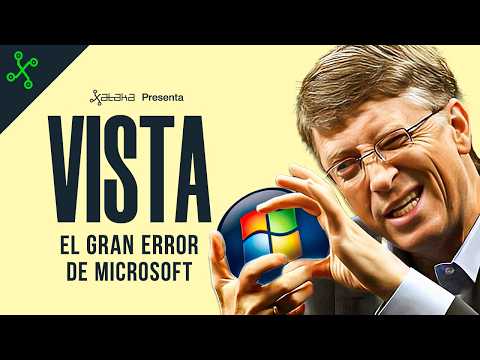
¿Te acuerdas de Windows Vista? Vaya, ese sistema operativo tuvo su momento de gloria, pero la verdad es que ya se siente un poco anticuado, ¿no? En este artículo, vamos a darle un vistazo a las diferencias clave entre Vista y las versiones más recientes de Windows.
La cosa es que no solo estamos hablando de un par de mejoras aquí y allá. Hay cambios enormes en rendimiento, seguridad y hasta en la forma en que interactuamos con el sistema. Windows ha evolucionado bastante desde entonces, por decirlo así.
Así que prepárate porque te voy a contar qué hace que las versiones actuales sean tan diferentes y por qué deberías considerar una actualización si aún andas con Vista. ¡Vamos a ello!
Soluciones Comunes para Problemas de Instalación con Windows Vista ISO
Claro, aquí te va un texto sobre “”.
¿Te acuerdas de Windows Vista? Ese sistema operativo que muchos amaban y odiaban a partes iguales. En su momento, trajo algunos cambios interesantes, pero también fue el foco de múltiples problemas, sobre todo con las instalaciones. Si estás lidiando con una ISO de Windows Vista y surgen complicaciones, no te preocupes. Aquí van algunas soluciones comunes que podrías probar.
Revisa la integridad del archivo ISO
Lo primero es asegurarte de que tu archivo ISO no esté dañado. A veces, las descargas pueden corromperse. Para verificarlo:
- Utiliza un programa como WinMD5 o HashTab para comparar el hash del archivo.
- Asegúrate de que coincida con el original disponible en la web.
Si no coincide, es probable que necesites descargarlo de nuevo.
Crea un medio de instalación adecuado
A veces, la forma en que estás creando tu medio (un USB o DVD) puede causar problemas. Así que:
- Usa herramientas como Rufus para USBs. Es fácil y rápido.
- Asegúrate de elegir el esquema de partición correcto (MBR o GPT) según tu BIOS.
- Mientras creas el medio, selecciona bien la opción «Crear disco bootable» para evitar líos posteriores.
Ajusta la configuración del BIOS/UEFI
Si tras hacer todo esto aún no arranca tu instalador, puede ser un lío con tu BIOS. Para solucionarlo:
- Cambia la prioridad de arranque y asegúrate de que tu USB o DVD esté en primer lugar.
- Desactiva opciones como «Secure Boot» si está activado; a veces causa conflictos.
Error 0x80070017 durante la instalación
Este error es bastante conocido al instalar desde una ISO corrupta o mal grabada. Para tratarlo:
- Asegúrate nuevamente de tener un diseño adecuado del medio.
- Sustituye los cables USB si usas un dispositivo más viejo; podrían estar fallando.
Manejo del controlador SATA durante la instalación
En algunas computadoras portátiles más nuevas (incluso aquellas con Vista), puedes enfrentarte a problemas al reconocer discos duros debido a controladores SATA.
- Búscalos en el sitio web del fabricante y cárgalos desde una memoria USB durante el proceso de instalación cuando lo pida.
- Puedes intentar cambiar los modos SATA en BIOS a IDE o AHCI según sea necesario.
Finalmente, recuerda siempre hacer copias de seguridad antes de embarcarte en una instalación completa. Esto es vital por si acaso algo sale mal y necesitas volver atrás.
Si después de todo esto sigues teniendo problemas, ya sabes: quizás sea buen momento para considerar una actualización a una versión más reciente como Windows 10 o 11. Estas versiones han mejorado bastante en términos de compatibilidad y estabilidad.
Espero que esta información te ayude a avanzar con tus instalaciones sin tanto dolor de cabeza. ¡Buena suerte!
Soluciones para Descargar Windows 7 y Vista: Errores Comunes y Cómo Resolverlos
¿Te has topado con problemas para descargar Windows 7 o Vista? Oye, a todos nos ha pasado alguna vez. Y es que esos dos sistemas operativos tienen sus propios desafíos y errores comunes que a veces se pueden volver un dolor de cabeza. Aquí te voy a contar cómo solucionar esos problemillas.
Errores comunes al intentar descargar:
- Error 0x80070057: Este ocurre cuando hay un problema con los archivos temporales o si no tienes suficiente espacio en disco. Asegúrate de limpiar los archivos temporales y verifica que tengas espacio suficiente.
- Error 0xC0000005: Suele aparecer si hay un conflicto con el hardware o incluso si la memoria RAM está fallando. Prueba a reiniciar tu PC y, si persiste, revisa la RAM y sus conexiones.
- Firmware incompatible: A veces, las configuraciones del BIOS no son compatibles con Windows Vista o 7. Accede al BIOS y asegúrate de que todo esté correcto, especialmente la configuración del modo de arranque.
Diferencias clave entre Windows Vista y versiones más recientes:
- Interfaz de usuario: Windows Vista tiene una interfaz más pesada en comparación con versiones como Windows 10, que es más fluida y rápida.
- Rendimiento: Las versiones recientes están optimizadas para funcionar mejor en hardware moderno, mientras que Vista puede arrastrarse en equipos nuevos.
- Seguridad: Windows 7 y posteriores incluyen mejoras significativas en seguridad, como el Control de Cuentas de Usuario (UAC), algo que Vista hizo pero sin tanto éxito.
Cabe mencionar que al proceder con estas descargas e instalaciones, siempre es recomendable hacer una copia de seguridad de tus archivos importantes. Nunca se sabe cuándo algo puede irse al traste; total que ¡mejor prevenir!
Básicamente, si decides seguir adelante con Vista o 7, asegúrate también de tener todos los drivers listos. A veces al reinstalar estos sistemas puedes quedarte sin sonido o dejar algunas cosas sin funcionar porque faltan controladores específicos.
Aquello me recuerda una vez cuando intenté instalar Win Vista en una laptop antigua—y ese gadget simplemente no quería cooperar. Tuve que buscar controladores por horas hasta dar con uno compatible. Una experiencia frustrante pero aprendí bastante sobre el proceso.
Pues nada, seguro puedes resolver esos errores comunes siguiendo estos consejos. Aunque si sientes que las cosas se complican más allá de lo razonable, tal vez sea buena idea buscar ayuda profesional para evitar perder datos u otros problemas mayores.
No olvides mantener tu máquina actualizada siempre que puedas; nunca viene mal estar al día para evitar sorpresas desagradables cuando menos te lo esperas.
Soluciones Comunes a Problemas de Windows 8: Errores y Fallos Frecuentes
Claro, aquí tienes un texto en el estilo que pediste:
Windows 8, aunque fue un intento de Microsoft por modernizar la experiencia, trajo consigo varios problemas y errores que a muchos nos hicieron rascar la cabeza. Oye, ¿te acuerdas de cuando te encontrabas con la famosa pantalla azul de la muerte? Esos momentos en los que tu corazón se acelera y no sabes si llorar o gritar. Vamos a hablar de algunas soluciones comunes para esos problemillas que pueden surgir.
- Pantalla azul de la muerte (BSOD): Este es uno de los fallos más temidos. A menudo ocurre debido a problemas con drivers. Si te pasa, intenta arrancar en modo seguro. Para esto, reinicia tu PC y presiona F8 antes de que Windows inicie.
- Problemas de actualización: Muchas veces, las actualizaciones no se instalan correctamente. Puedes intentar ejecutar el solucionador de problemas de Windows Update. Ve a Configuración, luego a Actualización y seguridad, y ahí lo encontrarás.
- Rendimiento lento: Si sientes que tu PC va como tortuga, puede ser por programas innecesarios en segundo plano. Abre el administrador de tareas (Ctrl + Shift + Esc) y desactiva los que no necesitas al inicio.
- Error en el arranque: Si Windows 8 no arranca, puedes usar un disco de instalación para acceder a las opciones avanzadas y elegir «Reparar el equipo». Desde ahí puedes hacer una restauración del sistema.
- Conexiones Wi-Fi inestables: A veces, el Wi-Fi hace lo que quiere. Puedes intentar desactivar y volver a activar el adaptador Wi-Fi desde el panel de control o simplemente reiniciar el router.
- Error al abrir ciertas aplicaciones: Si una app no quiere abrirse, prueba reinstalarla desde la tienda o repararla haciendo clic derecho sobre ella en “Mis aplicaciones” y seleccionando “Reparar”. ¡Es como darle un pequeño empujón!
- Ajustes sin respuesta: Cuando tratas de cambiar algo en la configuración y no responde, lo mejor es reiniciar explorer.exe desde el administrador de tareas. Busca «explorer.exe», selecciónalo y dale a «reiniciar». ¡Mágico!
- Dificultades para encontrar archivos: Usa la búsqueda avanzada del explorador para encontrar documentos perdidos o programas olvidados; ten paciencia porque puede tardar un poco.
Total que estos son algunos problemillas comunes con Windows 8 que pueden sacarte canas verdes. Recuerda siempre mantener tus drivers actualizados—eso ayuda un montón—y si alguna solución no te funciona, nunca dudes en buscar ayuda profesional; hay cosas que un técnico conoce mejor. La tecnología es maravillosa pero también puede ser caprichosa.
Por último, si estás pensando en hacer el cambio a versiones más recientes como Windows 10 o 11, verás mejoras significativas tanto en funcionalidad como estabilidad; esos sistemas son más amigables comparados con lo que ofrecía Vista o incluso Windows 8.
Recuerdo la primera vez que probé Windows Vista. Era un momento emocionante, la interfaz era todo un cambio con esos visuales bonitos y las transparencias. Pero también me encontré con varios problemas, como la famosa lentitud y las incompatibilidades de ciertos programas. O sea, en su momento pensaron que era lo mejor del mundo, pero no terminó siendo tan glamuroso.
Ahora, cuando comparo Vista con versiones más recientes como Windows 10 o 11, veo un mundo de diferencia. ¿Sabes? La velocidad es quizás el cambio más notable. Las versiones actuales son mucho más rápidas y eficientes. Windows 10 se siente como si hubiera tomado un buen café antes de comenzar el día: responde rápido y es mucho más ágil.
Y luego está el tema de la seguridad. Vista tuvo sus problemas de vulnerabilidades, mientras que las versiones actuales han incorporado medidas mucho más robustas para proteger tu información personal. Eso sí que da tranquilidad, ¿ves? Ahora puedes navegar sin sentirte en una película de terror.
La compatibilidad con hardware también ha mejorado considerablemente. Me acuerdo de los días en que tenías que tener casi una nueva computadora para hacer andar Vista y aún así había drivers que no funcionaban bien. Con Windows 10 y 11, la mayoría del hardware actual lo reconoce sin problemas. Es como si estuvieras en una fiesta donde todos se llevan bien.
Finalmente, hablemos de cómo se ven las cosas. Aunque a muchos les gustaba esa estética «noventera» de Vista (yo incluido), las interfaces modernas son limpias y fáciles de usar. Te hacen sentir como si estuvieras en tu espacio personal digital.
Así que sí, aunque Vista fue un paso importante en su momento, es bueno ver cómo hemos avanzado hacia cosas mucho mejores y más seguras en el mundo informático. ¡Así da gusto!