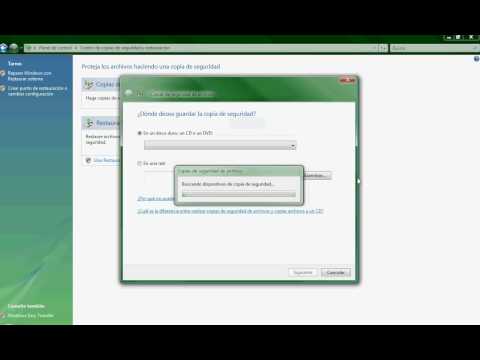
¡Ey, amigo! ¿Cómo estás? Espero que bien. Hoy vamos a charlar sobre algo que a menudo se pasa por alto, pero es super importante: hacer una copia de seguridad antes de actualizar Windows Vista. Ya sabes, esos momentos en los que le das al botón de actualizar y esperas que todo salga genial, pero… ¡bum! Algo sale mal.
La cosa es que un pequeño despiste puede hacerte perder tus documentos valiosos, esas fotos de vacaciones o esa lista épica de canciones que hiciste en 2015 (sí, todos tenemos esas). Así que lo mejor es estar preparado. Hacer una copia de seguridad es más fácil de lo que piensas y te puede ahorrar un montón de problemas.
En este artículo te voy a contar cómo hacerlo sin complicaciones. Vamos a ver desde qué herramientas usar hasta los pasos a seguir. ¿Te parece? Al final, vas a estar listo para actualizar tu sistema con toda la confianza del mundo. ¡Vamos al lío!
Cómo realizar copias de seguridad en WhatsApp para proteger tus conversaciones y archivos
Hacer copias de seguridad en WhatsApp es esencial si quieres proteger tus conversaciones y archivos. Nunca sabes cuándo podría pasar algo inesperado, ¿verdad? Te cuento que una vez un amigo perdió todas sus charlas porque se le rompió el móvil, y fue un drama total. Por eso, te voy a explicar cómo puedes hacer tu copia de seguridad de forma sencilla.
Primero, asegúrate de que tienes suficiente espacio en tu Google Drive o almacenamiento local. Si no tienes espacio, la copia no se va a realizar y te quedarás sin tus mensajes importantes.
- Abrir WhatsApp: Abre la aplicación en tu teléfono.
- Ir a Ajustes: Toca los tres puntos en la esquina superior derecha y selecciona “Ajustes”.
- Cuentas: Ahí, toca en “Cuentas” y luego en “Backup”.
- Copia de seguridad: Verás opciones para hacer copias manuales o automáticas. Elige la opción que más te convenga.
- Selecciona el tipo de copia: Puedes elegir si quieres incluir videos o solo los chats. Ten en cuenta que si incluyes videos, el peso aumentará.
- Ajustar frecuencia: También puedes configurar cada cuánto deseas que se realice la copia: diaria, semanal o mensual.
- Tocar en «Realizar copia»: Ahora solo toca el botón para iniciar la copia.
No olvides que esta copia solo sería válida para dispositivos del mismo sistema operativo. Por ejemplo, si cambias de Android a iOS o viceversa, tendrás problemas al restaurar las conversaciones. Es algo a tener muy presente.
También es útil saber que WhatsApp hace las copias automáticamente siempre que tengas una conexión Wi-Fi y suficiente batería, así que asegúrate de tener esto bajo control. Si alguna vez necesitas restaurar tus mensajes porque has actualizado Windows Vista o por cualquier otra razón extraña (como perder tu móvil), simplemente instala WhatsApp y sigue las instrucciones para restaurar desde la copia de seguridad cuando lo configures nuevamente.
Total qué hacer copias es un paso a paso sencillo pero súper importante si quieres conservar tus recuerdos y conversaciones valiosas. No hay nada mejor que tener todo guardado por si acaso, ¿no crees? Si alguna vez tienes dudas o problemas específicos podrías considerar buscar ayuda profesional para asegurarte de no perder nada importante. ¡Espero que esto te sea útil!
Pasos simples para crear una copia de seguridad en Windows 11 y proteger tus datos
Claro, aquí tienes un texto que trata sobre crear copias de seguridad en Windows 11 de manera sencilla y directa, por si algún día necesitas restaurar tus datos o proteger lo que tienes.
Hacer una copia de seguridad en Windows 11 es algo fundamental. Imagina que tu computadora se queda congelada en medio de una partida intensa o que accidentalmente borras ese archivo importante. Proteger tus datos es clave, y la buena noticia es que no es tan complicado como parece. Aquí te dejo los pasos para hacerlo sin complicaciones.
- Accede a la Configuración: Haz clic en el botón de Inicio, luego selecciona Configuración. También puedes usar el atajo de teclado: Windows + I.
- Selecciona «Actualización y Seguridad»: Dentro del menú, busca esta opción en el lado izquierdo.
- Copia de seguridad: En el panel derecho, verás «Copia de seguridad». Haz clic ahí.
- Usa Historial de Archivos: Si no has configurado ninguna copia antes, verás una opción para empezar a usar Historial de Archivos. Actívalo. Necesitarás un disco duro externo o una unidad USB para guardarlos.
- Añadir unidad: Selecciona “Agregar una unidad” y escoge tu dispositivo externo. Windows empezará a hacer copias automáticamente.
- Cambiar configuraciones: Puedes ajustar qué carpetas deseas guardar haciendo clic en “Más opciones” y ahí puedes añadir carpetas específicas si lo necesitas.
- Copia manual: No olvides que puedes hacer copias manualmente en cualquier momento haciendo clic en «Hacer copia ahora» dentro del menú.
No olvides revisar regularmente si las copias se están realizando como deberían; nadie quiere descubrirlo cuando ya es demasiado tarde, ¿verdad?
Tómate un momento para reflexionar:
A veces, me acuerdo cuando perdí unas fotos increíbles por no haber hecho una copia de seguridad. Fue un dolor tremendo, porque esos momentos no se recuperan. Desde entonces, me he vuelto un fiel creyente del dicho “mejor prevenir que lamentar”. Así que hazte el favor y sigue estos pasos cada cierto tiempo; te agradecerás más tarde.
Sigue estos pasos y tendrás tus datos respaldados sin problemas. Si te encuentras con alguna dificultad o si sientes que es más complicado, nunca dudes en pedir ayuda profesional. No tienes por qué enfrentarte solo a estas cosas. ¿Ves? A veces le damos más vueltas a las cosas cuando lo sencillo está al alcance de un clic.
Mucha suerte con tus copias; ¡no dudes en volver si necesitas más info!
Pasos sencillos para crear una copia de seguridad en Windows 10
Hacer una copia de seguridad en Windows 10 es una de esas cosas que, bueno, te puede salvar la vida cuando menos lo esperas. Imagínate que actualizas tu sistema y, de repente, desaparecen tus fotos y documentos importantes. ¡Vaya faena! Así que aquí te dejo unos pasos sencillos para que puedas crear esa copia de seguridad antes de cualquier actualización o simplemente para tener tus datos a salvo.
Paso 1: Abre la configuración
Primero, tienes que ir a la Configuración de Windows. Para eso, haz clic en el botón de Inicio (el logotipo de Windows en la esquina inferior izquierda) y luego selecciona el icono del engranaje. Esto abrirá un menú donde puedes gestionar todo lo referente a tu equipo.
Paso 2: Busca “Actualización y seguridad”
En la ventana de configuración, busca la opción que dice “Actualización y seguridad”. Haz clic ahí y verás varias opciones. No te preocupes si al principio parece un laberinto; es más sencillo de lo que parece.
Paso 3: Ve a “Copia de seguridad”
Aquí viene lo interesante. En el menú de la izquierda, selecciona “Copia de seguridad”. Aquí podrás configurar todo relativo a las copias. Hay un par de formas diferentes para hacerlo.
- Copia de seguridad con Historial de archivos: Esta opción crea copias automáticas regularmente. Solo selecciona “Agregar unidad”, escoge un disco duro externo o una unidad USB donde quieras guardar las copias y listo.
- Copia manual: Si prefieres hacerla manualmente, puedes seleccionar “Copia de seguridad ahora”. Esto te permitirá elegir qué archivos o carpetas quieres respaldar. ¡Es ideal si solo necesitas algunas cosas!
Paso 4: Configura el tiempo y tipo
Asegúrate también de ajustar el tiempo entre copias automáticas según lo necesites. Puedes elegir hacer esta tarea cada hora, todos los días o incluso semanalmente. A mí me gusta hacerlo cada día porque nunca se sabe cuándo puede pasar algo inesperado.
Paso 5: Comprueba tus copias con regularidad
No olvides revisar tus copias cada cierto tiempo. A veces los discos duros pueden fallar o perderse archivos sin quererlo; así que asegúrate siempre de que todo esté correcto.
Bono: Opciones adicionales
- Copia completa del sistema: Si quieres ponerte creativo (y tienes más tiempo), puedes considerar usar programas como Acronis True Image o similares para hacer una imagen completa del sistema.
- Nubes también son opciones: Portales como Google Drive o OneDrive son buenos complementos si quieres almacenar ciertas carpetas claves sin ocupar espacio en tu disco duro local.
Total que ya sabes cómo proteger esa información valiosa antes de una actualización importante o simplemente porque sí. La protección nunca está demás, ¿me sigues? Recuerda siempre mantener tu equipo en su mejor forma posible y no dudes en buscar ayuda profesional si sientes que algo no va bien. ¡Cuida esos datos!
¿Tienes Windows Vista? ¡Vaya, eso ya es un clásico! Pero, a pesar de ser un sistema que ha pasado por muchas etapas, es importante que sigas cuidando de tus datos. No querrás perder todo lo que tienes ahí, ¿verdad? Imagínate, esos documentos importantes o las fotos de aquel viaje increíble… todo “plop” y fuera. Así que hablemos de hacer una copia de seguridad antes de actualizar.
Primero, déjame contarte una anécdota. Un amigo mío un día decidió actualizar su Vista sin pensar en hacer backup. La verdad es que era bastante despreocupado con eso de la tecnología. O sea, pensó: “No pasa nada”. Resulta que la actualización salió mal. Cuando se reinició, ¡oh sorpresa! Todo se había ido. El pánico lo invadió; al final tuvo que aceptar que su colección de memes y esa presentación del trabajo final desaparecieron para siempre.
Volviendo al meollo del asunto: hacer una copia de seguridad es como poner tu tesoro en una caja fuerte antes de salir a un lugar peligroso. Primero, asegúrate de tener suficiente espacio en un disco duro externo o en la nube (si todavía te quedas con Vista no está mal mirar opciones modernas). Después puedes usar el programa que viene con Windows para crear backups.
Vas a “Inicio” y luego a “Todos los programas”. Busca «Accesorios», ahí encuentras «Herramientas del sistema». En ese apartado debería estar “Copia de seguridad” o algo así. Te guiará paso a paso; simplemente sigues las instrucciones y eliges qué archivos quieres guardar.
Es importante también revisar tu software antivirus y asegurarte de que esté actualizado antes del gran salto; nadie quiere sorpresas desagradables tras una actualización.
Todo esto puede parecer un rollo, pero créeme, vale la pena tomar esos minutos extra para salvar tus cosas. Al final del día, tus datos son lo más valioso en tu computadora. Así que ya sabes, no seas como mi amigo y cuida tus tesoros digitales antes de hacer cualquier cambio significativo en tu máquina. ¡Tú puedes hacerlo!