Oye, qué onda. ¿Sabías que la BIOS, esa pantallita rara que aparece al arrancar tu PC, puede hacer mucho más por ti de lo que imaginas?
Total que, si siempre has tenido curiosidad sobre cómo sacarle jugo a tu computadora, aquí vamos a hablar de unos ajustes bien sencillos que pueden mejorar el rendimiento.
Es como cuando ajustas la presión de los neumáticos en tu coche; le das un empujoncito extra para que todo funcione mejor. La BIOS es ese “mecanismo” en el fondo de tu computadora que controla varias cosas cruciales.
Y no te preocupes, no vamos a entrar en tecnicismos pesados. Solo tips prácticos y fáciles de seguir. Así que prepárate para darle un nuevo aire a tu máquina y hacerla volar como nunca. ¿Listo? ¡Vamos!
Mejorando el Rendimiento del Sistema con Configuraciones Efectivas en BIOS de Gigabyte
¡Claro! Vamos a hablar de cómo puedes mejorar el rendimiento de tu sistema ajustando la BIOS de tu placa madre Gigabyte. Esto es algo que muchas veces se pasa por alto, pero unos simples cambios pueden hacer que tu computadora funcione como un cohete. Así que, ¡prepárate!
La BIOS (Basic Input/Output System) es el corazón de tu computadora. Es un software que arranca primero y configura todo el hardware. Desde aquí, puedes hacer varios ajustes que optimizan la velocidad y el rendimiento.
Primero, asegúrate de tener la última versión del firmware. A menudo, Gigabyte lanza actualizaciones que mejoran la estabilidad y el rendimiento. Puedes entrar al sitio web de Gigabyte, buscar tu modelo y ver si hay una actualización disponible. ¿Sabes qué? A veces esos pequeños parches hacen maravillas.
Ahora, hablemos sobre los **ajustes clave** en la BIOS:
- Configuración del modo SATA: Cambiarlo a AHCI puede ofrecerte un aumento en la velocidad del disco duro, especialmente si usas SSDs. Este modo permite un acceso más rápido a los datos.
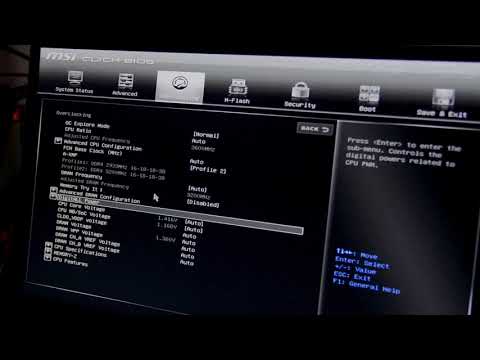
- Overclocking: Si tienes experiencia con esto, puedes aumentar las frecuencias del CPU y RAM para obtener un mejor rendimiento. Pero cuidado con las temperaturas; no querrás hacer explotar tu equipo.
- Desactivar funciones innecesarias: Hay varias opciones en la BIOS que pueden estar activadas por defecto y que no necesitas. Funciones como «Serial Port» o «Floppy Drive» suelen ser innecesarias hoy día.
- Ajuste del voltaje: En algunos casos, reducir el voltaje del CPU puede resultar en menos calor y más estabilidad durante el uso intensivo.
- Prioridad de arranque: Asegúrate de que tu SSD o disco duro más rápido esté configurado como la primera opción en el orden de arranque para tiempos más rápidos de inicio.
Además, recuerda siempre guardar los cambios antes de salir! Es fácil olvidar este paso después de hacer tantos ajustes.
Por otro lado, no olvides monitorear las temperaturas después de cualquier cambio significativo. El programa HWMonitor es una buena opción para eso; así sabrás si todo está funcionando bien o si necesitas ajustar algo otra vez.
En mi experiencia personal, recuerdo una vez cuando le hice estos ajustes a mi PC para gaming (tú sabes cómo se pone a veces). Después de optimizar la BIOS y activar AHCI, noté una mejora significativa en los tiempos de carga en mis juegos preferidos. Fue como si hubiera inyectado energía extra a mi máquina.
Recuerda: aunque estos ajustes pueden mejorar mucho el rendimiento general, siempre existe riesgo al tocar configuraciones avanzadas en la BIOS. Si no estás seguro sobre algún cambio específico o simplemente te sientes abrumado por todas estas opciones, lo mejor es pedir ayuda profesional o consultar guías específicas para tu modelo.
Así que ahí lo tienes: unos cuantos truquitos para darle un empujón a tu equipo desde la BIOS Gigabyte! No olvides disfrutar ese nuevo ritmo con tus tareas diarias o juegos favoritos. ¡Suerte!
Ajustes en BIOS para potenciar el rendimiento de tu equipo
Cuando hablamos de la BIOS (Basic Input/Output System), nos referimos a ese pequeño software que se carga al encender tu ordenador. Aunque pueda sonar un poco intimidante, la verdad es que hacer algunos ajustes simples puede mejorar el rendimiento de tu máquina. Vamos a ver algunas configuraciones clave que puedes revisar.
Primero, ¿sabes qué es el modo de arranque? En la BIOS puedes elegir entre Modo UEFI o Modo Legacy. Si tienes un sistema operativo moderno, como Windows 10 o 11, lo mejor es usar UEFI. Este modo permite un arranque más rápido y soporta discos duros mayores de 2 TB. Así que, si quieres darle un empujoncito a los tiempos de inicio, asegúrate de estar en UEFI.
Otro ajuste que no te querrás perder es el XMP (Extreme Memory Profile). Si tienes RAM compatible con XMP, activarlo te ayudará a alcanzar su velocidad máxima. Solo busca esta opción y selecciona el perfil adecuado. Al hacerlo, notarás una mejora significativa en la capacidad de respuesta del sistema.
Además, si tienes una tarjeta gráfica dedicada (y seguro que sí), comprueba si tienes habilitado el PCIe Speed. Cambiarlo a 4.0 puede ofrecerte mayores velocidades en la transferencia de datos entre tu gráfica y la placa base. Un buen ejemplo sería para aquellos gamers que buscan rendimiento adicional; esto puede reducir los tiempos de carga en juegos pesados.
No olvidemos las opciones relacionadas con el ventilador. La BIOS usualmente permite ajustar las curvas del ventilador; esto significa que puedes configurar cómo responden los ventiladores al calor generado por la CPU o GPU. Mantener temperaturas más bajas no solo ayuda a prolongar la vida útil del hardware, sino que también puede hacer que tu PC funcione más suave (fuera ruidos molestos).
Finalmente, asegúrate de tener habilitada la opción S.M.A.R.T. Esto no aumentará directamente el rendimiento de tu equipo pero te ayudará a monitorear el estado del disco duro. Lo bueno es que prevenir fallos antes de que sucedan vale oro.
Recuerda: modificar ajustes en la BIOS puede afectar cómo funciona tu ordenador. Así que hazlo con cuidado y siempre ten un plan B por si acaso algo sale mal. Hacer copias de seguridad nunca está demás.
Para concluir, optimizar tu BIOS puede ser como afilar una espada; necesitas saber qué ajustar sin dejar nada al azar para conseguir ese rendimiento extra en tu equipo sin complicaciones innecesarias . ¡Buena suerte!
Ajustes en BIOS ASUS para mejorar el rendimiento del sistema y resolver problemas comunes
Claro, vamos a hablar sobre esos ajustes en la BIOS de las placas base ASUS que pueden ayudarte a mejorar el rendimiento de tu sistema y a solucionar algunos problemas comunes. La BIOS es como el corazón de tu computadora: controla cómo se comunican el hardware y el software. Si haces algunos ajustes, podrías notar un cambio significativo. ¿Listo para entrar en este mundillo?
Accediendo a la BIOS
Primero lo primero: hay que saber cómo entrar en la BIOS. Al encender tu computadora, presiona repetidamente la tecla Delete o F2. Esto te llevará al menú de configuración. Una vez ahí, tendrás una interfaz que puede parecer un poco antigua, pero ¡no te asustes!
1. Habilitar XMP (Extreme Memory Profile)
Uno de los mejores trucos para obtener rendimiento extra es activar XMP. Si tienes RAM que admite perfiles XMP, podrás aprovechar su máxima velocidad.
Recuerda: Si no estás seguro sobre esto, puedes consultar las especificaciones de tu memoria.
2. Ajustes del CPU
Ajustar ciertos parámetros del procesador puede mejorar también el rendimiento.
3. Boot Order (Orden de arranque)
Este ajuste parece menor, pero si tienes un disco duro SSD donde está instalado tu sistema operativo y otro HDD para almacenamiento, asegúrate de que el SSD esté primero en la lista:
Así lograrás un arranque más rápido.
4. Ajustar Ventiladores y Temperaturas
Si notas que tu máquina se calienta mucho o que los ventiladores hacen ruido raro:
Mantener Actualizada la BIOS
Aunque puede dar un poco de miedo pensar en actualizarla, tener la última versión puede resolver problemas y mejorar el soporte para nuevos hardware:
En fin, estos son algunos ajustes esenciales que pueden ayudarte a sacar más jugo a tu PC sin tener que invertir en nuevo hardware. Pero ojo: si no te sientes cómodo haciéndolo tú mismo, siempre está bien pedir ayuda profesional antes de hacer cambios importantes.
Si quieres profundizar más o tienes dudas específicas sobre algún punto aquí mencionado, ya sabes dónde encontrarme. ¡Aquí estoy para ayudarte!
Oye, ¿has tenido alguna vez la sensación de que tu computadora no tira como debería? A veces, parece que todo va a un ritmo más lento que un caracol en vacaciones. Te cuento una anécdota: una vez estaba intentando jugar a mi juego favorito y, de repente, el PC se empezó a laggear. Al final, un colega me dijo que revisara la BIOS. Así que me lancé al mundo de los ajustes.
Los ajustes en la BIOS pueden sonar complicados y hasta intimidantes, pero son como las pequeñas tuercas que podemos apretar para hacer que nuestra máquina funcione mejor. La BIOS es esa capa mágica que controla cómo arranca y funciona el hardware. Entonces, si le echas un vistazo y haces algunos cambios finos, puedes notar una diferencia notable.
Primero está el modo de arranque: si tienes una opción UEFI o Legacy, elegir UEFI podría darle un empujoncito a la velocidad de arranque. Y ni hablar de cómo puedes ajustar la configuración del procesador. Muchas veces vienen con opciones para aumentar su rendimiento activando cosas como el Turbo Boost. Es casi como si le dijeras: “Vamos, ¡saca lo mejor de ti!”
Y claro, no olvidemos la memoria RAM. Ajustar los perfiles XMP puede ser todo un descubrimiento; es tipo darle al coche más gasolina para que corra más rápido. En serio, esto puede ser lo que necesitas para tener esas velocidades deseadas.
Pero ojo. Cambiar cosas sin saber bien puede volverte un poco loco y hacerte perder más tiempo del necesario. Por eso siempre es bueno investigar antes de tocar algo o incluso guardar los cambios por defecto.
En fin, los ajustes en la BIOS son esos detalles pequeños pero poderosos que muchos pasamos por alto. Si les prestas atención y te atreves a experimentar con cuidado, seguramente vas a ver cómo le das una buena sacudida al rendimiento general de tu equipo. ¡Anímate! No te vas a arrepentir cuando veas cómo mejora tu experiencia digital.